من غلاف الكتاب الإلكتروني إلى غلاف كامل للطباعة
غلاف الكتاب الإلكتروني هو الغلاف الأمامي فقط، أما غلاف الكتاب الورقي فهو قطعة واحدة تجمع الغلاف الخلفي والكعب والغلاف الأمامي. ويحتاج التحويل إلى ثلاثة أرقام فقط: مقاس الكتاب وعدد الصفحات ونوع الورق. ومنها تحصل على عرض الكعب وأبعاد الغلاف الكامل، ثم تضع صورة الغلاف الأمامي في هذا الإطار وتستكمل الغلاف الخلفي والكعب.
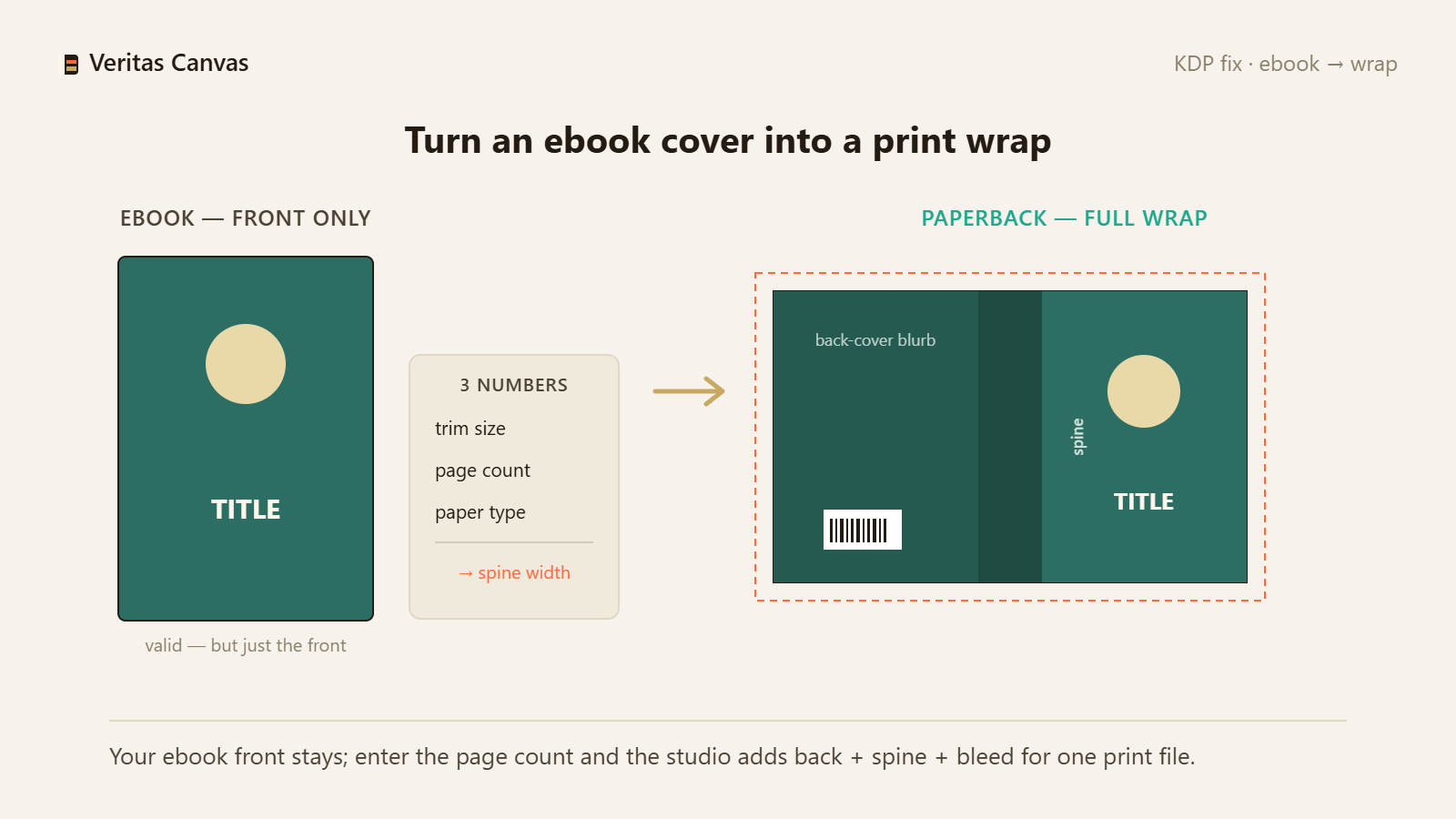
1. ارفع غلافك الأمامي
ضع غلاف الكتاب الإلكتروني الأمامي (JPG/PNG) كخلفية للوحة التصميم المضبوطة على مقاس الكتاب الصحيح في KDP. ويقترح المحرر خلفية متناسقة للغلاف الخلفي والكعب مستمدة من ألوان الغلاف الأمامي.
2. أدخل عدد الصفحات وأنشئ الكعب
انتقل إلى وضع الغلاف الكامل وأدخل عدد صفحات كتابك. يجري حساب عرض الكعب تلقائيا حسب نوع الورق، وإذا بلغ عرض الكعب 0.25 بوصة أو أكثر ظهر عليه العنوان واسم المؤلف دون تدخل منك. تجاوز الهوامش (Bleed) والمنطقة الآمنة مضبوطان مسبقا.
3. اكتب الغلاف الخلفي وقم بالتصدير بدقة 300 DPI
أضف إلى الغلاف الخلفي كلمة غلاف قصيرة وسطر السلسلة؛ وتبقى مساحة الباركود خالية. ثم قم بتصدير ملف PDF الكامل الجاهز للطباعة بدقة 300 DPI — الغلاف الخلفي + الكعب + الغلاف الأمامي في ملف واحد، جاهز للرفع على KDP.
هل يمكنني رفع غلاف كتابي الإلكتروني مباشرة للطباعة؟
لا. غلاف الكتاب الإلكتروني هو الغلاف الأمامي فقط، بينما تتطلب الطباعة غلافا كاملا واحدا: خلفي + كعب + أمامي. ويعتمد عرض الكعب على عدد صفحات كتابك.
كيف أحسب عرض الكعب؟
عرض الكعب = عدد الصفحات × سمك الورق (الأبيض 0.002252 والكريمي 0.0025 بوصة لكل صفحة). وعند إدخال عدد الصفحات في وضع الغلاف الكامل يحسبه المحرر تلقائيا.
هل يبقى تصميم غلافي الأمامي كما هو؟
نعم. تبقى صورة غلافك الأمامي كما هي، ولا يضاف إليها سوى الغلاف الخلفي والكعب. كما يمكنك إعادة ضبط الخطوط والنصوص إن أردت.
هل يمكنني تصميم غلاف الكتاب الإلكتروني هنا أيضا؟
نعم — في وضع الغلاف الأمامي يمكنك أيضا تصدير غلاف كتاب إلكتروني بأبعاد 1600×2560 px. محرر واحد لكلتا الصيغتين.