電子書籍の表紙を印刷用の見開き表紙に変換
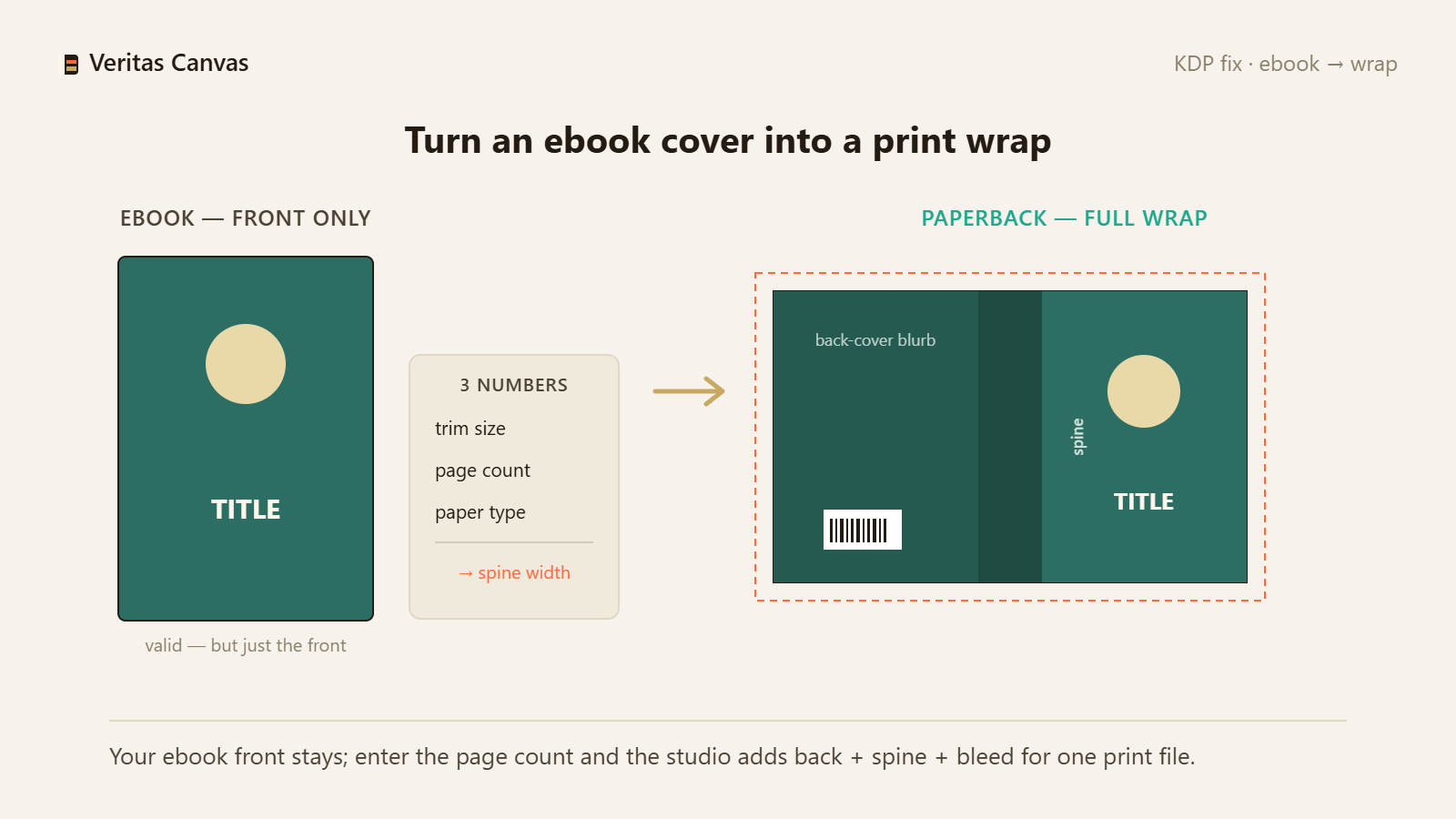
電子書籍の表紙は表表紙だけですが、ペーパーバックの表紙は裏表紙、背表紙、表表紙を1つにつなげたもの(見開き表紙)です。変換に必要な数値は、判型、ページ数、用紙の種類の3つだけです。これらから背幅と見開き表紙のサイズが決まるので、そのサイズの枠に表表紙の画像を配置し、裏表紙と背表紙を仕上げます。
1. 表表紙をアップロード
電子書籍の表表紙(JPG/PNG)を、KDPの正しい判型に設定したキャンバスの背景にドロップします。スタジオが、表表紙の色をもとに、調和する裏表紙と背表紙の背景を提案します。
2. ページ数を入力して背表紙を作成
「見開き表紙」モードに切り替えて、ページ数を入力します。背幅は用紙の種類から自動で計算され、背幅が0.25インチ以上の場合は、タイトルと著者名が背表紙に自動で入ります。裁ち落としと安全領域も設定済みです。
3. 裏表紙を仕上げて300 DPIで書き出し
裏表紙に短い内容紹介とシリーズ名を入れます。バーコード領域は空けたままにします。印刷用の見開き表紙PDFを300 DPIで書き出すと、裏表紙、背表紙、表表紙が1つのファイルにまとまり、そのままKDPにアップロードできます。
電子書籍の表紙をそのまま印刷用にアップロードできますか?
いいえ、できません。電子書籍の表紙は表表紙だけですが、印刷には裏表紙、背表紙、表表紙を1つにまとめた見開き表紙が必要です。背幅はページ数によって変わります。
背幅はどうやって求めますか?
背幅は、ページ数×用紙の厚み(白は0.002252インチ/ページ、クリームは0.0025インチ/ページ)で求められます。「見開き表紙」モードでページ数を入力すると、スタジオが自動で計算します。
表表紙のデザインはそのままですか?
はい。表表紙の画像は保持され、裏表紙と背表紙が追加されるだけです。必要に応じて、タイポグラフィを調整することもできます。
スタジオで電子書籍の表紙も作れますか?
はい。「表表紙のみ」モードでは、1600×2560 pxの電子書籍用表紙も書き出せます。1つのスタジオで、両方の形式に対応します。