KDP表紙の作り方(ステップ別・無料)
無料のPrintReadyCoversスタジオを使い、白紙の状態から印刷用のKDP表紙を完成させるまでを順に解説します。デザインの経験は必要ありません。
KDPの表紙は3ステップで完成します。判型を選んでページ数から背幅を求め、ジャンル別の既成デザインを適用し、300 DPIの印刷用ファイルを書き出します。PrintReadyCoversなら全工程が無料で、登録不要、透かしも入りません。
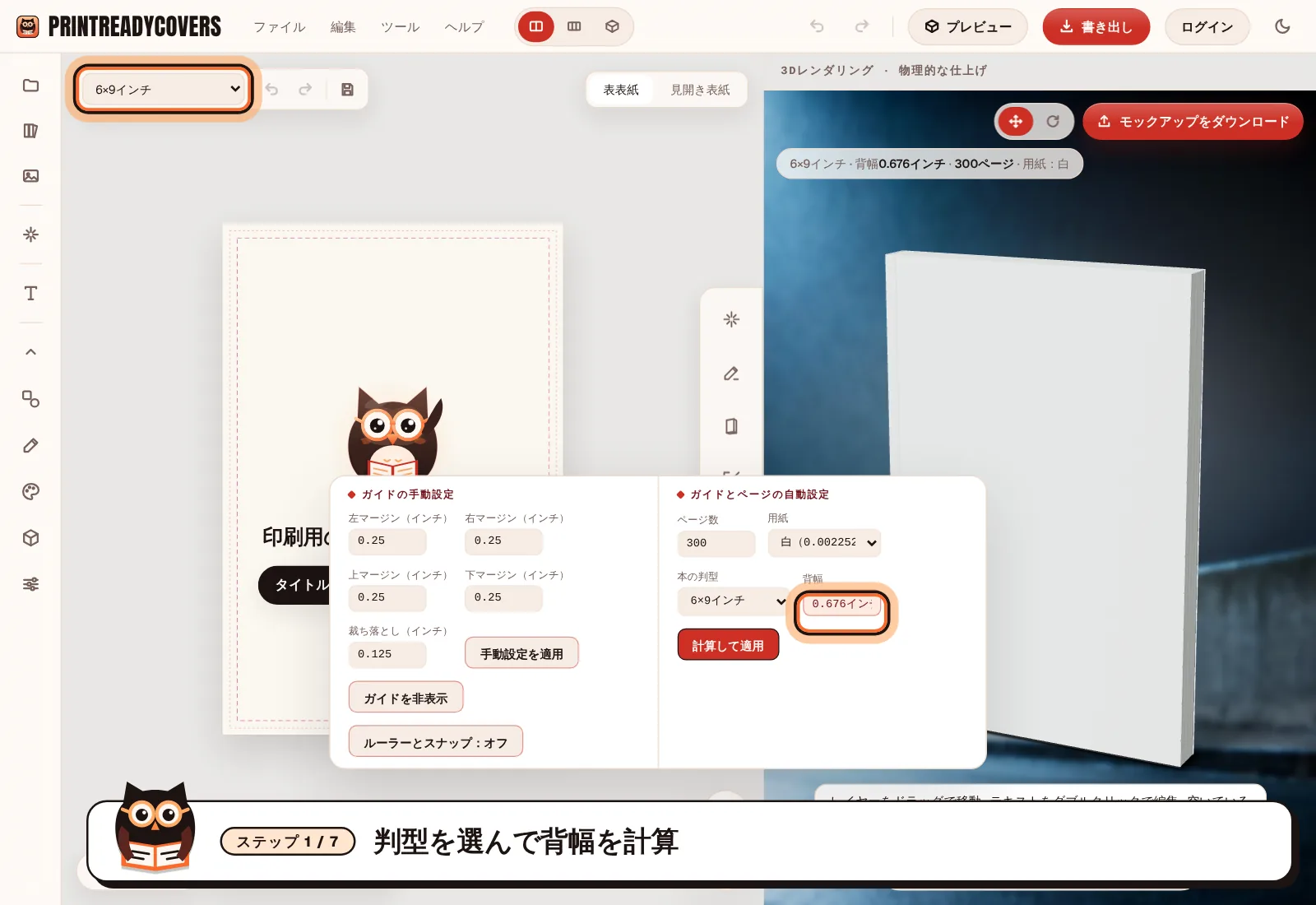
1. 判型を選んで背幅を計算
KDPのペーパーバックは6×9インチを使うものが大半です。背幅はページ数と用紙によって決まります。正確な数値は背幅計算ツールで求められるので、ステップ6で使えるよう控えておいてください。
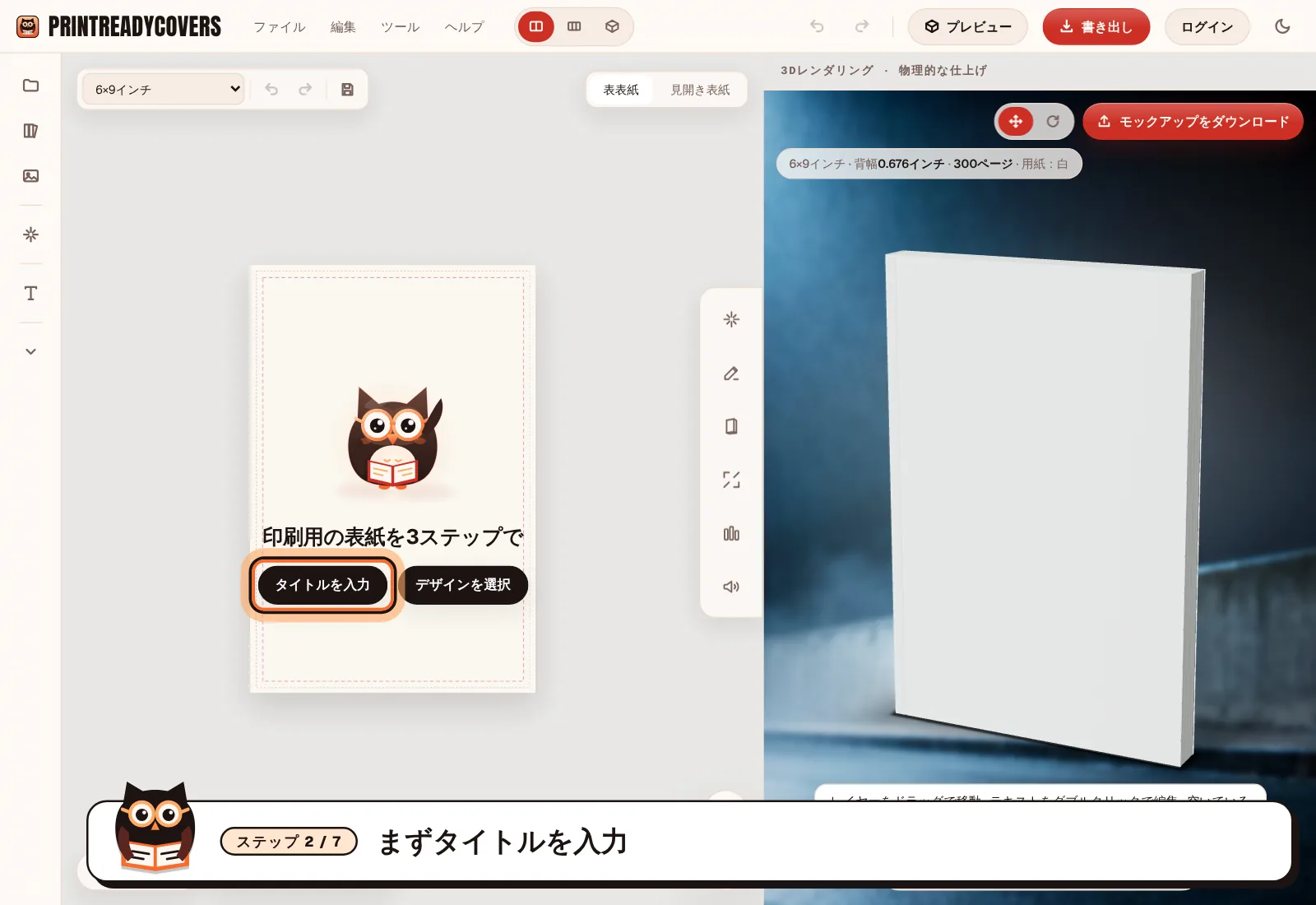
2. まずタイトルを入力
ウェルカム画面で「テンプレートで開始」を選び、本のタイトルと著者名を入力します。すべてのデザインに入力した文字が反映された状態で、ライブラリーが開きます。
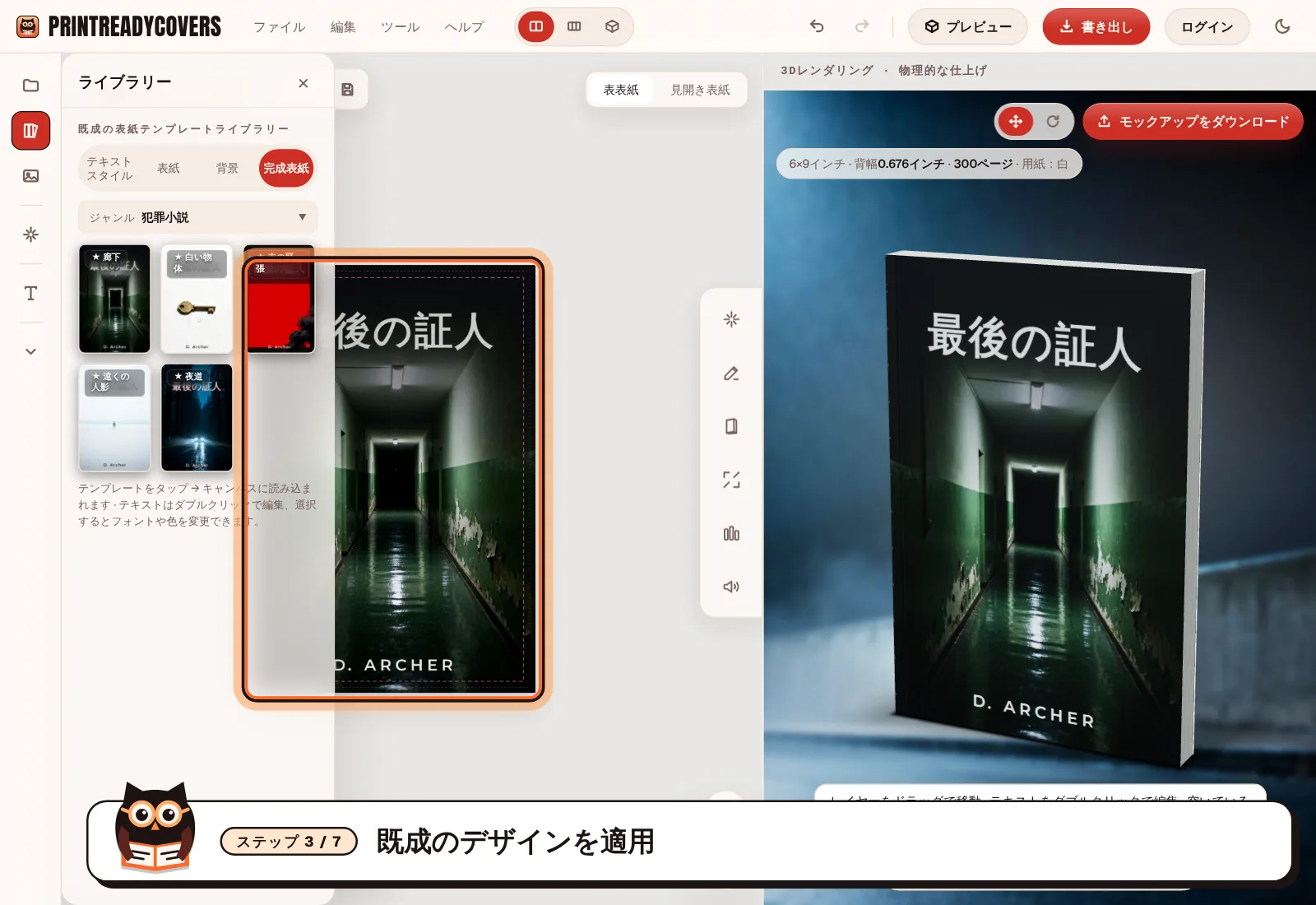
3. 既成のデザインを適用
ジャンルを選び、★のデザインをタップします。写真、陰影、装飾、ジャンルに合ったタイポグラフィが自動で組み上がり、アダプティブエンジンがどんな画像でもタイトルを読みやすく保ちます。
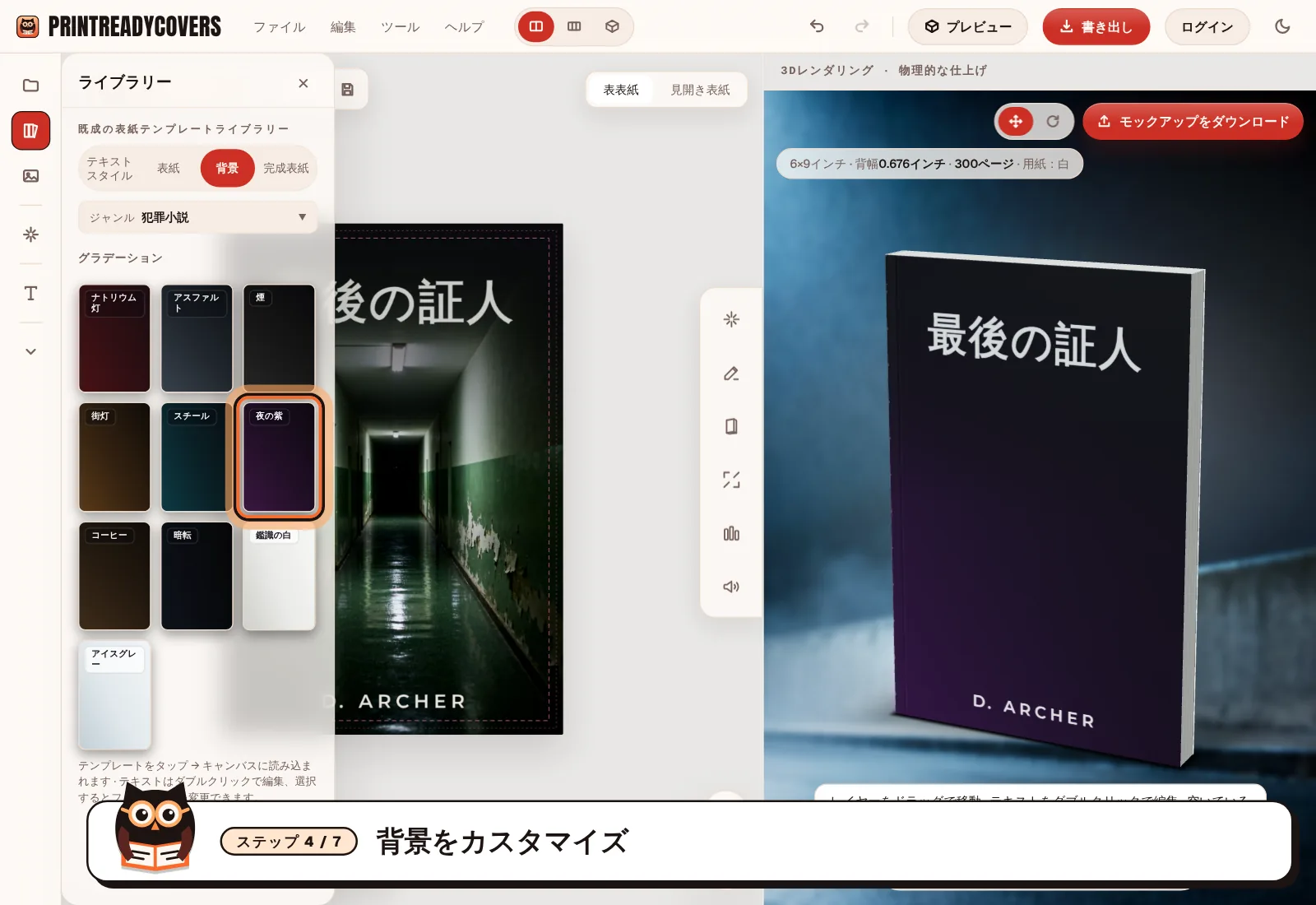
4. 背景をカスタマイズ
「背景」タブを開き、ジャンル向けに厳選されたグラデーションから選ぶか、手持ちの画像をアップロードします。デザインは自動で調整され、背景が明るいときはコントラスト用の下地が表示されます。
5. タイポグラフィを調整
テキストをダブルクリックすると編集できます。ツールバーでフォント、サイズ、色を変更でき、ジャンル限定のフォントも使えます。ブロックはドラッグで移動でき、レイアウトが調整されるので重なりません。
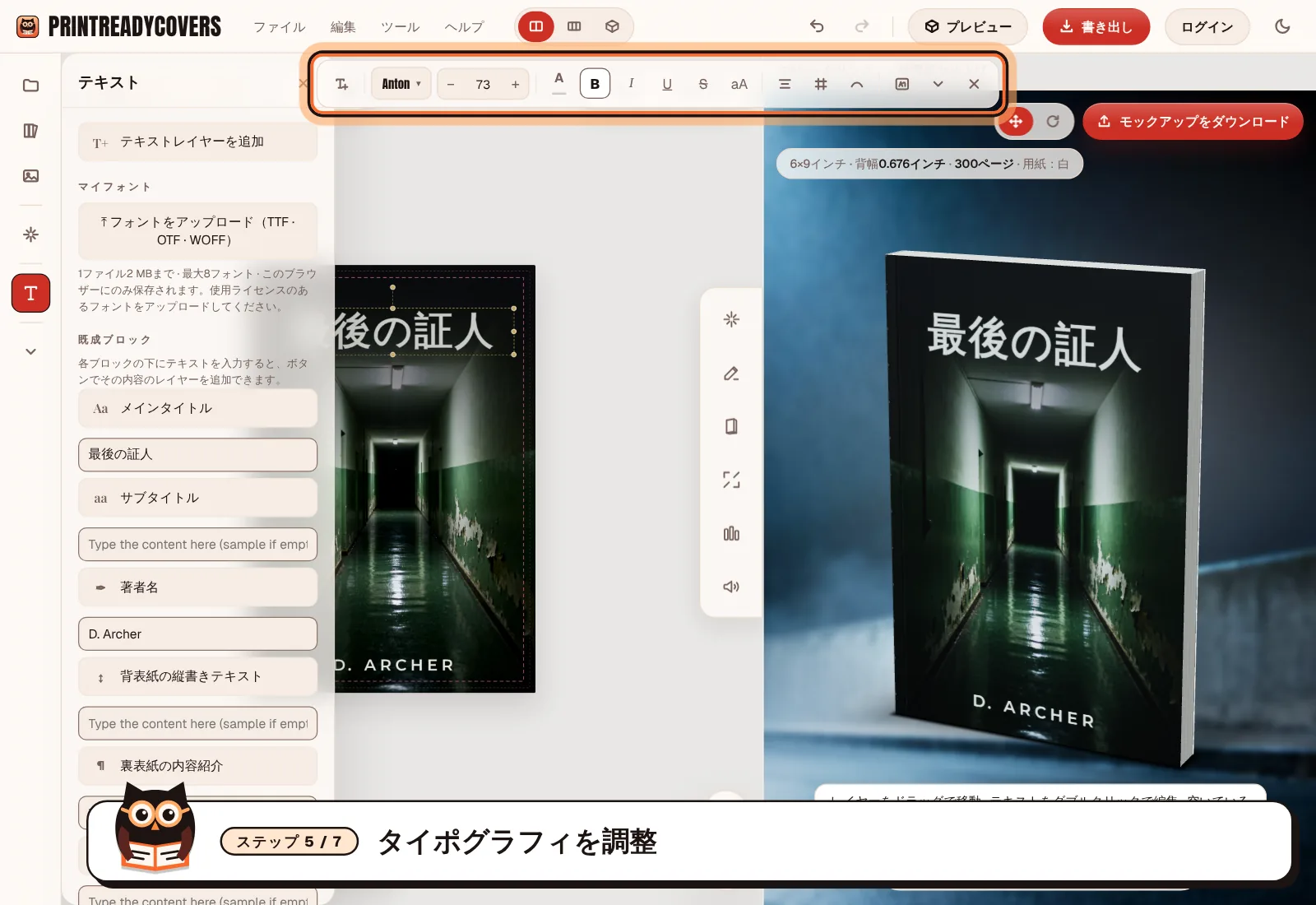
6. 見開き表紙に切り替えて背幅を設定
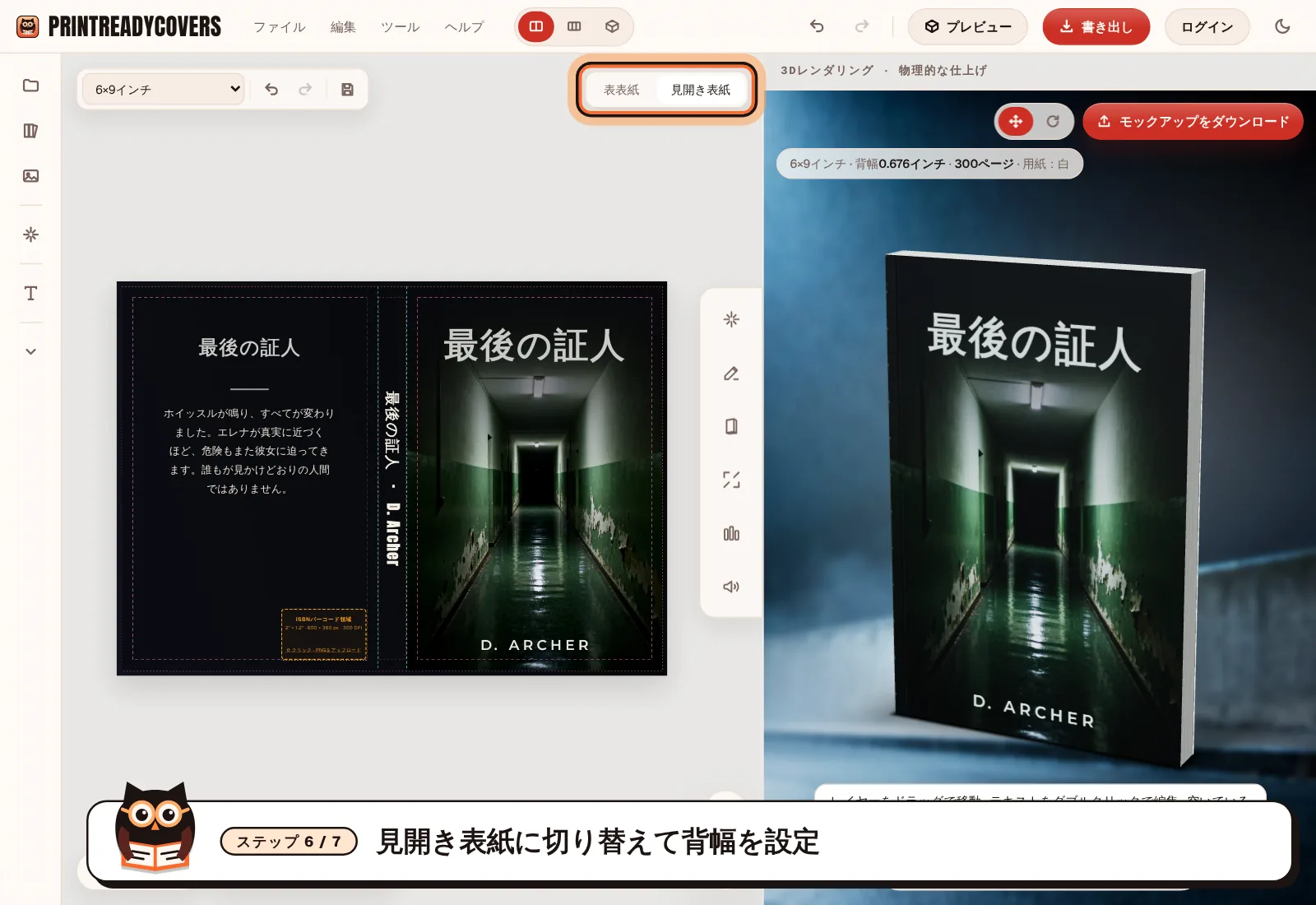
見開き表紙モードをオンにしてページ数を入力すると、キャンバスのサイズが変わり、デザインも自動で配置し直されます。背幅が0.25インチ以上あれば、背表紙にタイトルと著者名が自動で入ります。バーコードはISBNバーコード領域にドロップします。
7. 300 DPIで書き出してアップロード
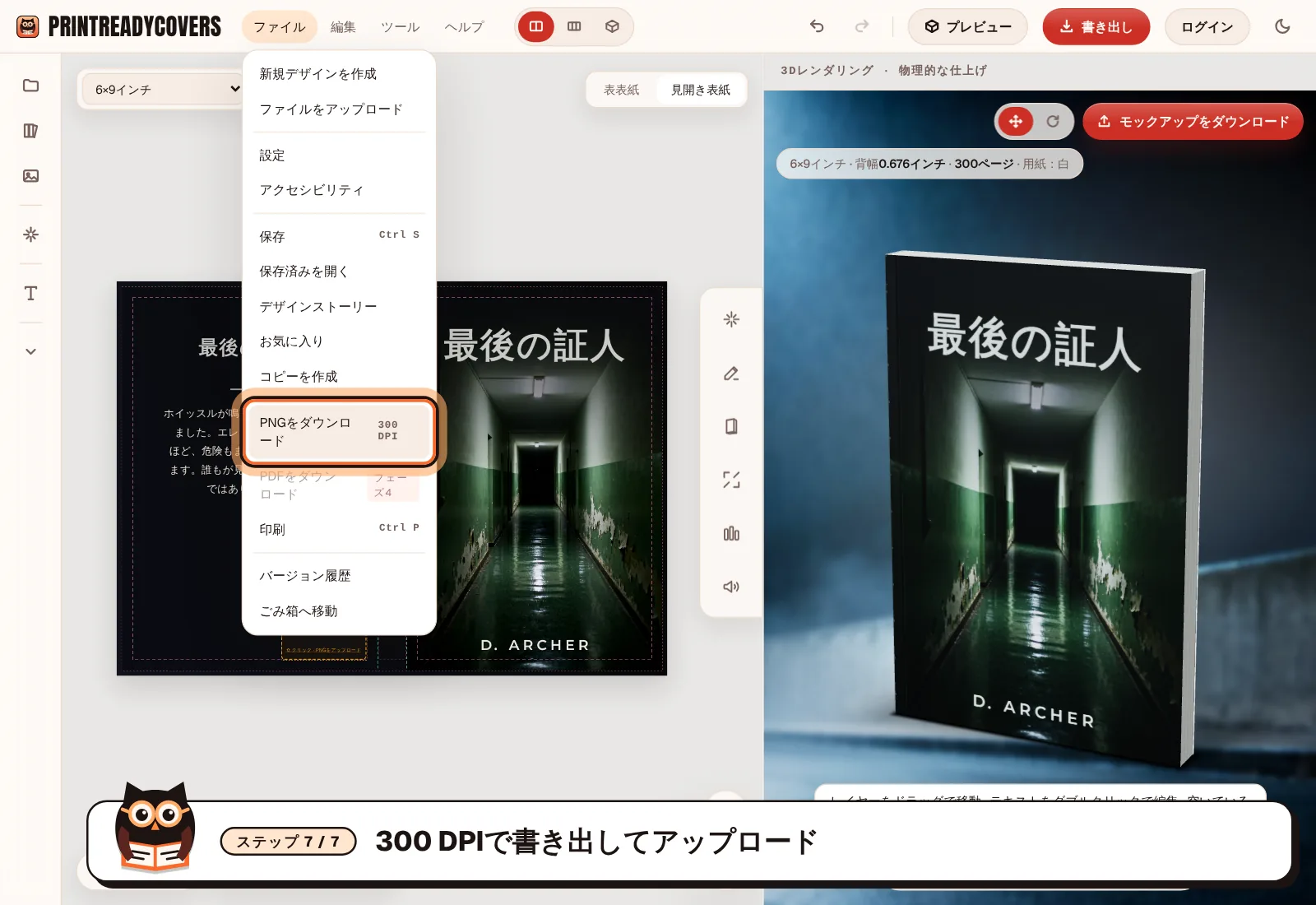
印刷用のPNGまたはPDFを300 DPIで書き出し、KDPの表紙セクションにアップロードしたら、Amazonの印刷プレビューアーで全体を確認します。
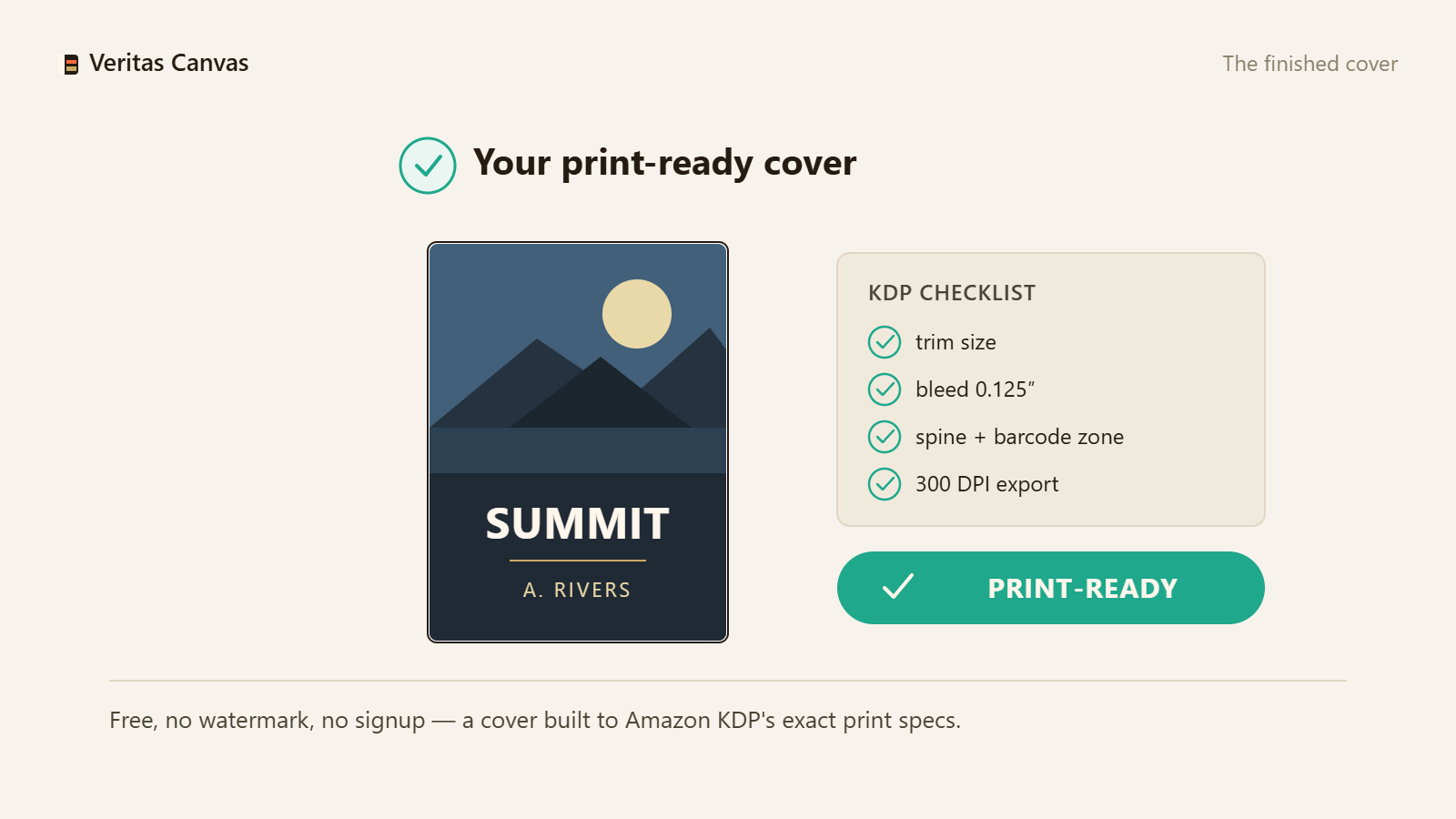
完成した表紙
表表紙・背表紙・裏表紙がそろった見開き表紙です。サイズはKDPの仕様どおりで、300 DPIで書き出しています。
KDP表紙チェックリスト(PDF)をダウンロード
出版前の最終チェック20項目:サイズ、タイポグラフィ、ジャンルのサイン、KDPへのアップロード。印刷して、表紙のそばに置いてお使いください。
メールアドレスは任意です。入力しなくてもPDFはダウンロードされます。アドレスは新しいテンプレートやガイドのお知らせにのみ使用し、配信停止はいつでもできます。