Jak vytvořit obálku knihy pro KDP (krok za krokem, zdarma)
Tento návod vás provede od prázdné stránky až po obálku pro KDP připravenou k tisku v bezplatném studiu PrintReadyCovers – bez zkušeností s designem.
Obálka pro KDP vzniká ve třech krocích: vyberte formát knihy a podle počtu stran zjistěte hřbet, použijte hotový návrh pro svůj žánr a exportujte soubor připravený k tisku v rozlišení 300 DPI. Ve PrintReadyCovers je celý postup zdarma – bez registrace a bez vodoznaku.
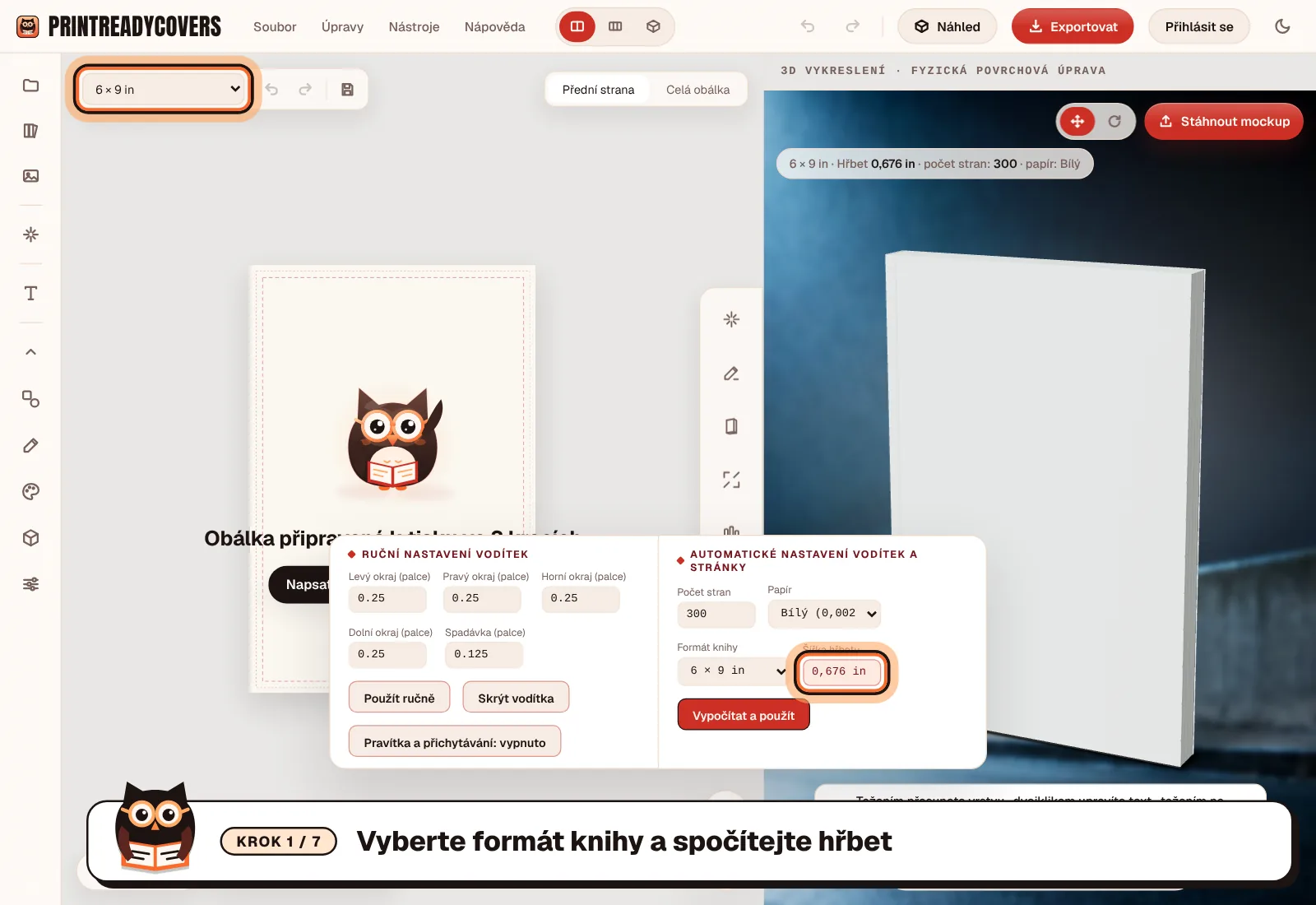
1. Vyberte formát knihy a spočítejte hřbet
Většina brožovaných knih pro KDP má formát 6×9 palců. Šířka hřbetu závisí na počtu stran a na papíru – přesné číslo zjistíte v naší kalkulačce šířky hřbetu; poznamenejte si ho pro krok 6.
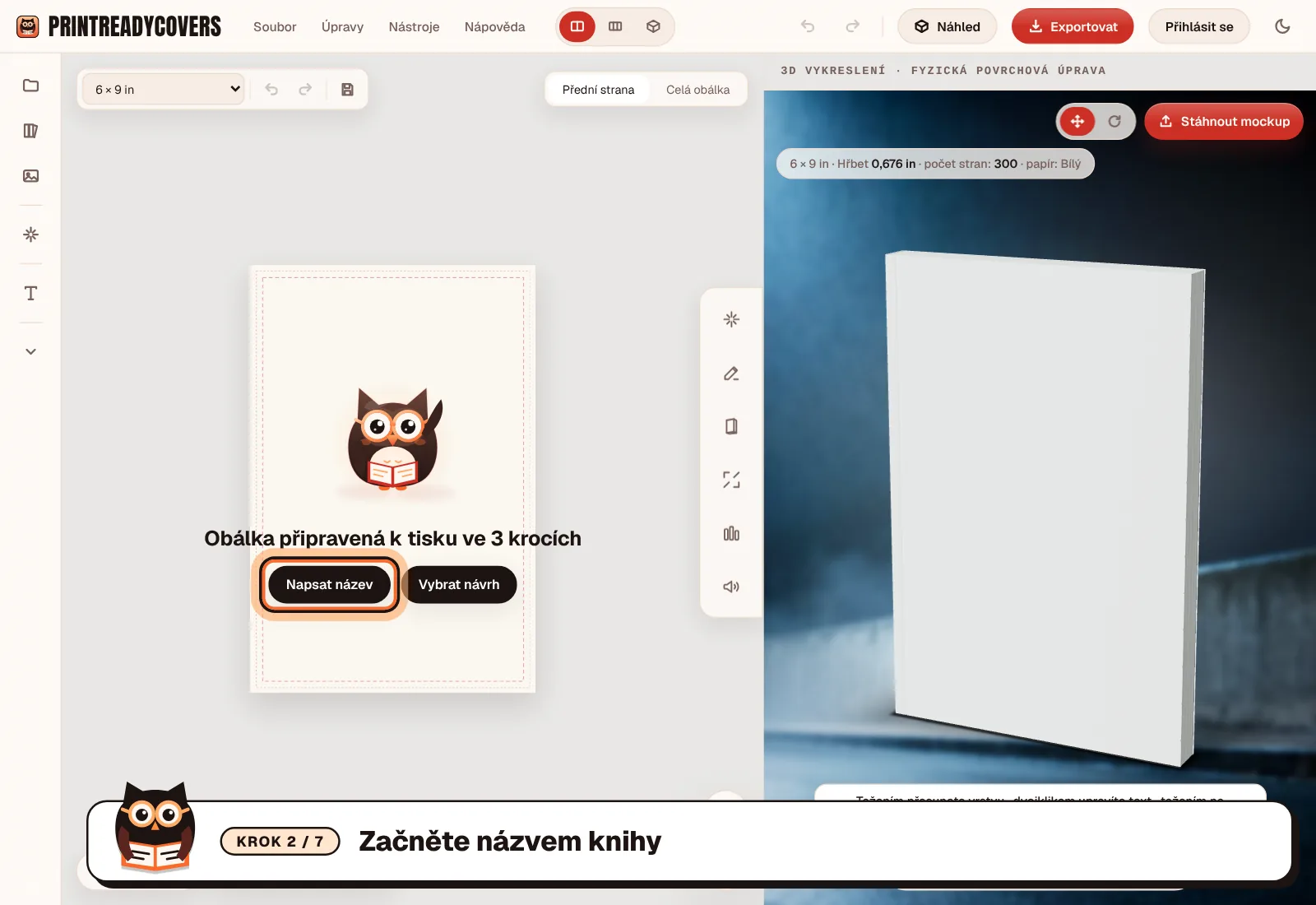
2. Začněte názvem knihy
Na úvodní obrazovce zvolte „Začít se šablonou“ a potom napište název knihy a jméno autora. Knihovna návrhů se otevře a na každém návrhu už budou vaše slova.
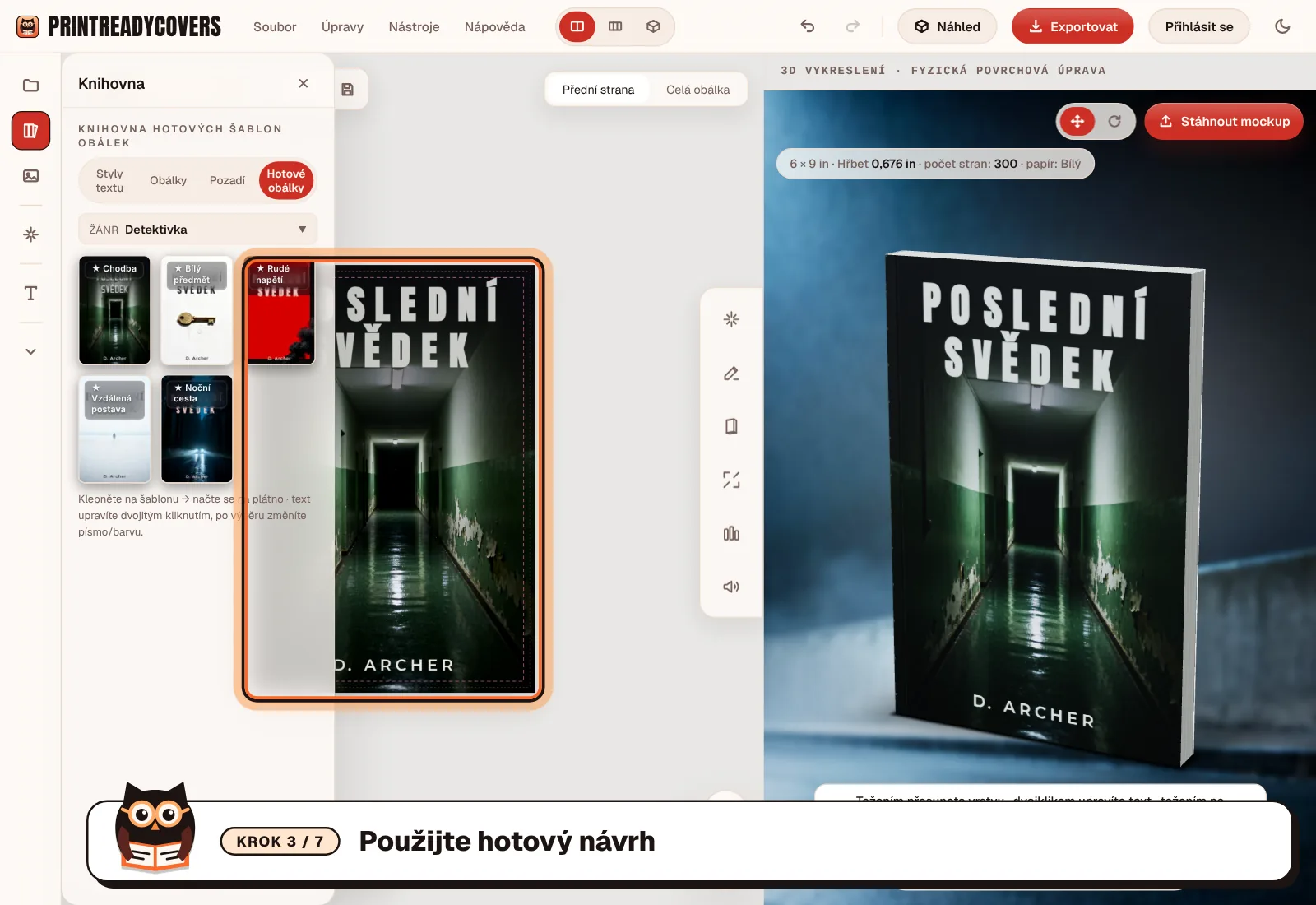
3. Použijte hotový návrh
Vyberte žánr a klepněte na návrh označený ★. Fotografie, stínování, ozdoby i žánrová typografie se poskládají samy – adaptivní systém zajistí, že název zůstane čitelný na jakémkoli obrázku.
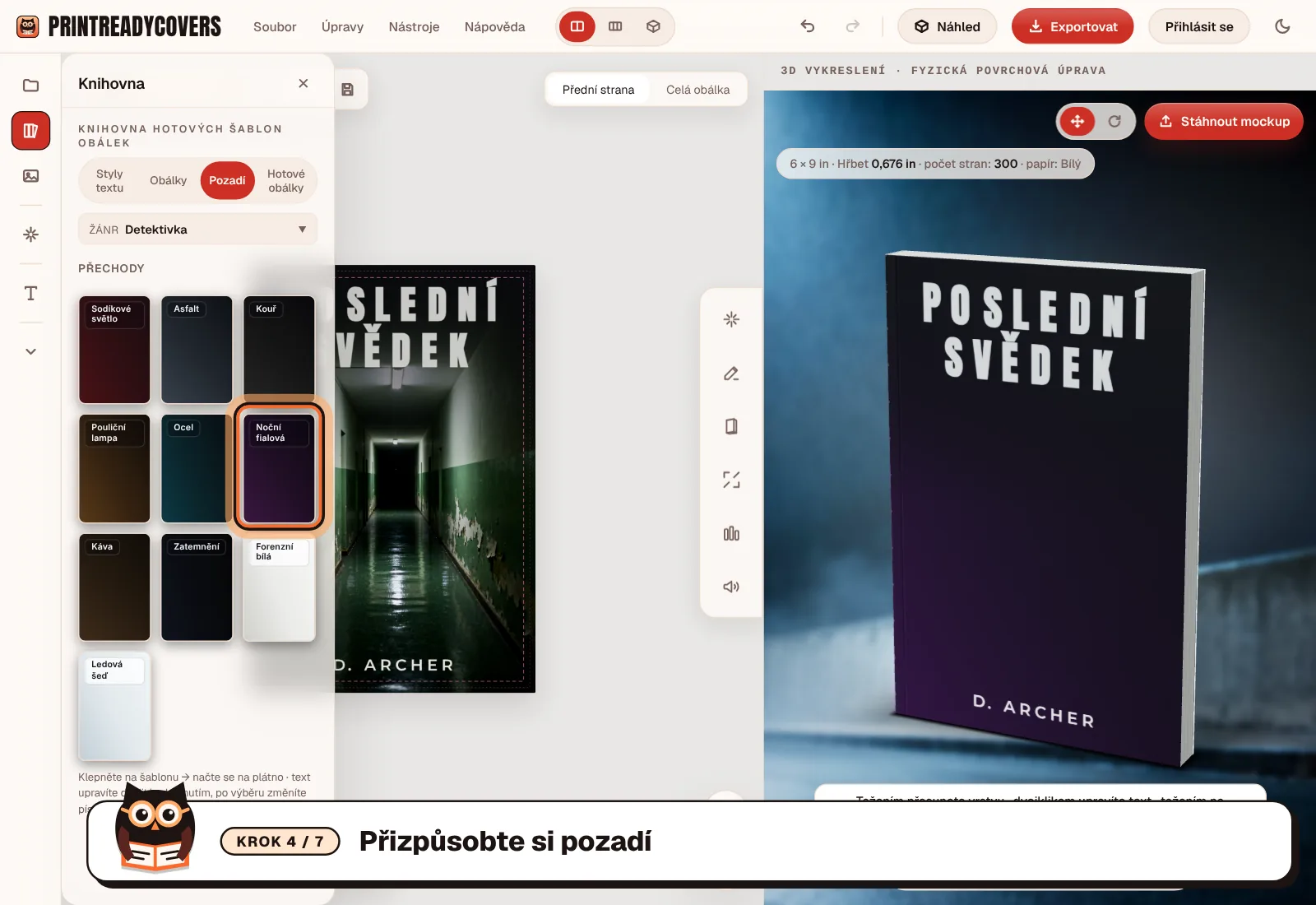
4. Přizpůsobte si pozadí
Otevřete záložku Pozadí a zvolte některý z pečlivě vybraných barevných přechodů pro váš žánr – nebo nahrajte vlastní obrázek. Návrh se automaticky přizpůsobí a u světlého pozadí se objeví kontrastní podklad.
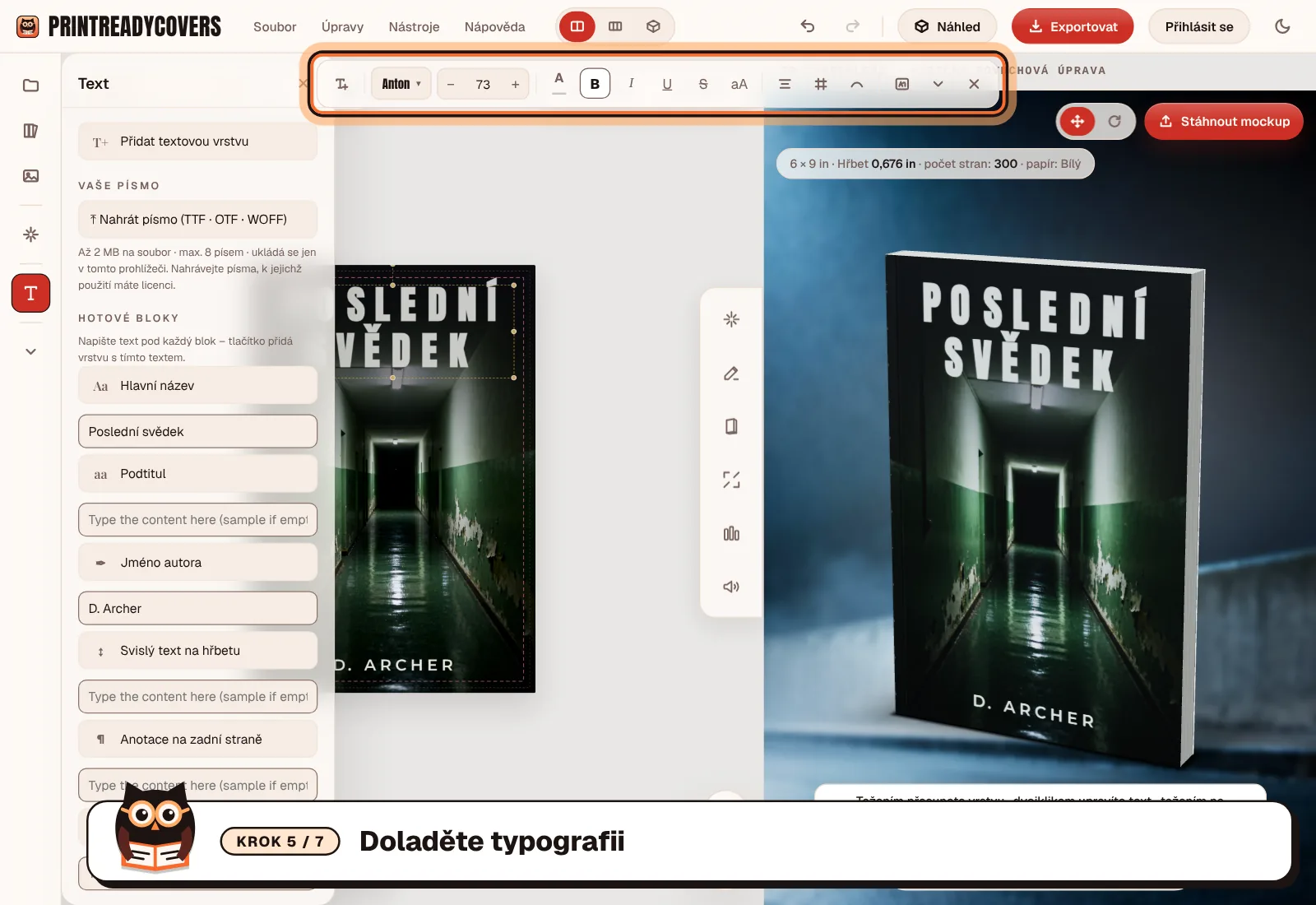
5. Doladěte typografii
Dvakrát klikněte na libovolný text a upravte ho. Písmo, velikost i barvu změníte v panelu nástrojů – včetně exkluzivních žánrových písem. Bloky přesouvejte tažením; rozvržení pohlídá, aby se nepřekrývaly.
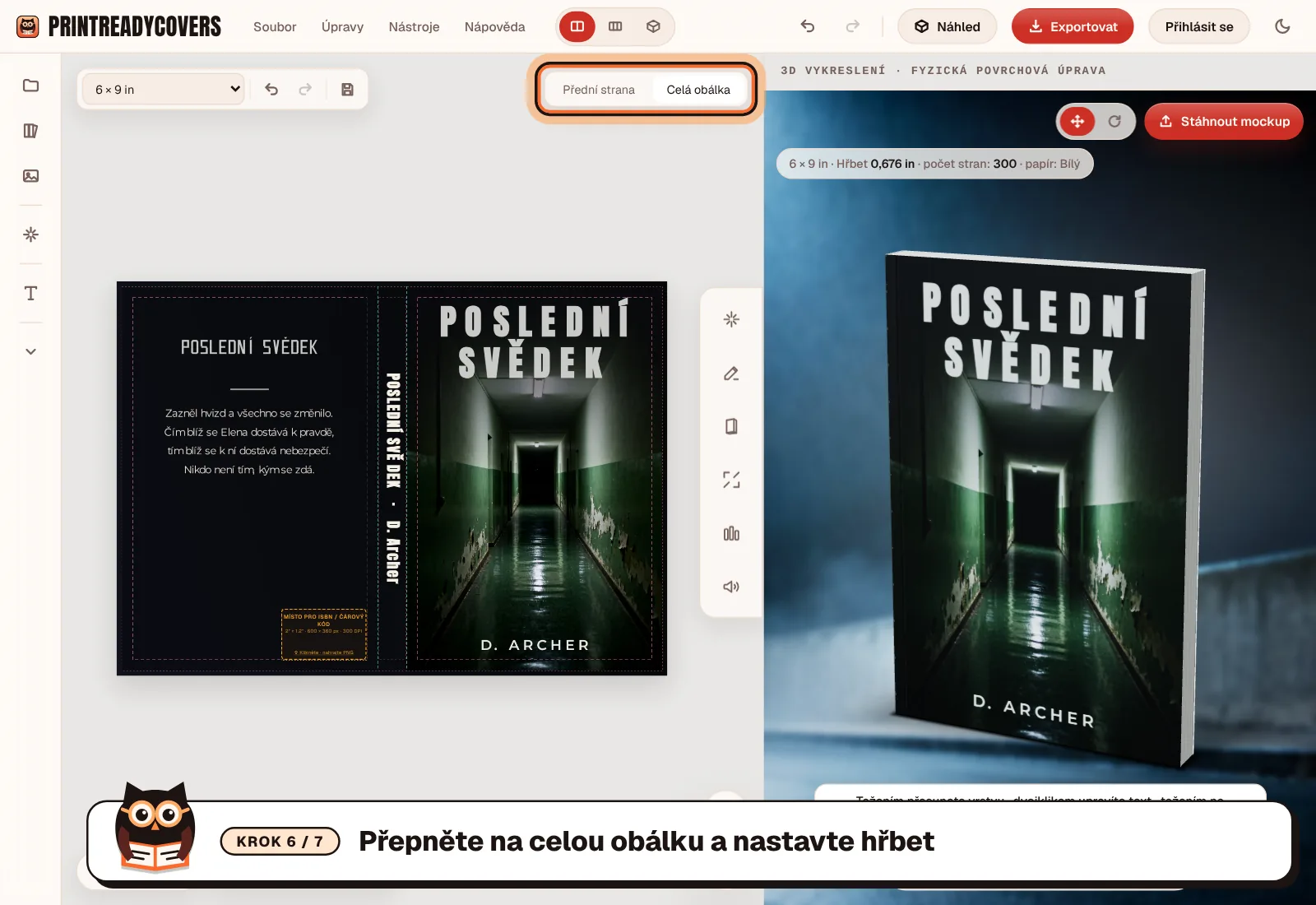
6. Přepněte na celou obálku a nastavte hřbet
Zapněte režim Celá obálka a zadejte počet stran – plátno změní velikost a návrh se sám znovu ukotví. Je-li váš hřbet široký alespoň 0.25", název i jméno autora se na něm objeví automaticky. Čárový kód vložte do vyhrazeného místa pro ISBN.
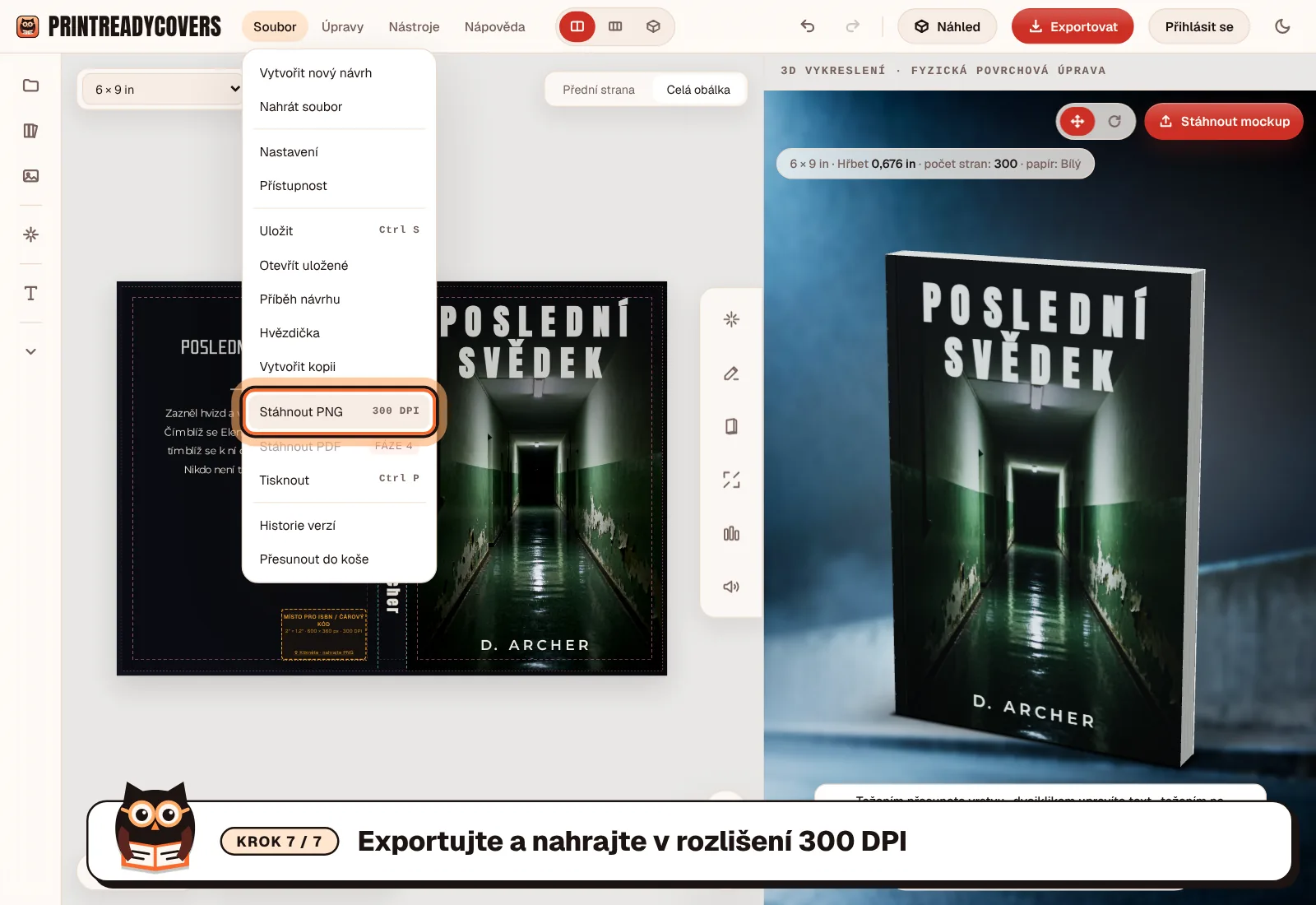
7. Exportujte a nahrajte v rozlišení 300 DPI
Vyexportujte soubor PNG nebo PDF připravený k tisku v rozlišení 300 DPI, nahrajte ho v KDP v části pro obálku a vše zkontrolujte v nástroji Amazon Print Previewer.
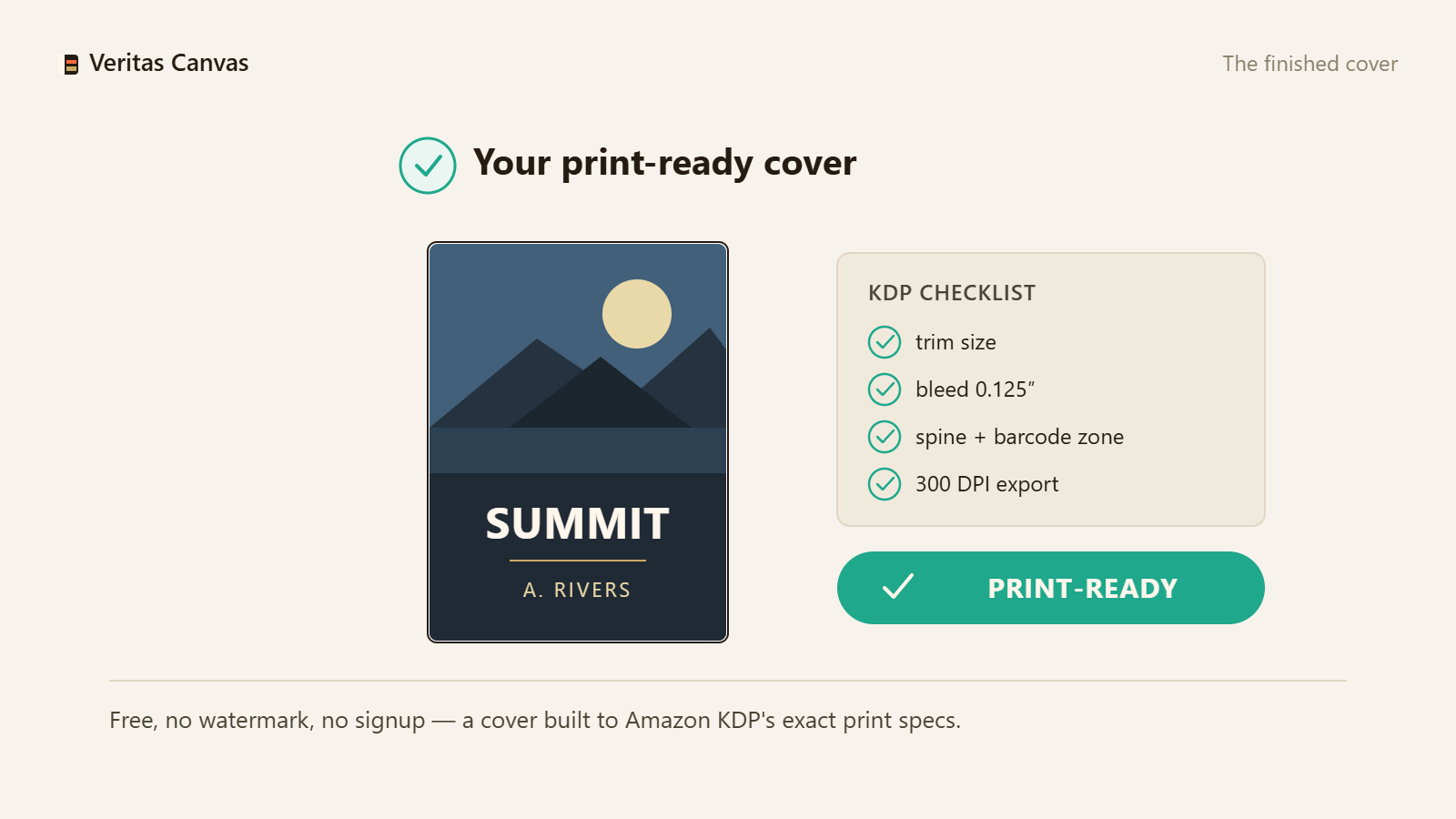
Hotová obálka
Celá obálka (přední strana, hřbet a zadní strana) v přesných rozměrech podle specifikace KDP, exportovaná v rozlišení 300 DPI.
Stáhněte si kontrolní seznam obálky KDP (PDF)
Závěrečná kontrola ve 20 bodech před vydáním: rozměry, typografie, signál žánru a nahrání do KDP. Vytiskněte si ji a mějte ji vedle své obálky.
E-mail je nepovinný – PDF se stáhne tak či tak. Vaše adresa slouží jen k oznámením o nových šablonách a návodech; odhlásit se můžete kdykoli.Začněte s vlastní obálkou hned teď
Napište název knihy a prohlédněte si 185 hotových návrhů s vaším jménem.
Otevřít studio zdarma