Paano gumawa ng pabalat ng aklat para sa KDP (hakbang-hakbang, libre)
Sasamahan ka ng gabay na ito mula sa blangkong pahina hanggang sa print-ready na pabalat para sa KDP gamit ang libreng studio ng PrintReadyCovers, kahit walang karanasan sa disenyo.
Nabubuo ang pabalat para sa KDP sa tatlong hakbang: piliin ang sukat ng aklat (trim size) at kunin ang spine mula sa iyong bilang ng pahina, ilapat ang handang disenyo ayon sa genre, at i-export ang print-ready na file sa 300 DPI. Libre ang buong proseso sa PrintReadyCovers: walang sign-up, walang watermark.
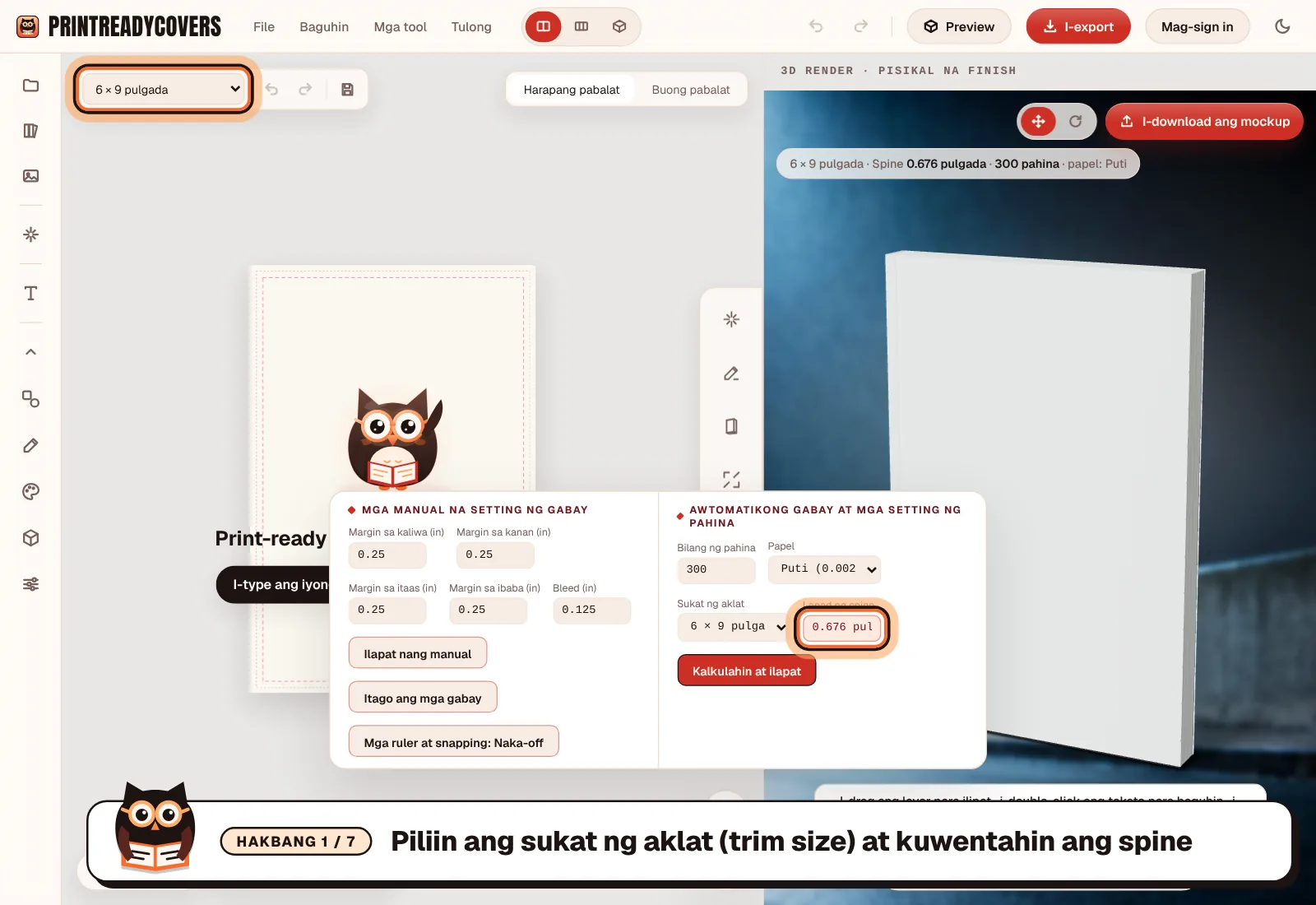
1. Piliin ang sukat ng aklat (trim size) at kuwentahin ang spine
Karamihan sa mga paperback sa KDP ay gumagamit ng 6×9 pulgada. Nakadepende ang lapad ng iyong spine sa bilang ng pahina at papel. Kunin ang eksaktong numero gamit ang aming calculator ng lapad ng spine, at itabi ito para sa hakbang 6.
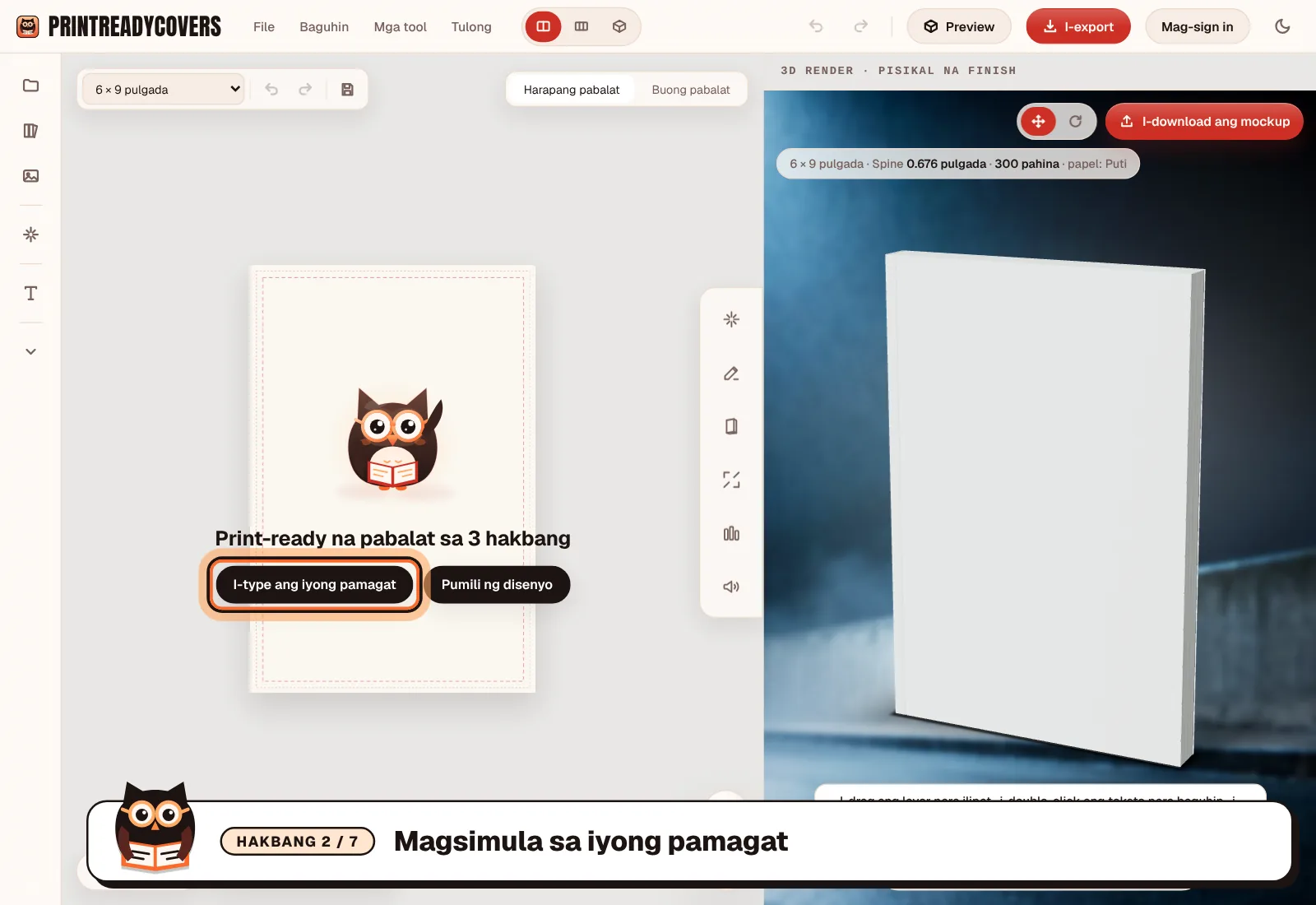
2. Magsimula sa iyong pamagat
Sa welcome screen, piliin ang “Magsimula sa template”, pagkatapos ay i-type ang pamagat ng iyong aklat at pangalan ng may-akda. Bubukas ang library na nakalagay na sa bawat disenyo ang iyong mga salita.
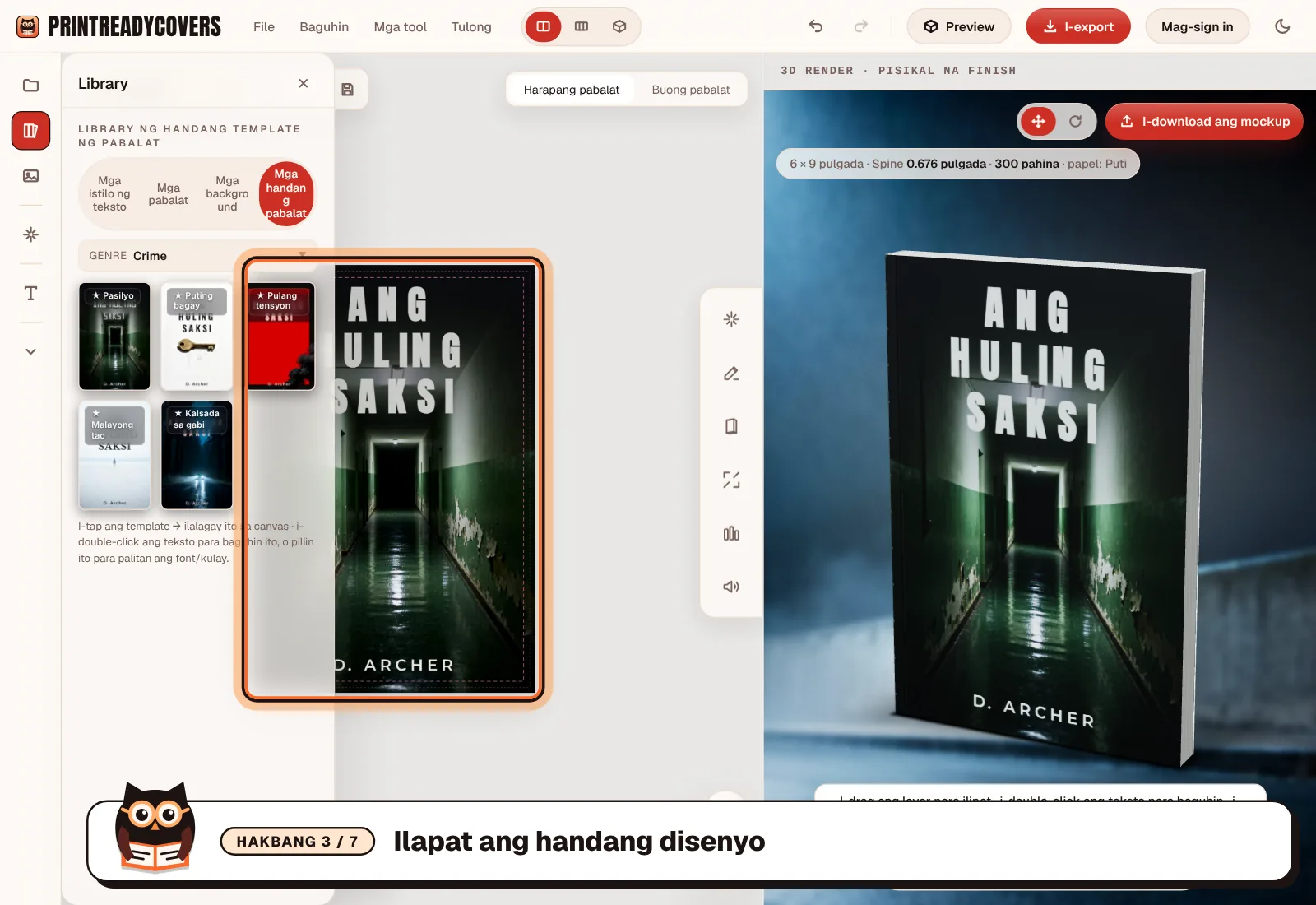
3. Ilapat ang handang disenyo
Piliin ang iyong genre at i-tap ang disenyong may ★. Kusang nabubuo ang larawan, shading, mga palamuti, at tipograpiya ayon sa genre. Pinananatili ng adaptive engine na nababasa ang iyong pamagat sa anumang larawan.
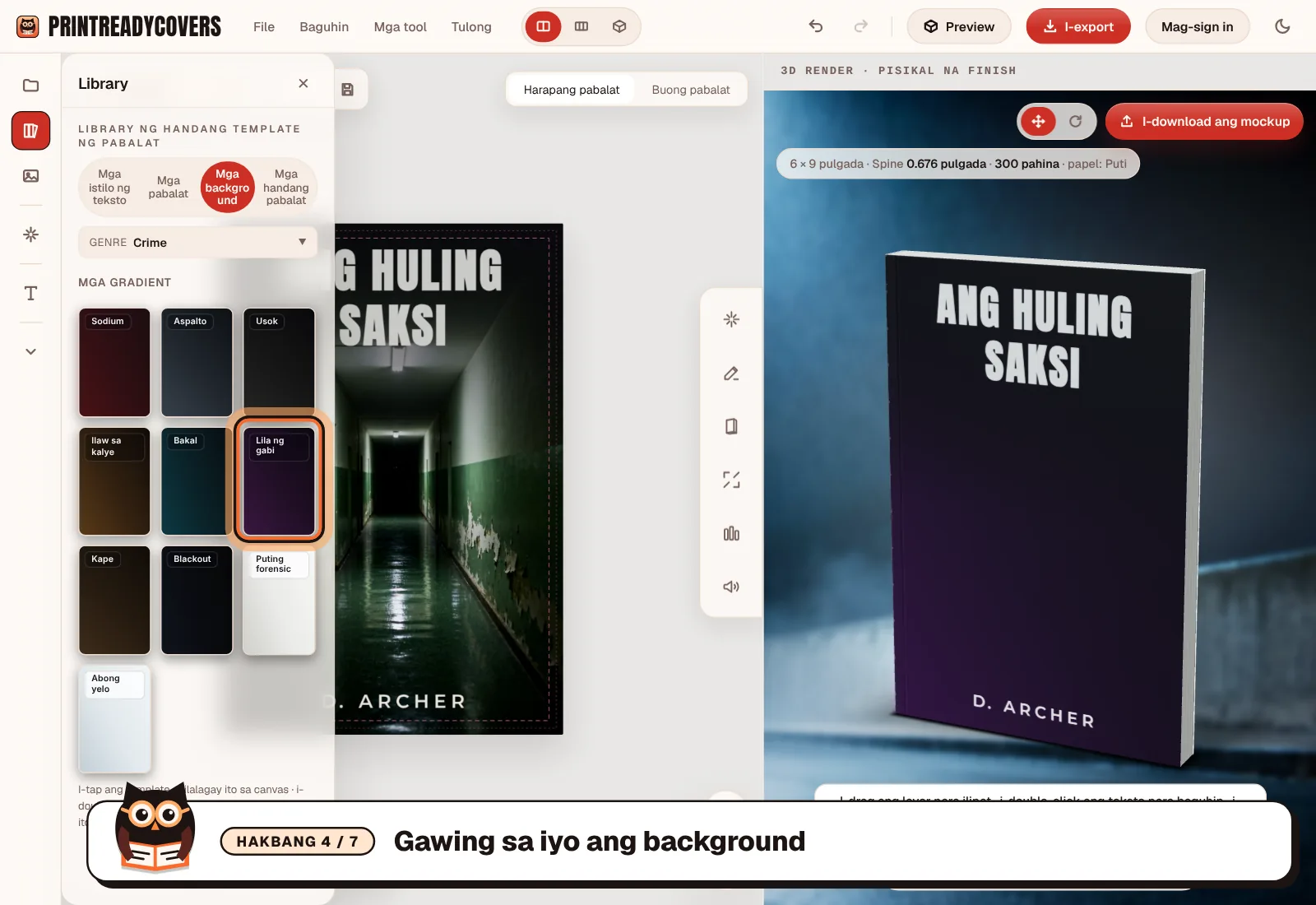
4. Gawing sa iyo ang background
Buksan ang tab na Mga background at pumili ng isa sa mga piling gradient na ginawa para sa iyong genre, o mag-upload ng sarili mong larawan. Kusang umaangkop muli ang disenyo, at lumilitaw ang contrast backing kapag maliwanag ang background.
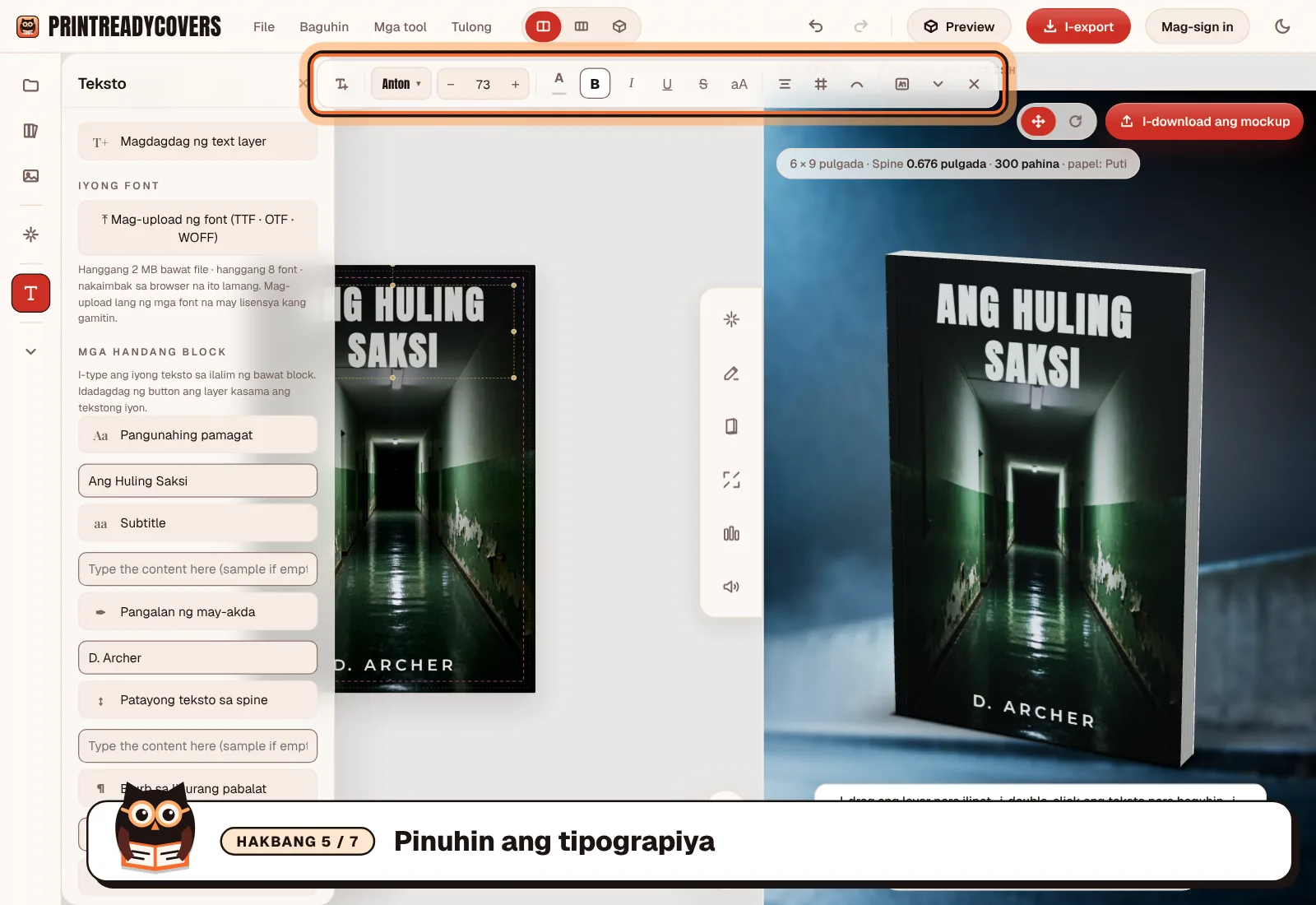
5. Pinuhin ang tipograpiya
I-double-click ang anumang teksto para i-edit ito. Palitan ang font, laki, at kulay mula sa toolbar, kasama ang mga eksklusibong font para sa genre. I-drag ang mga block para ilipat ang mga ito; pinipigilan ng layout na magbanggaan ang mga ito.
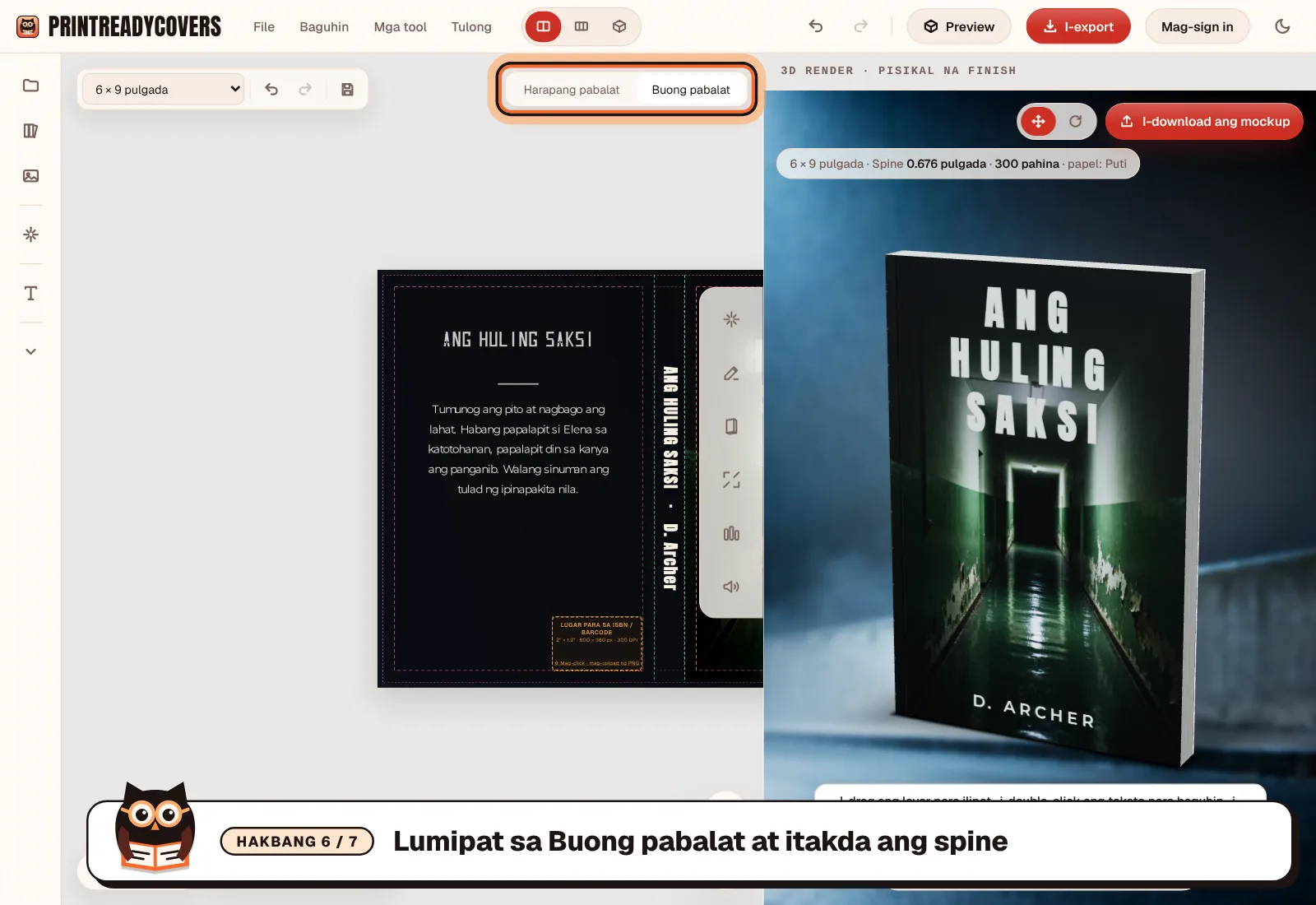
6. Lumipat sa Buong pabalat at itakda ang spine
I-on ang mode na Buong pabalat at ilagay ang iyong bilang ng pahina. Magbabago ang laki ng canvas at kusang aayusin ng disenyo ang posisyon nito. Kung hindi bababa sa 0.25 pulgada ang iyong spine, awtomatikong lalabas dito ang pamagat at pangalan ng may-akda. Ilagay ang iyong barcode sa lugar para sa ISBN / barcode.
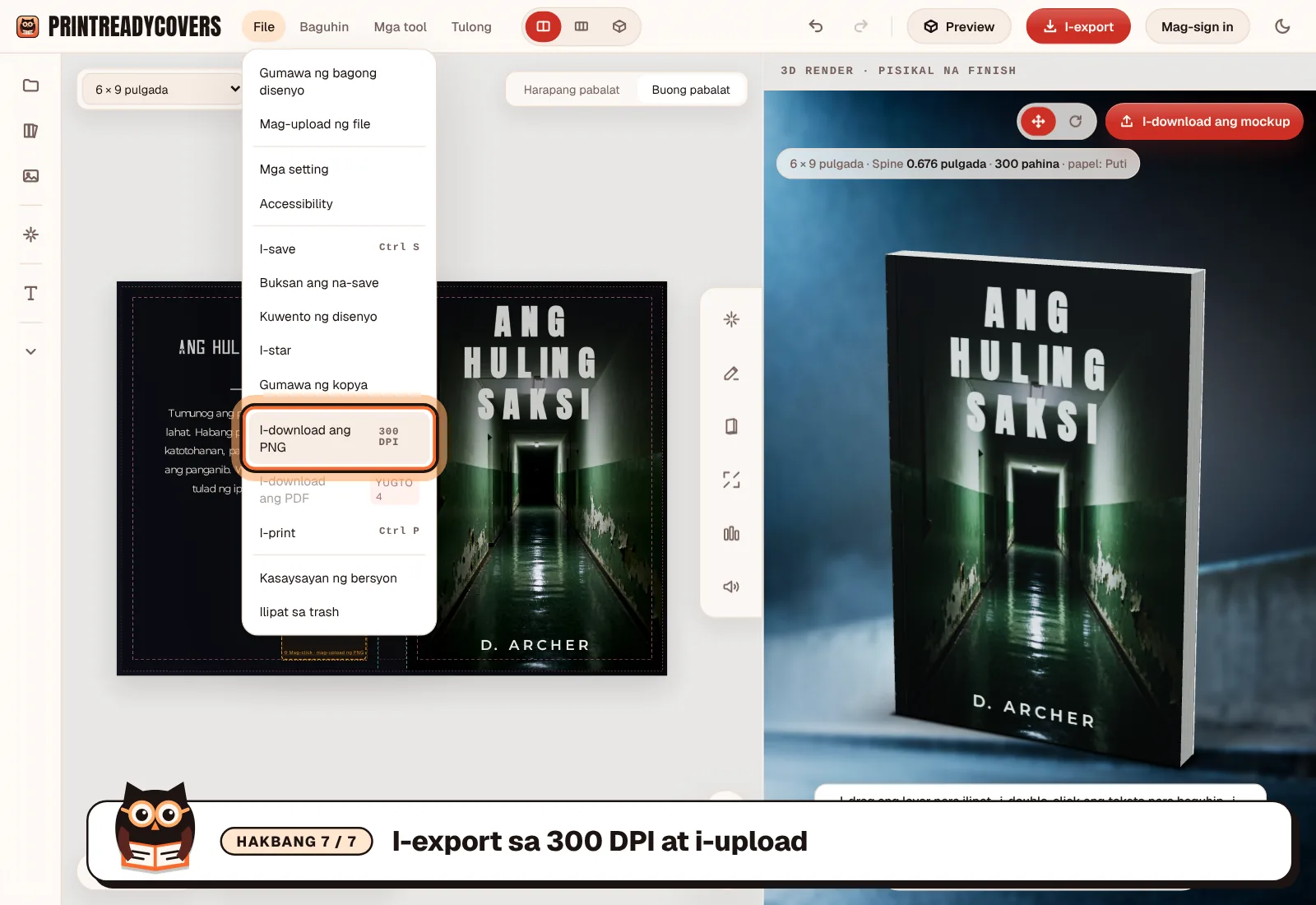
7. I-export sa 300 DPI at i-upload
Mag-export ng print-ready na PNG o PDF sa 300 DPI, i-upload ito sa seksyon ng pabalat ng KDP, at kumpirmahin ang lahat sa Print Previewer ng Amazon.
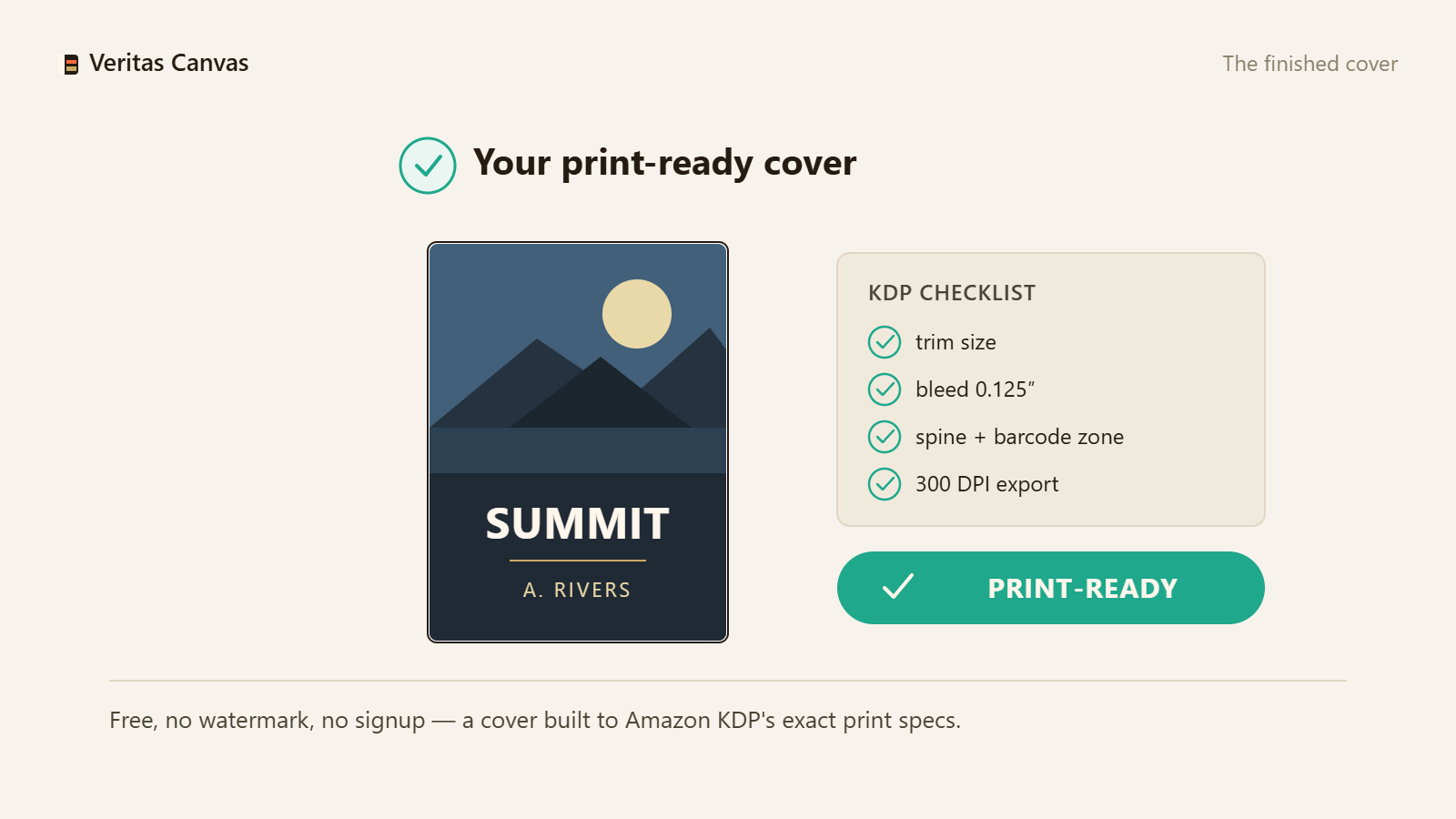
Ang tapos na pabalat
Kumpletong buong pabalat (harap, spine, at likod) na may sukat na eksaktong hinihingi ng KDP, naka-export sa 300 DPI.
I-download ang checklist ng KDP na pabalat (PDF)
Ang huling pagsusuri na may 20 punto bago mag-publish: sukat, typography, senyales ng genre, at pag-upload sa KDP. I-print ito at ilagay sa tabi ng iyong pabalat.
Opsyonal ang email: maaari mo pa ring i-download ang PDF kahit wala ito. Gagamitin lang ang iyong address para sa mga anunsyo tungkol sa mga bagong template at gabay. Maaari kang mag-unsubscribe anumang oras.Simulan na ang iyong sariling pabalat
I-type ang pamagat ng iyong aklat at tingnan ang 185 handang disenyo na may iyong pangalan.
Buksan ang libreng studio