KDP 책 표지 만드는 법 (단계별, 무료)
이 가이드는 무료 PrintReadyCovers 스튜디오로 빈 페이지에서 인쇄용 KDP 표지까지 차근차근 안내해요. 디자인 경험은 필요 없어요.
KDP 표지는 세 단계로 완성돼요. 판형을 고르고 페이지 수로 책등 두께를 구한 뒤, 바로 쓸 수 있는 장르별 디자인을 적용하고, 300 DPI 인쇄용 파일로 내보내면 돼요. PrintReadyCovers에서는 회원가입 없이, 워터마크 없이 전 과정을 무료로 쓸 수 있어요.
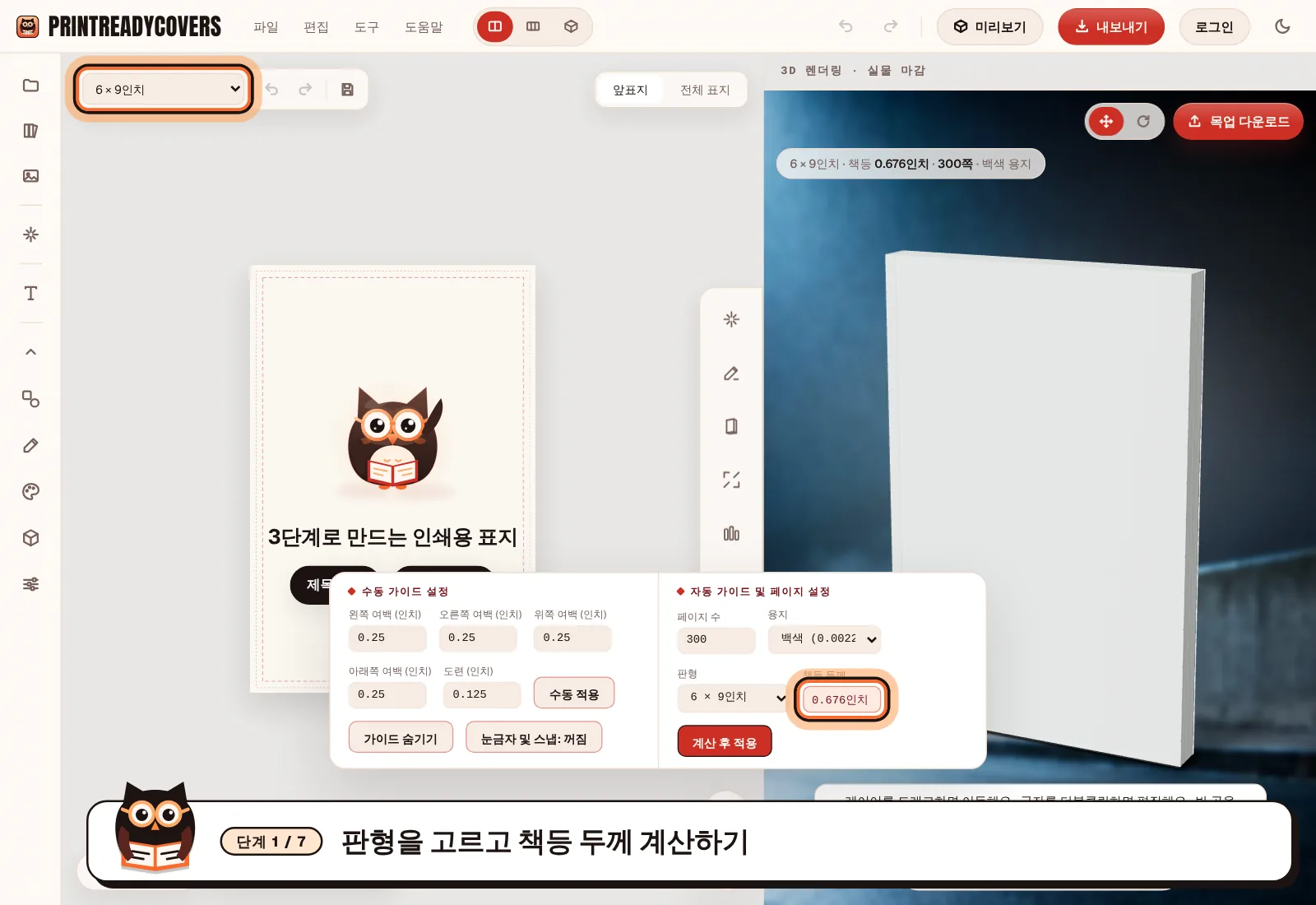
1. 판형을 고르고 책등 두께 계산하기
대부분의 KDP 페이퍼백(무선제본)은 6×9인치 판형을 사용해요. 책등 두께는 페이지 수와 용지에 따라 달라지니, 책등 두께 계산기로 정확한 값을 구해 두었다가 6단계에서 쓰세요.
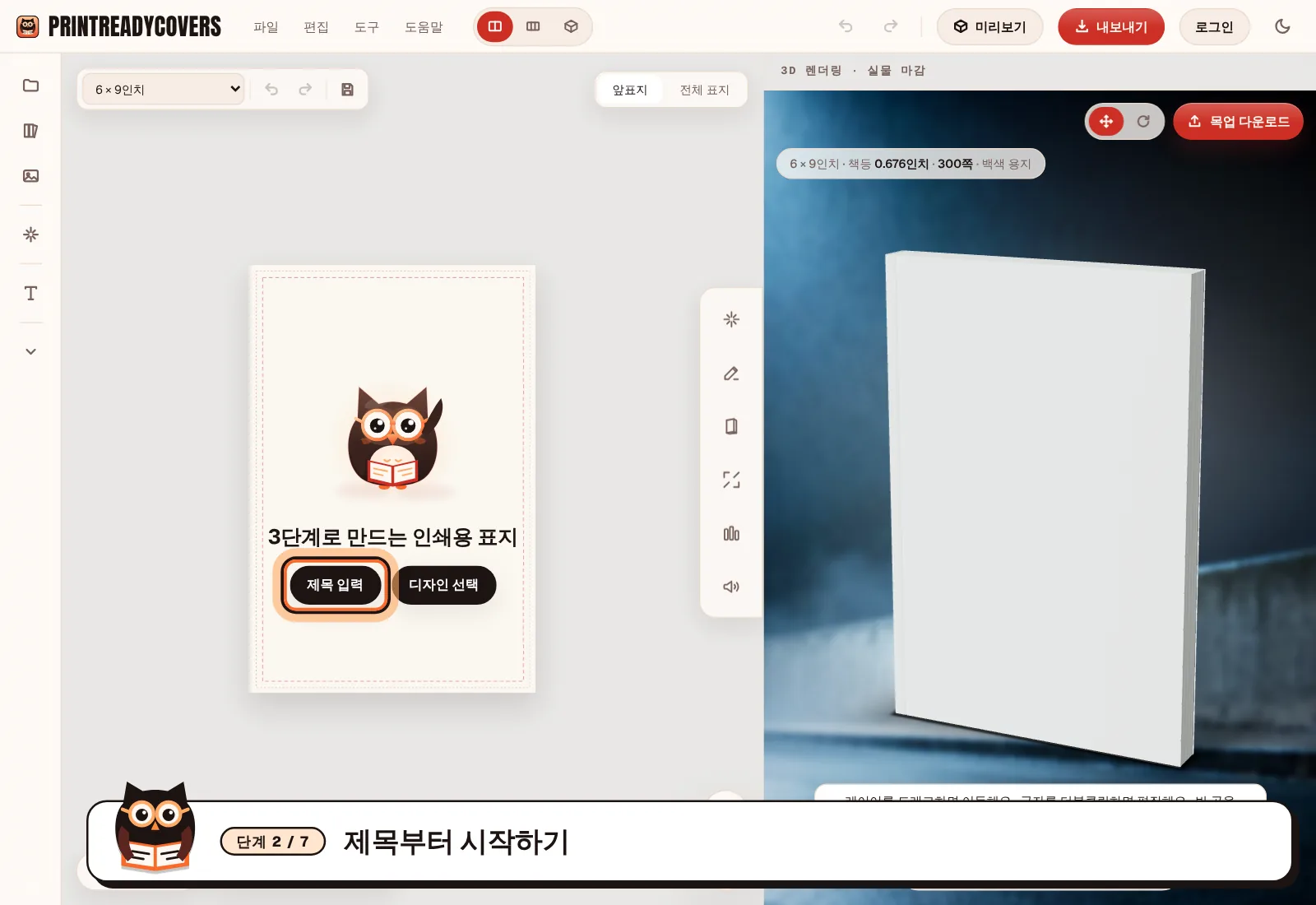
2. 제목부터 시작하기
시작 화면에서 “템플릿으로 시작하기”를 선택한 다음 책 제목과 저자명을 입력하세요. 라이브러리가 열리면 모든 디자인에 내 제목과 이름이 이미 들어가 있어요.
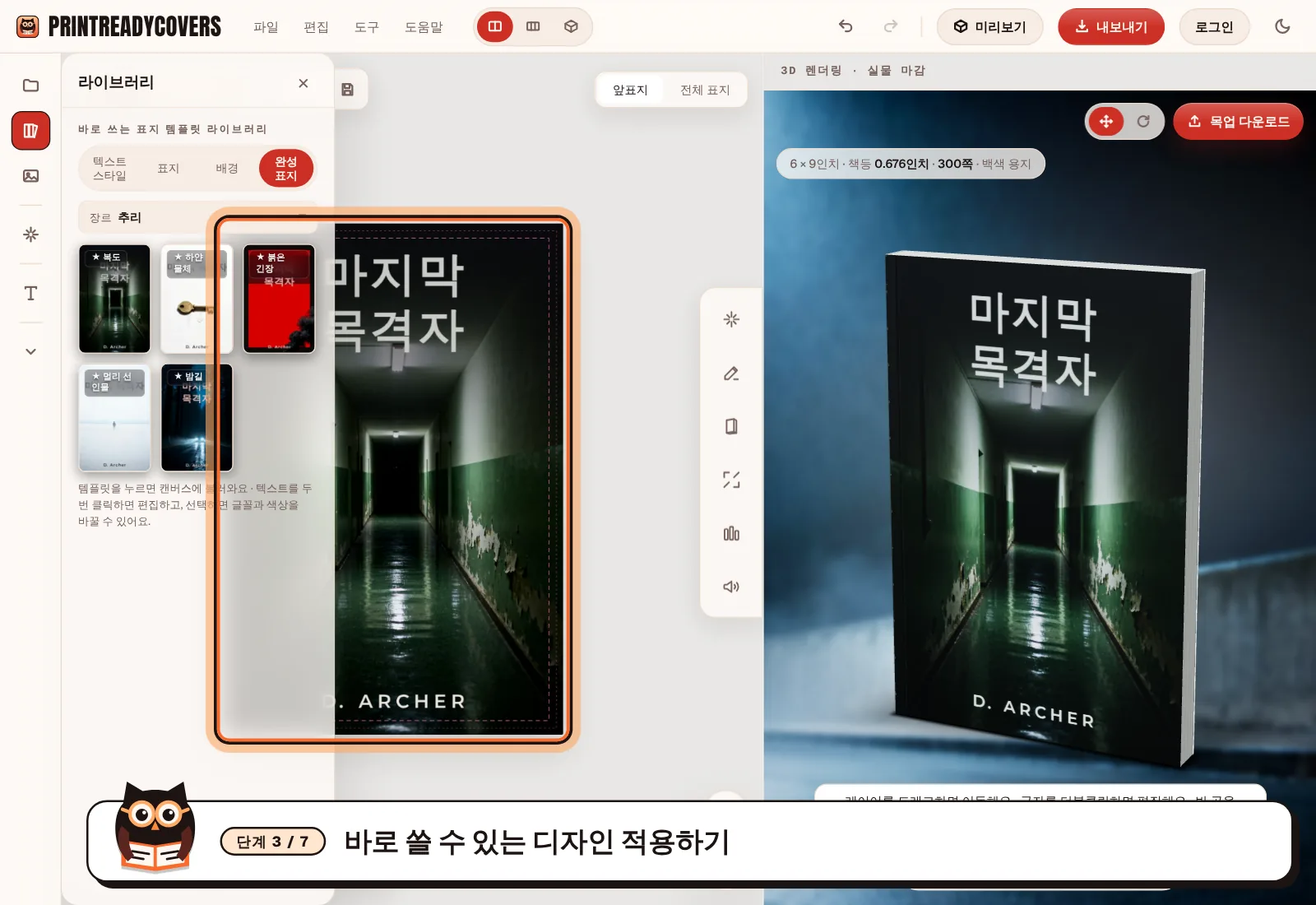
3. 바로 쓸 수 있는 디자인 적용하기
장르를 고르고 ★ 표시가 있는 디자인을 눌러 보세요. 사진, 음영, 장식, 장르별 타이포그래피가 저절로 자리를 잡고, 적응형 엔진이 어떤 이미지 위에서도 제목이 읽히도록 지켜 줘요.
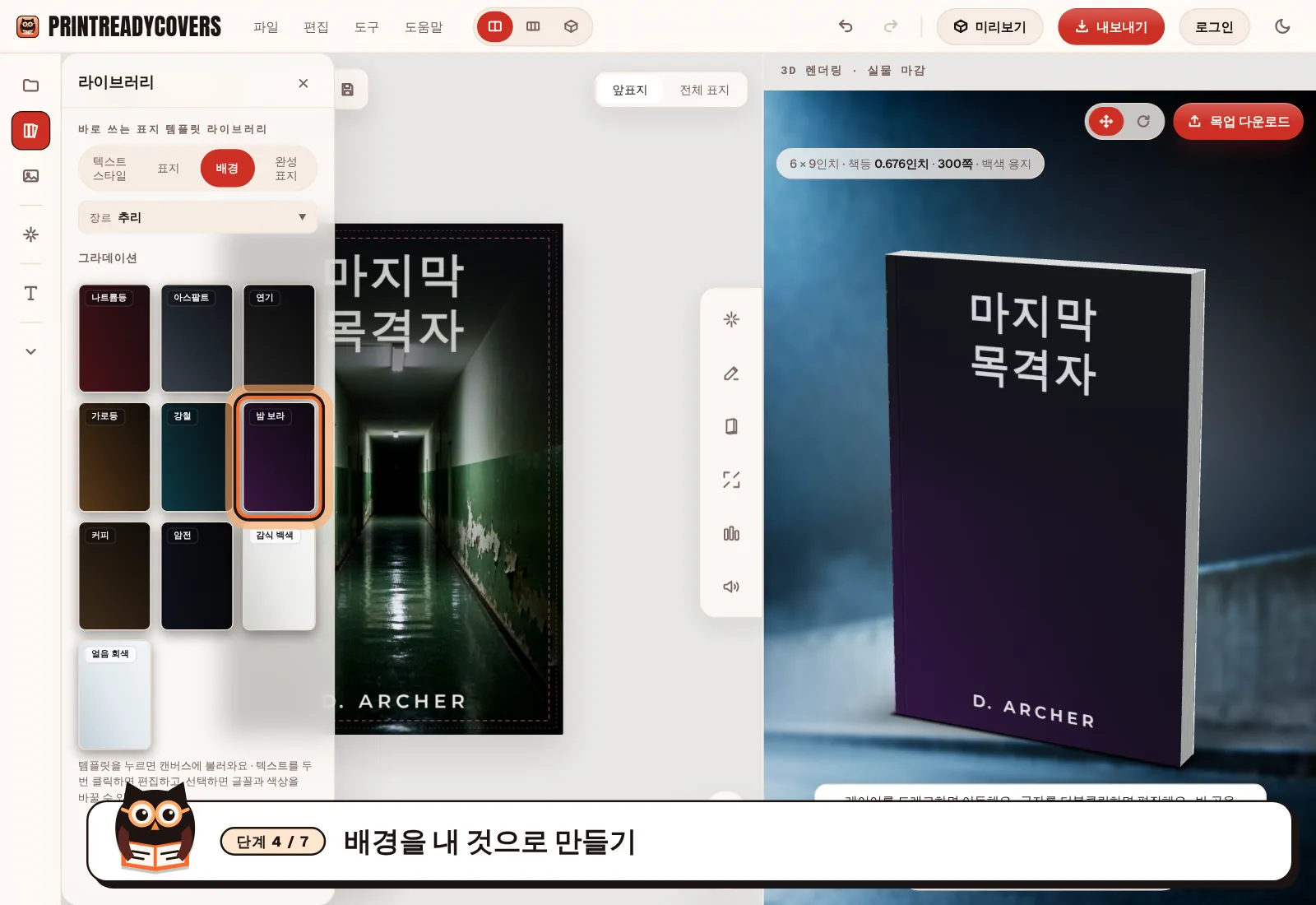
4. 배경을 내 것으로 만들기
배경 탭을 열어 장르에 맞춰 엄선한 그라데이션 중 하나를 고르거나, 내 이미지를 업로드하세요. 디자인이 자동으로 다시 맞춰지고, 배경이 밝으면 대비를 확보하는 바탕이 나타나요.
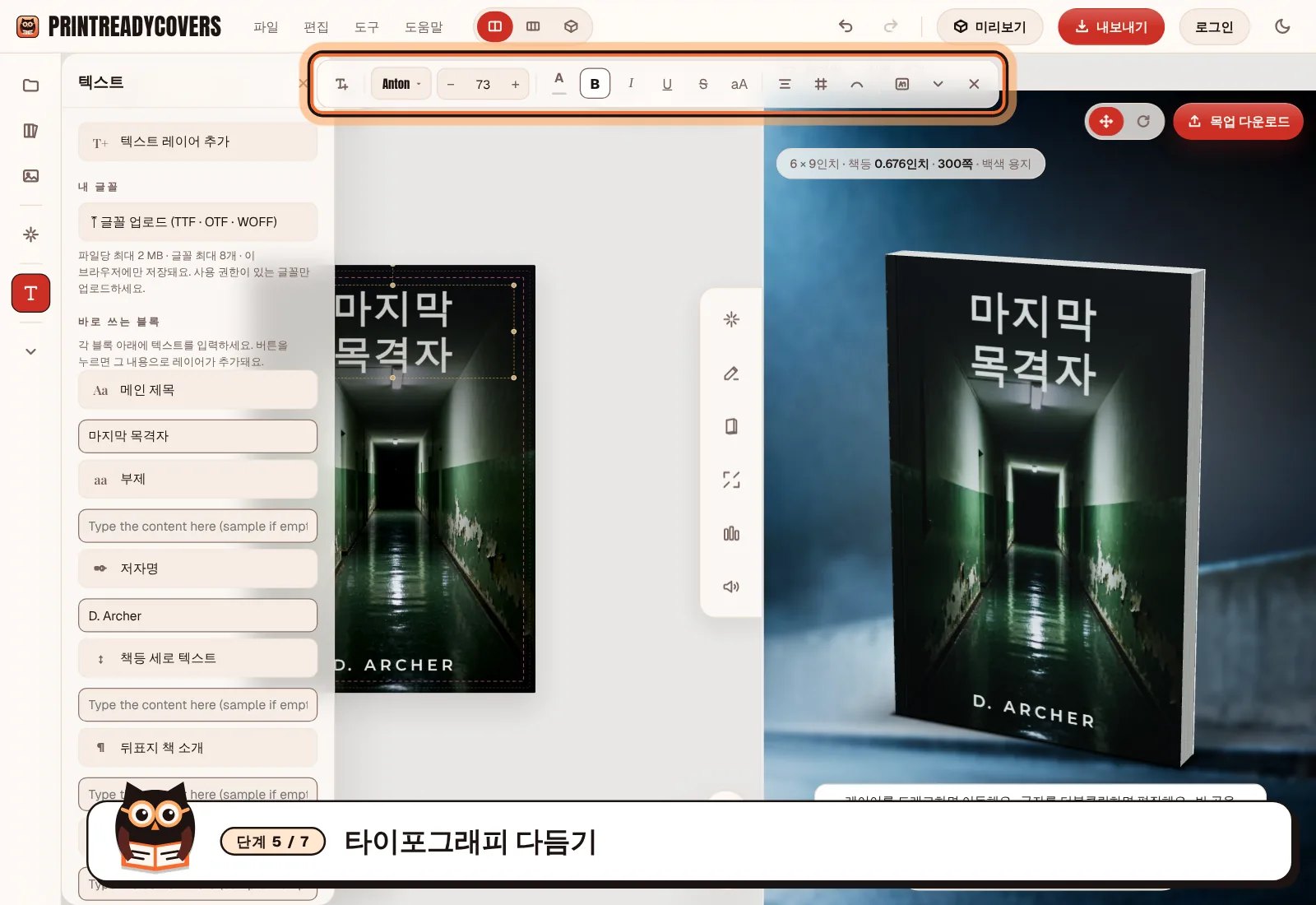
5. 타이포그래피 다듬기
텍스트를 두 번 클릭하면 편집할 수 있어요. 도구 모음에서 글꼴, 크기, 색상을 바꿀 수 있고, 장르 전용 글꼴도 있어요. 블록을 끌어서 위치를 옮기면 레이아웃이 서로 겹치지 않게 막아 줘요.
6. 전체 표지로 전환하고 책등 설정하기
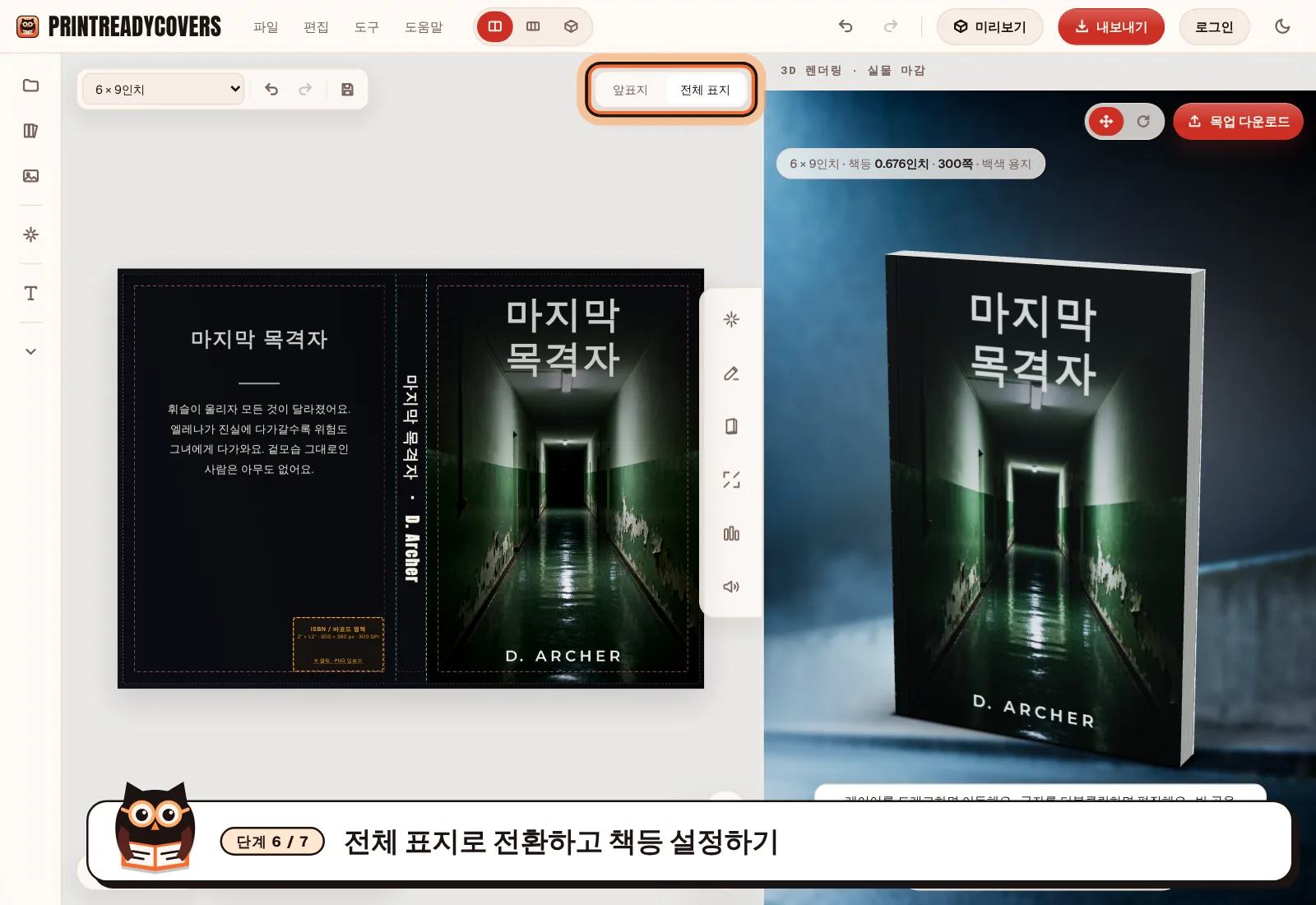
전체 표지 모드를 켜고 페이지 수를 입력하세요. 캔버스 크기가 바뀌고 디자인도 알아서 다시 자리를 잡아요. 책등이 0.25인치 이상이면 제목과 저자명이 책등에 자동으로 들어가요. 바코드는 ISBN 영역에 넣으세요.
7. 300 DPI로 내보내고 업로드하기
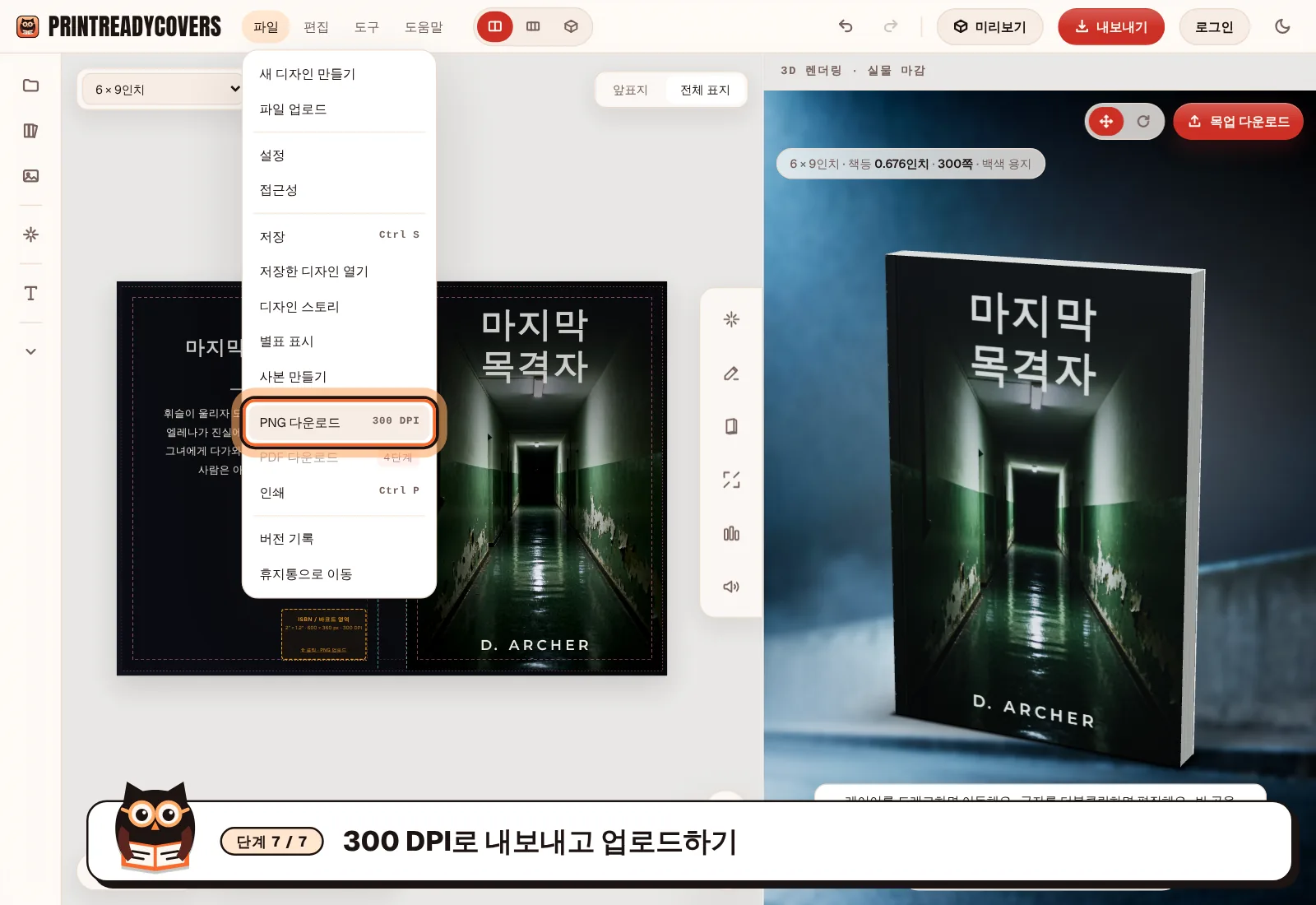
300 DPI 인쇄용 PNG나 PDF를 내보내고, KDP의 표지 항목에 업로드한 뒤, Amazon의 인쇄 미리보기 도구(Print Previewer)로 모든 것을 확인하세요.
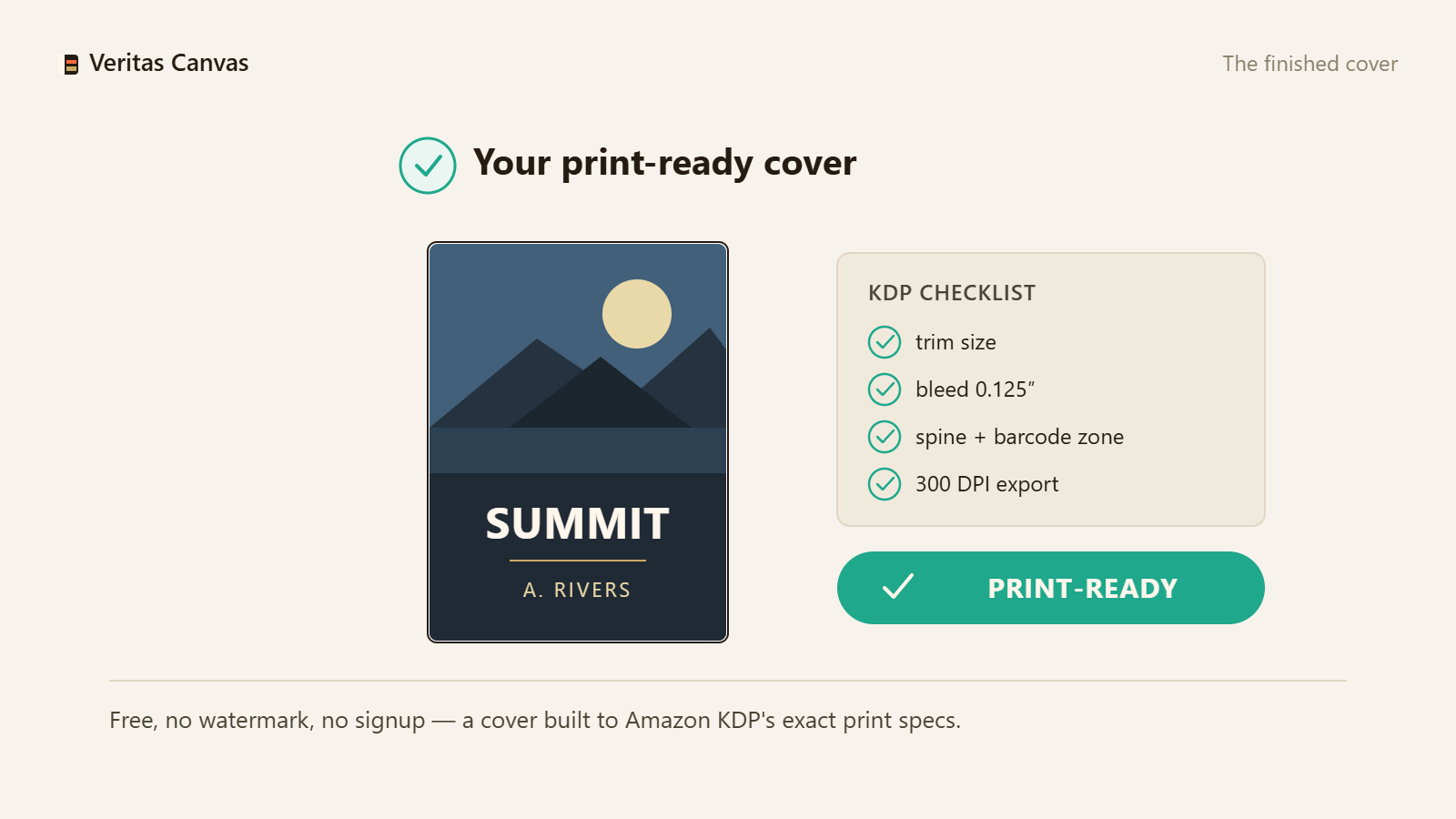
완성된 표지
앞표지, 책등, 뒤표지가 하나로 이어진 전체 표지예요. KDP의 정확한 규격에 맞춰 300 DPI로 내보냈어요.
KDP 표지 체크리스트(PDF) 다운로드
출간 전 마지막으로 확인하는 20가지 점검 항목이에요: 크기, 타이포그래피, 장르 신호, KDP 업로드. 인쇄해서 표지 옆에 두세요.
이메일은 선택 사항이에요. 입력하지 않아도 PDF는 다운로드돼요. 주소는 새 템플릿과 가이드 소식을 알리는 데만 쓰이고, 언제든 구독을 해지할 수 있어요.