KDP-Buchcover erstellen (Schritt für Schritt, kostenlos)
Diese Anleitung führt Sie mit dem kostenlosen Veritas-Canvas-Studio von der leeren Seite zum druckfertigen KDP-Cover — ohne Designerfahrung.
Ein KDP-Cover entsteht in drei Schritten: Beschnittformat wählen und den Rücken aus der Seitenzahl berechnen, ein fertiges Genre-Design anwenden, als druckfertige 300-DPI-Datei exportieren. In PrintReadyCovers ist der gesamte Prozess kostenlos — ohne Anmeldung, ohne Wasserzeichen.
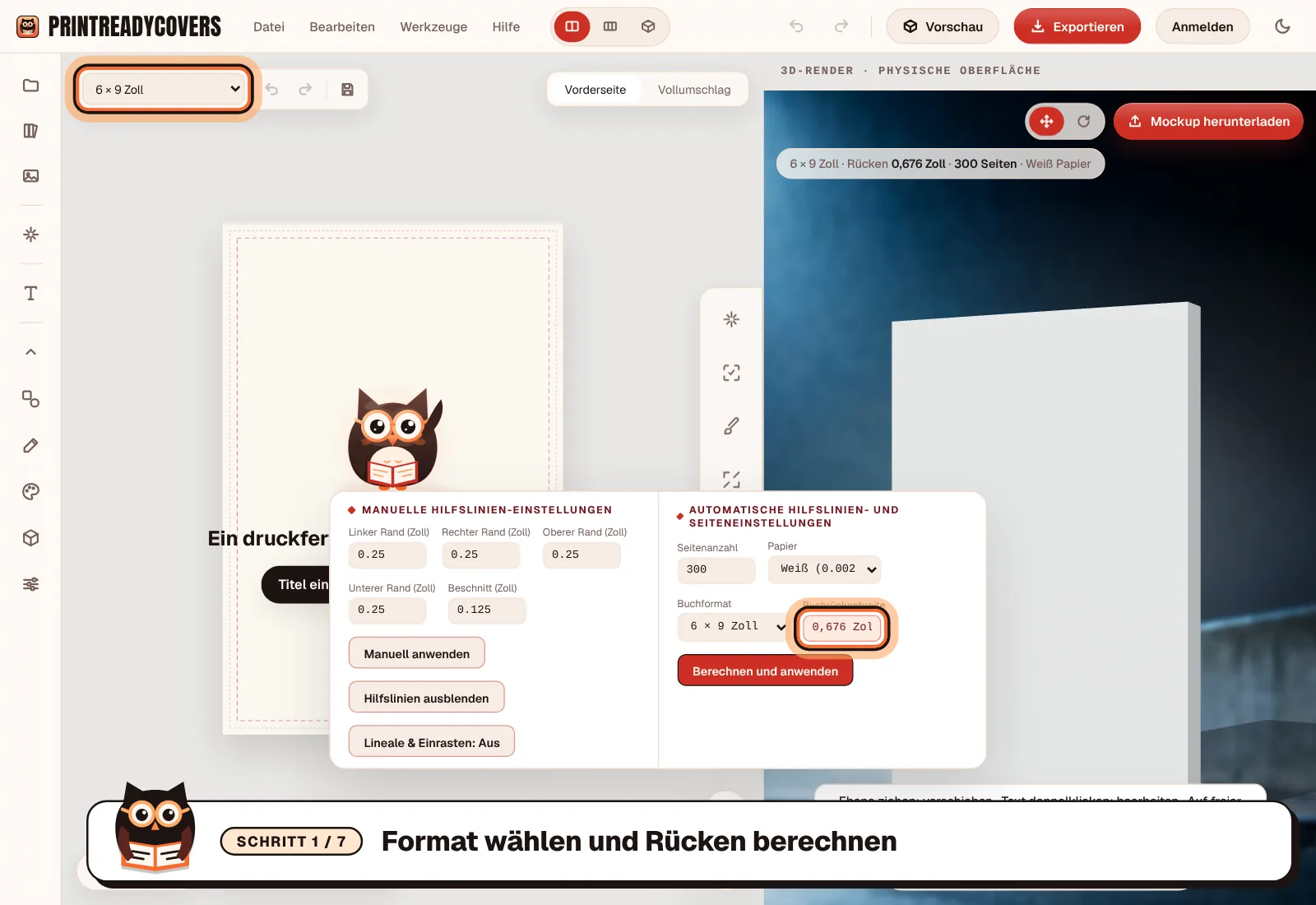
1. Format wählen und Rücken berechnen
Die meisten KDP-Taschenbücher nutzen 6×9 Zoll. Die Rückenbreite hängt von Seitenzahl und Papier ab — den exakten Wert liefert der Rücken-Rechner; notieren Sie ihn für Schritt 6.
2. Mit Ihrem Titel beginnen
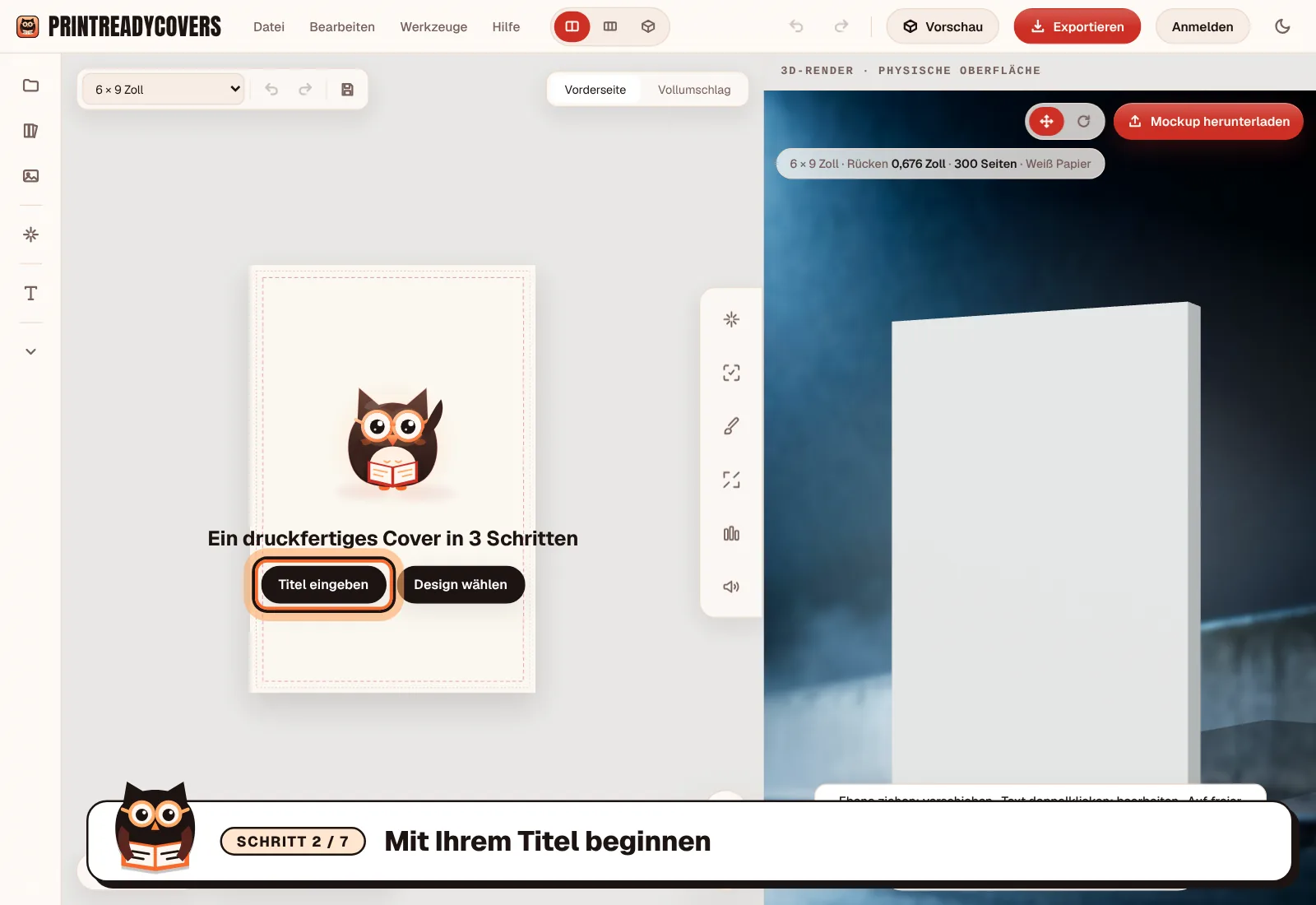
Wählen Sie im Startbildschirm „Mit Vorlage starten“ und geben Sie Titel und Autorennamen ein. Die Bibliothek öffnet sich — jedes Design trägt bereits Ihre Worte.
3. Fertiges Design anwenden
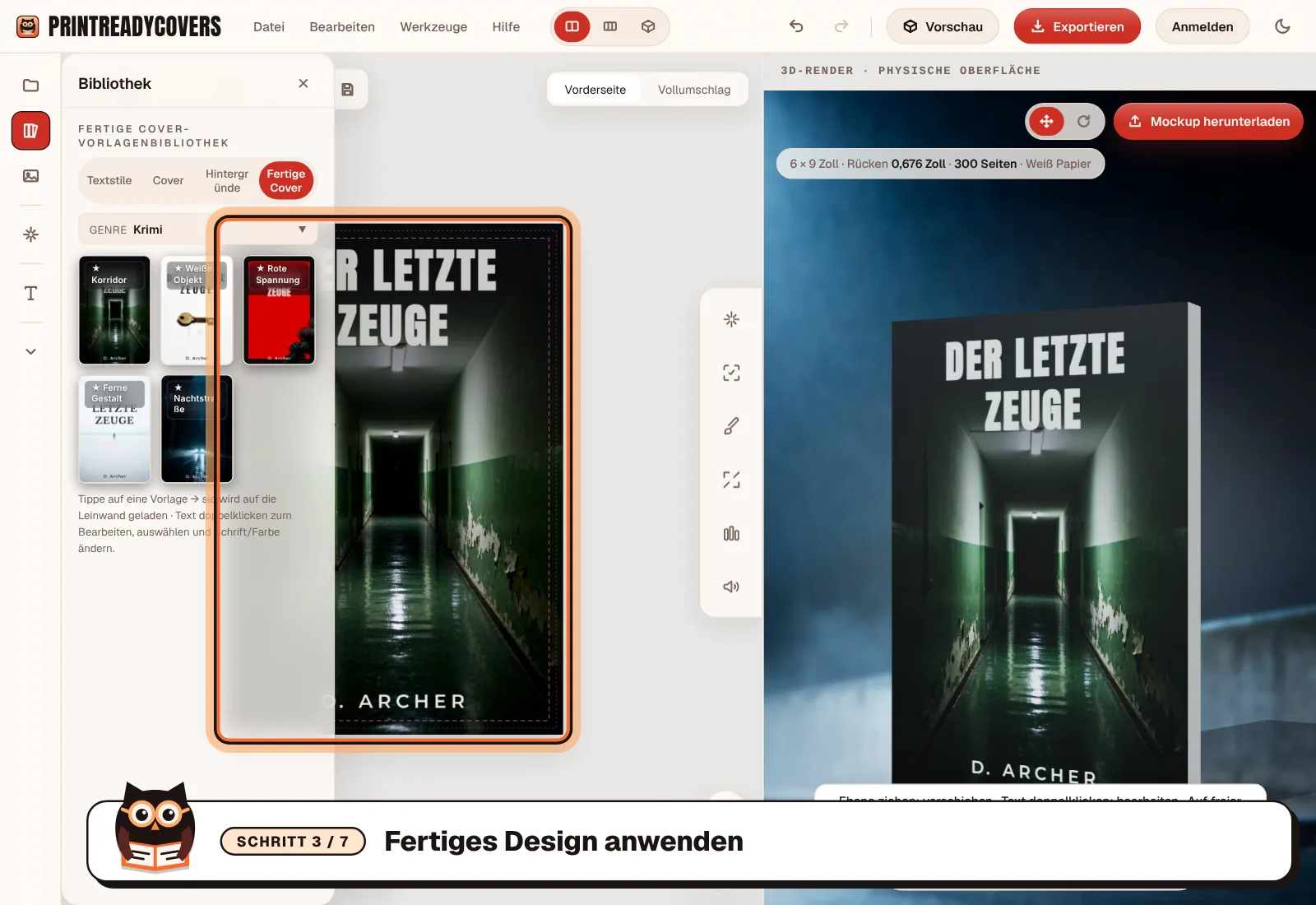
Genre wählen, ein ★-Design antippen. Hintergrund, Verlauf, Ornamente und Genre-Typografie fügen sich von selbst — die adaptive Engine hält den Titel auf jedem Bild lesbar.
4. Den Hintergrund personalisieren
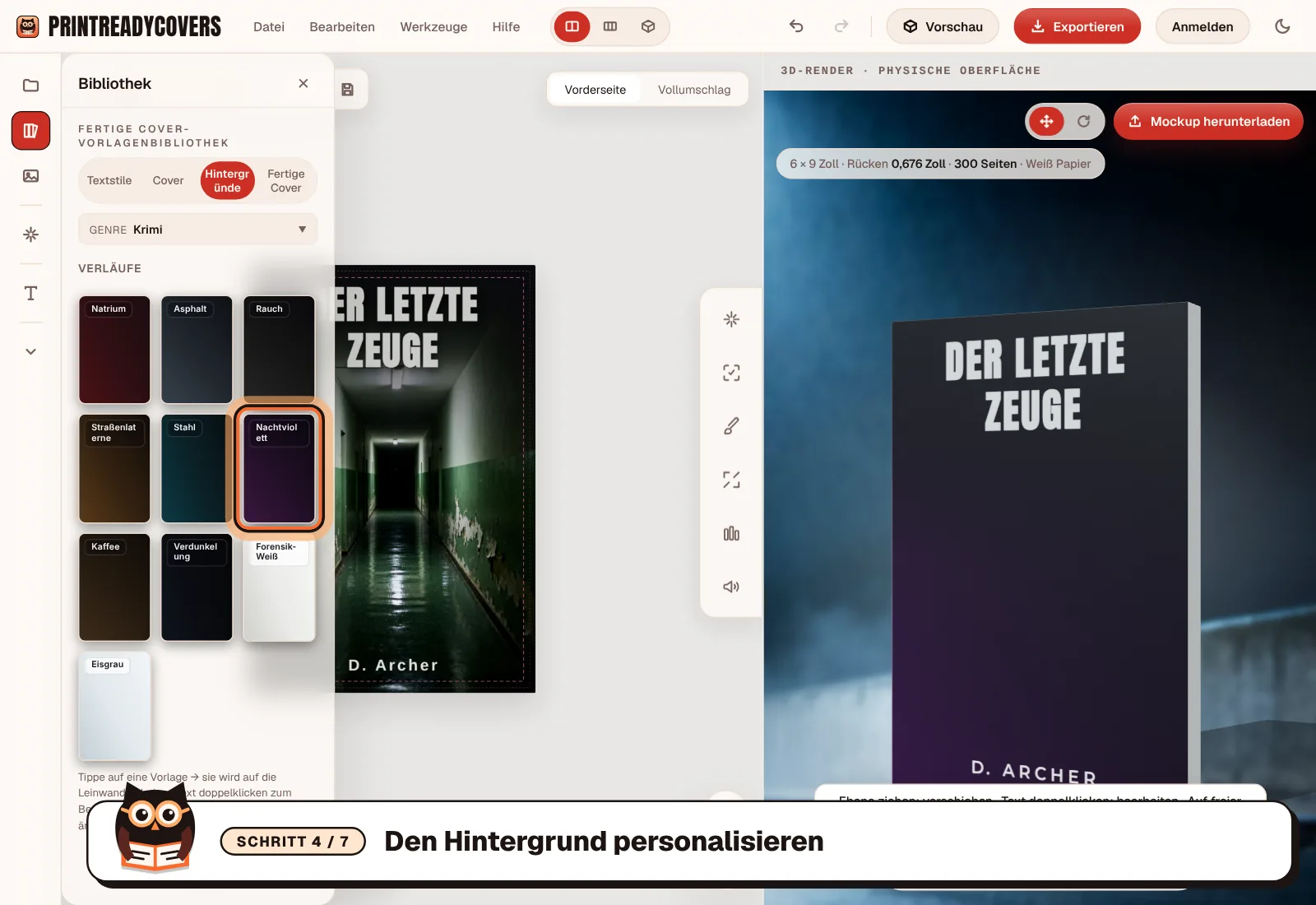
Öffne den Tab „Hintergründe“ und wähle einen der kuratierten Verläufe für dein Genre — oder lade ein eigenes Bild hoch. Das Design passt sich neu an; bei hellen Hintergründen erscheint automatisch eine Kontrastfläche.
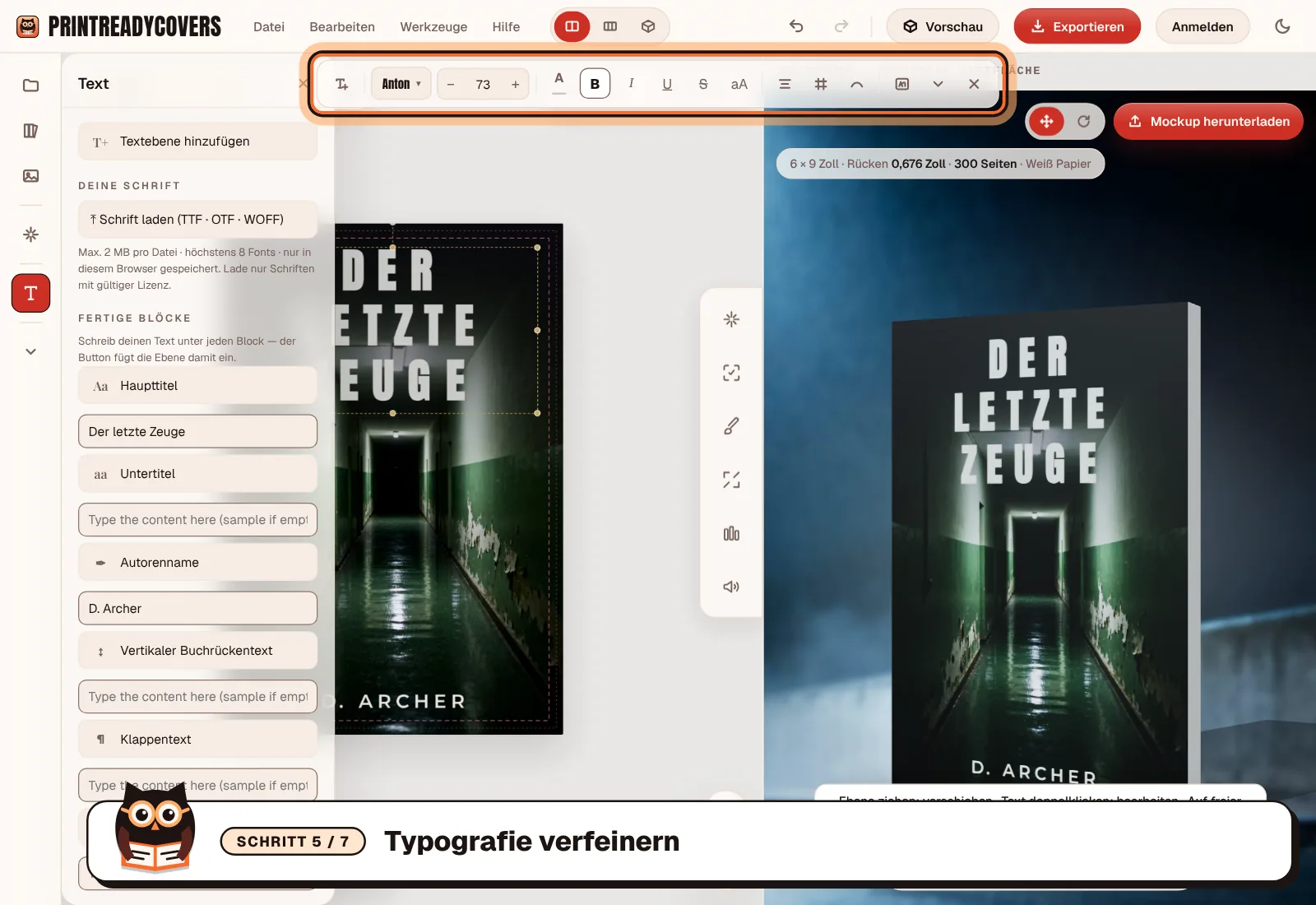
5. Typografie verfeinern
Doppelklick auf einen Text zum Bearbeiten. Schrift, Größe und Farbe in der Werkzeugleiste ändern — exklusive Genre-Schriften inklusive. Blöcke verschieben; das Layout verhindert Überlappungen.
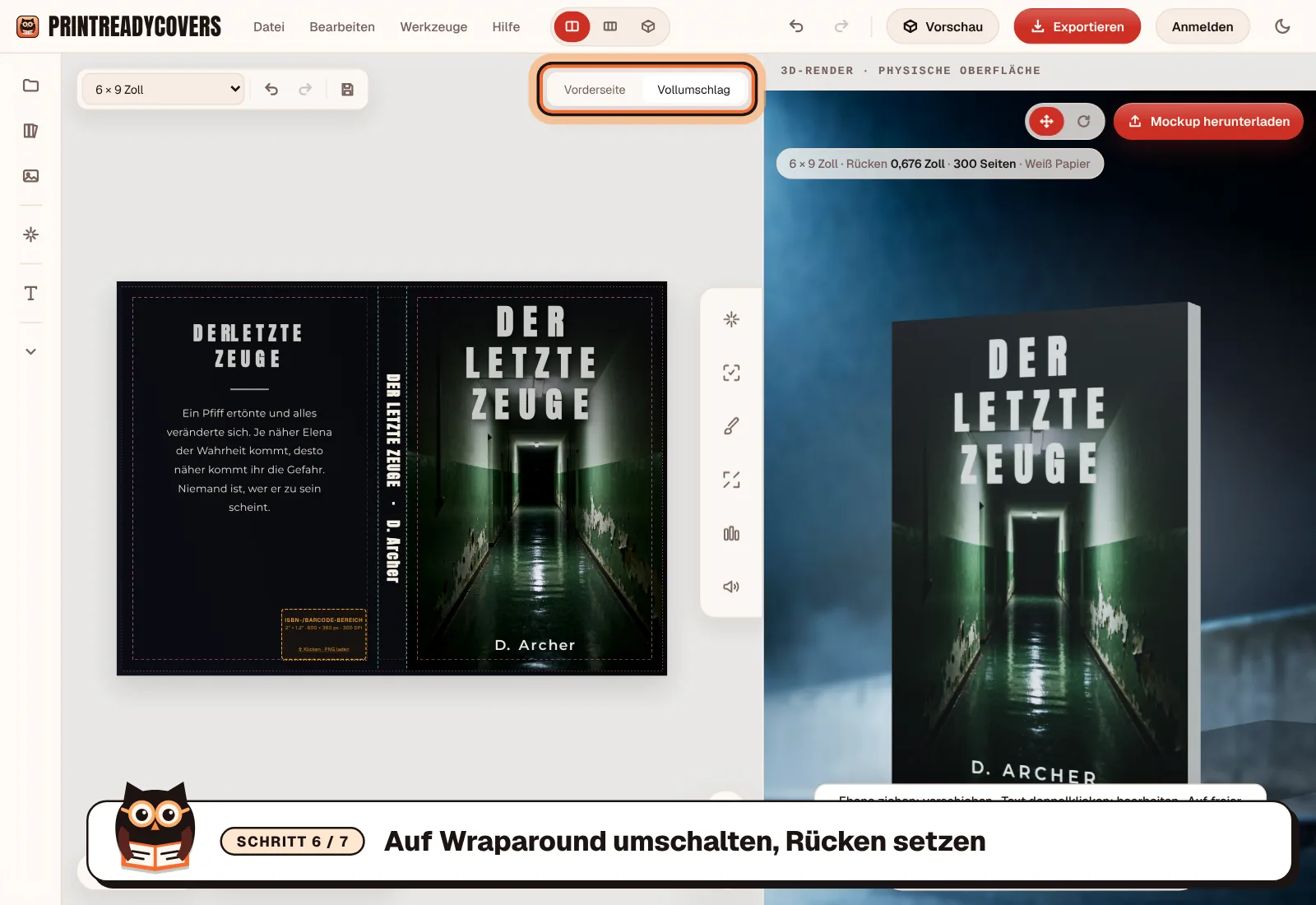
6. Auf Wraparound umschalten, Rücken setzen
Wraparound aktivieren und Seitenzahl eingeben — die Leinwand skaliert, das Design verankert sich neu. Ab 0,25" Rücken erscheinen Titel und Autor automatisch darauf. Barcode in die ISBN-Zone legen.
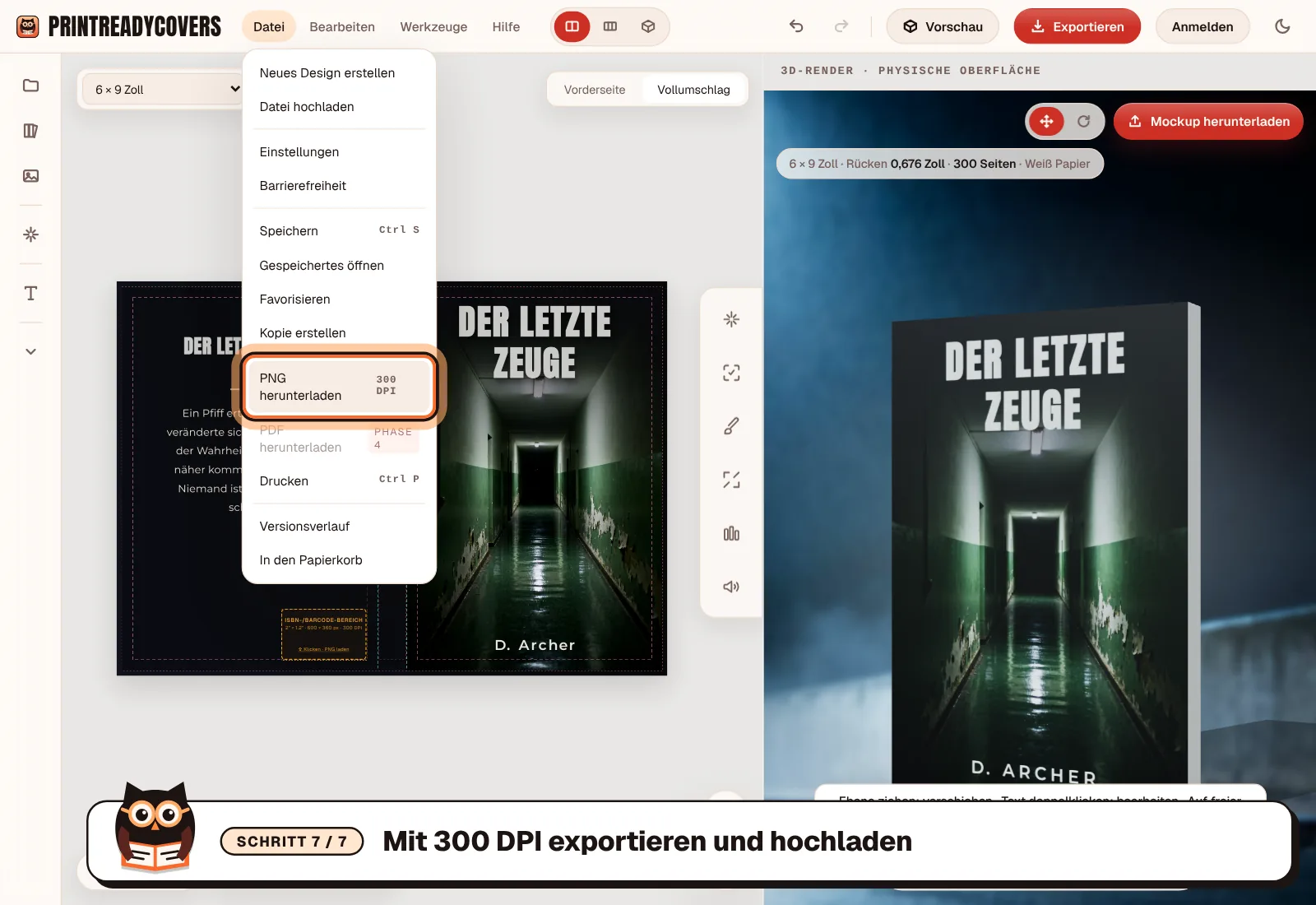
7. Mit 300 DPI exportieren und hochladen
Druckfertiges PNG oder PDF mit 300 DPI exportieren, im KDP-Coverbereich hochladen und in Amazons Print-Vorschau prüfen.
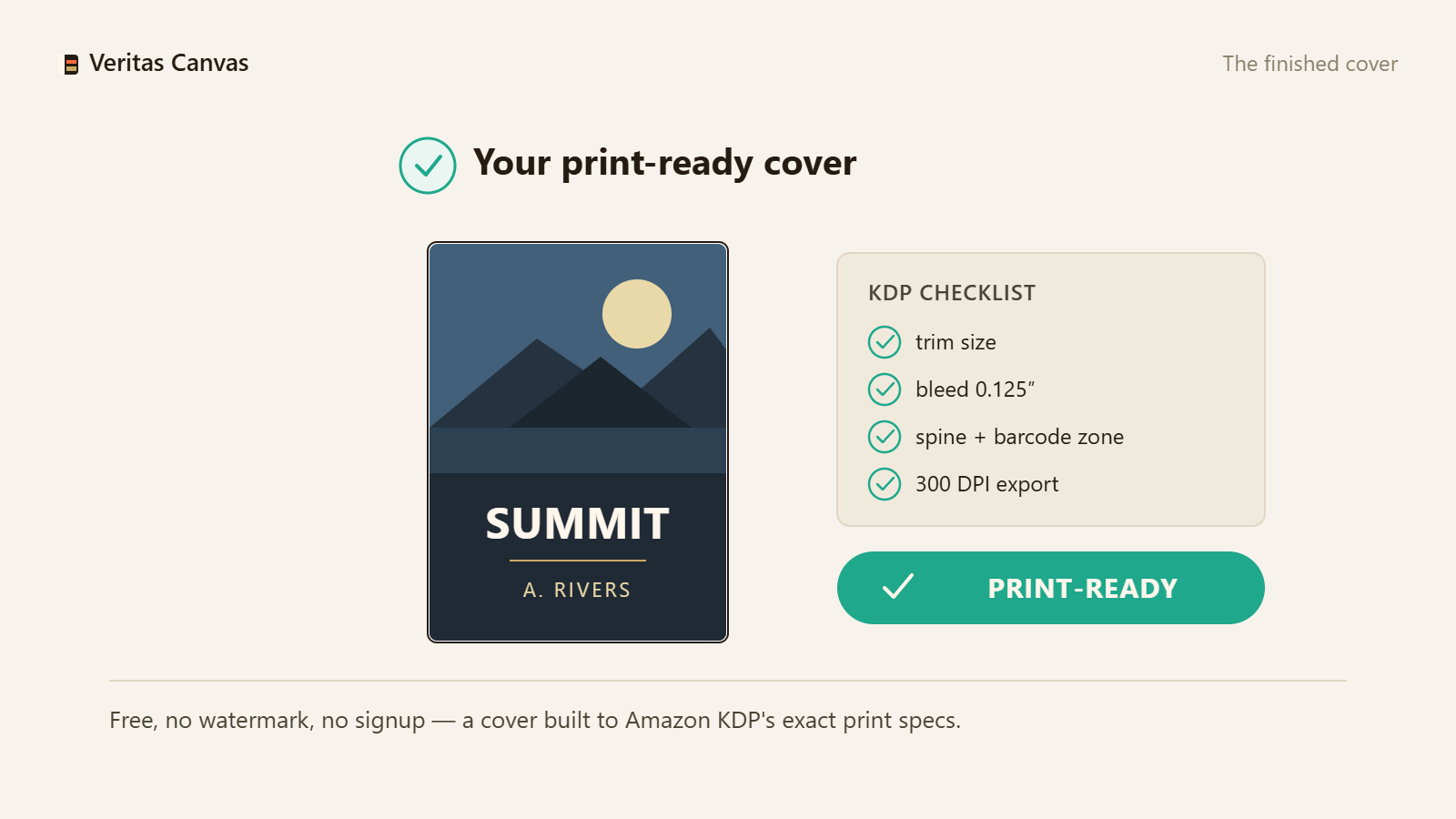
Das fertige Cover
Ein komplettes Vorderseite–Rücken–Rückseite-Wrap, exakt nach KDP-Spezifikation, exportiert mit 300 DPI.
KDP-Cover-Checkliste herunterladen (PDF)
Die 20-Punkte-Endkontrolle vor der Veröffentlichung: Maße, Typografie, Genre-Signal und KDP-Upload. Ausdrucken und neben das Cover legen.
Die E-Mail ist optional — das PDF lädt in jedem Fall. Die Adresse wird nur für Ankündigungen neuer Vorlagen und Guides genutzt; Abmeldung jederzeit.Starten Sie jetzt Ihr eigenes Cover
Buchtitel eingeben — 185 fertige Designs mit Ihrem Namen.
Kostenloses Studio öffnen