如何制作KDP书籍封面(分步教程,免费)
本教程带你使用免费的PrintReadyCovers工作室,从空白页面开始,一步步做出可直接印刷的KDP封面,无需设计经验。
制作KDP封面分三步:选择成品尺寸并根据页数得出书脊厚度,套用现成的类型设计,再导出300 DPI的可直接印刷文件。在PrintReadyCovers中,整个过程免费,无需注册,无水印。
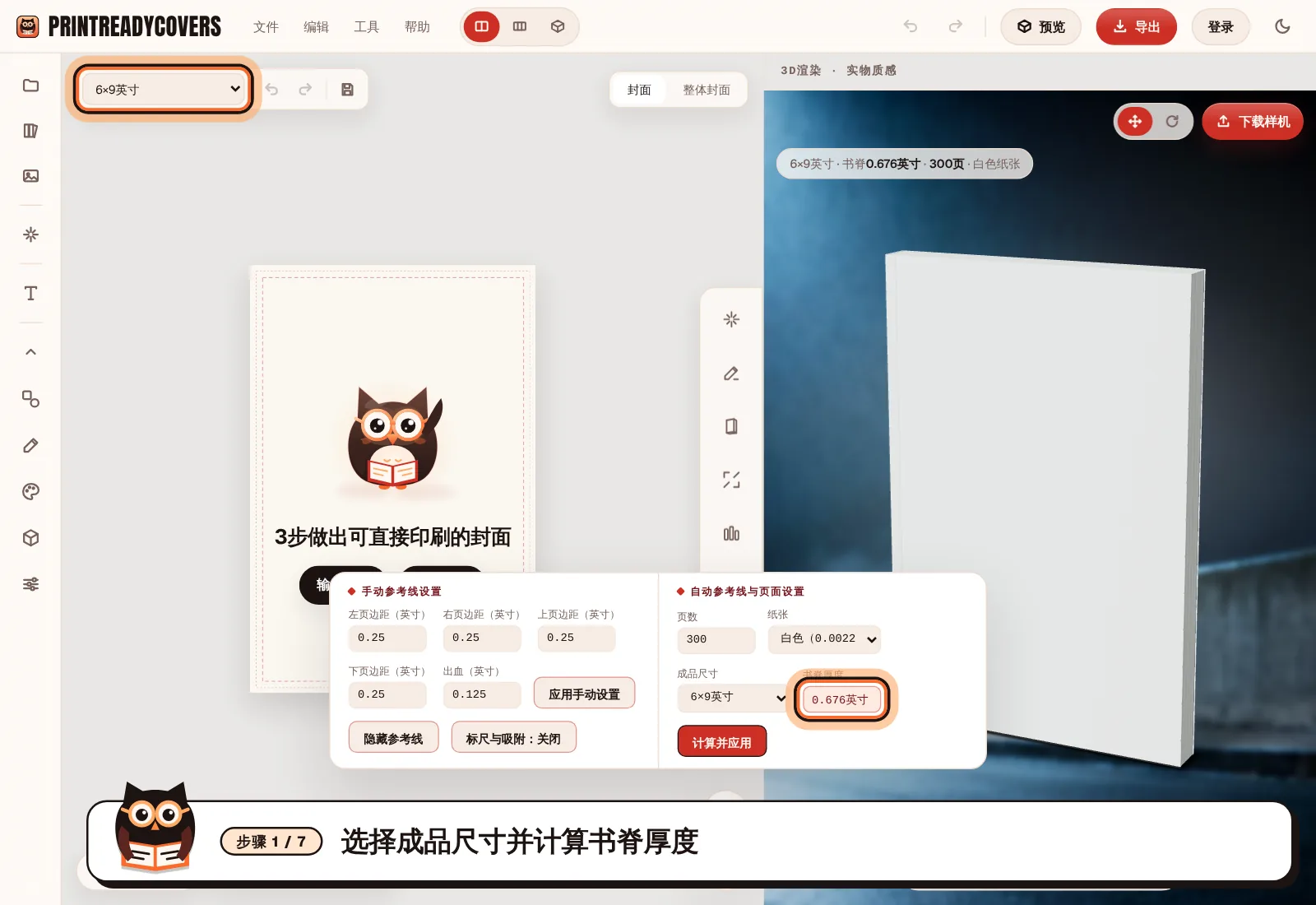
1. 选择成品尺寸并计算书脊厚度
大多数KDP平装书采用6×9英寸。书脊厚度取决于页数和纸张,用我们的书脊厚度计算器得出精确数值,并留到第6步使用。
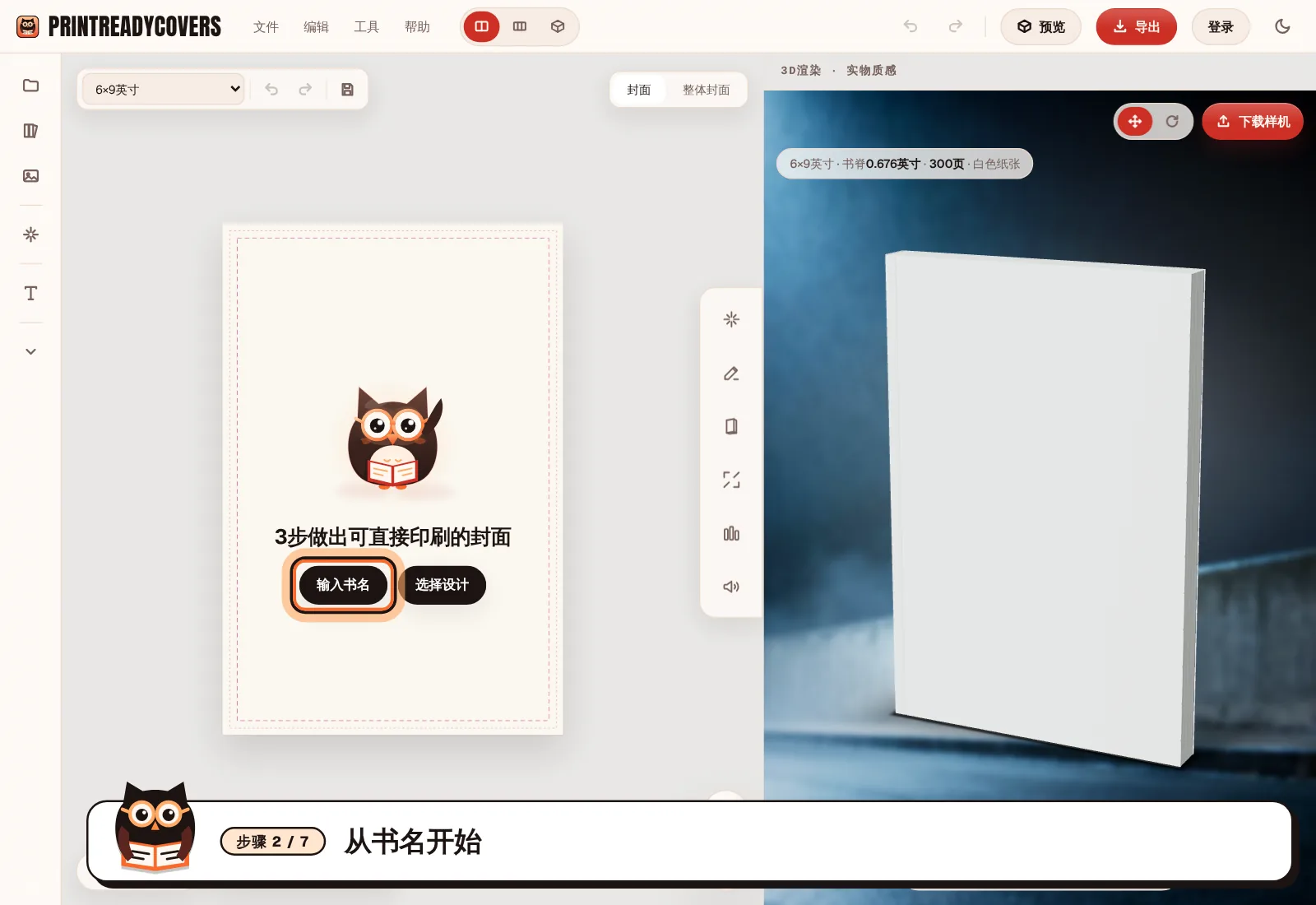
2. 从书名开始
在欢迎界面选择“从模板开始”,然后输入书名和作者名。模板库打开后,每款设计都已换上你的文字。
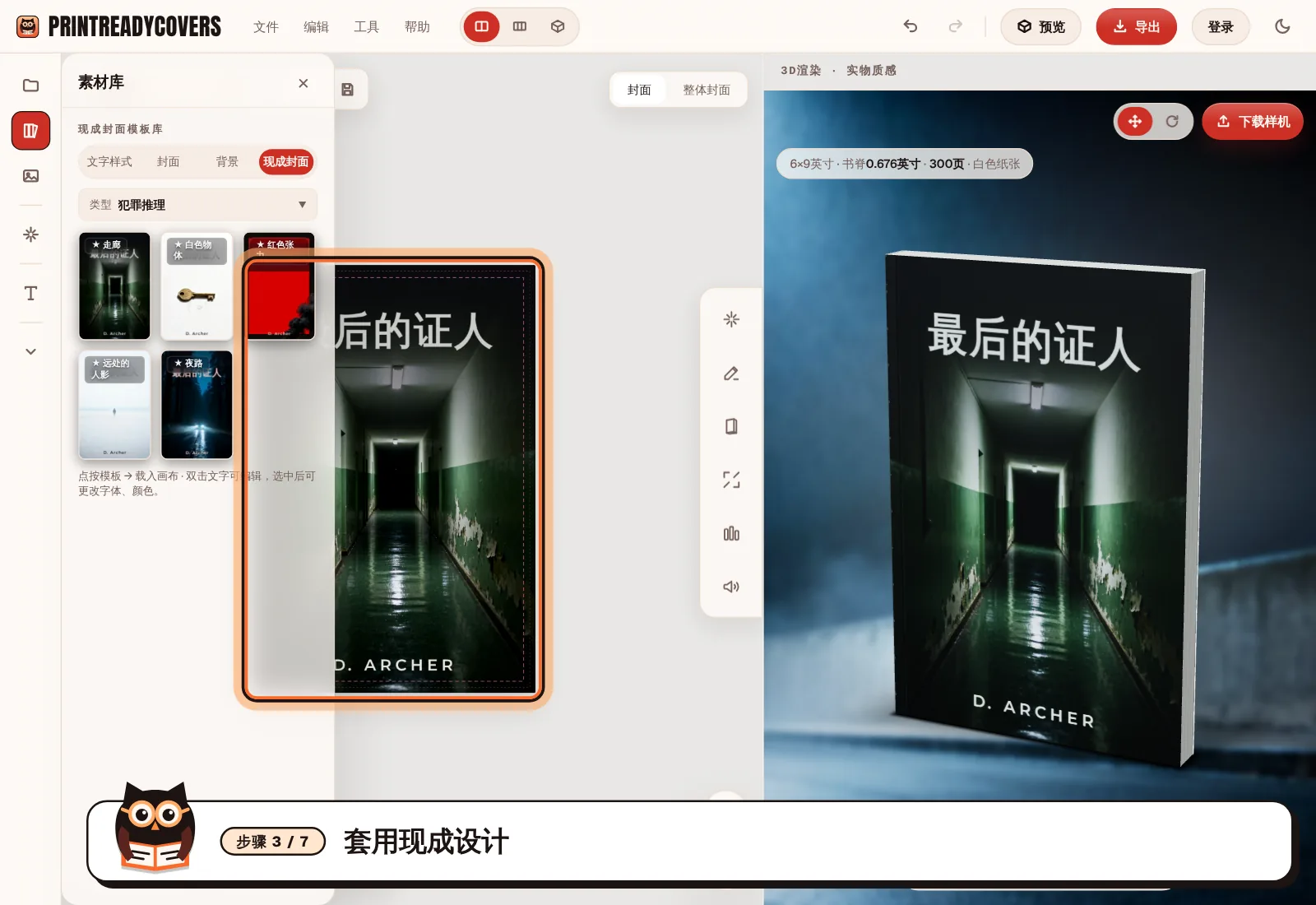
3. 套用现成设计
选择类型,点按带★的设计。照片、阴影、装饰元素和类型字体排版会自动搭配到位,自适应引擎让书名在任何图片上都清晰易读。
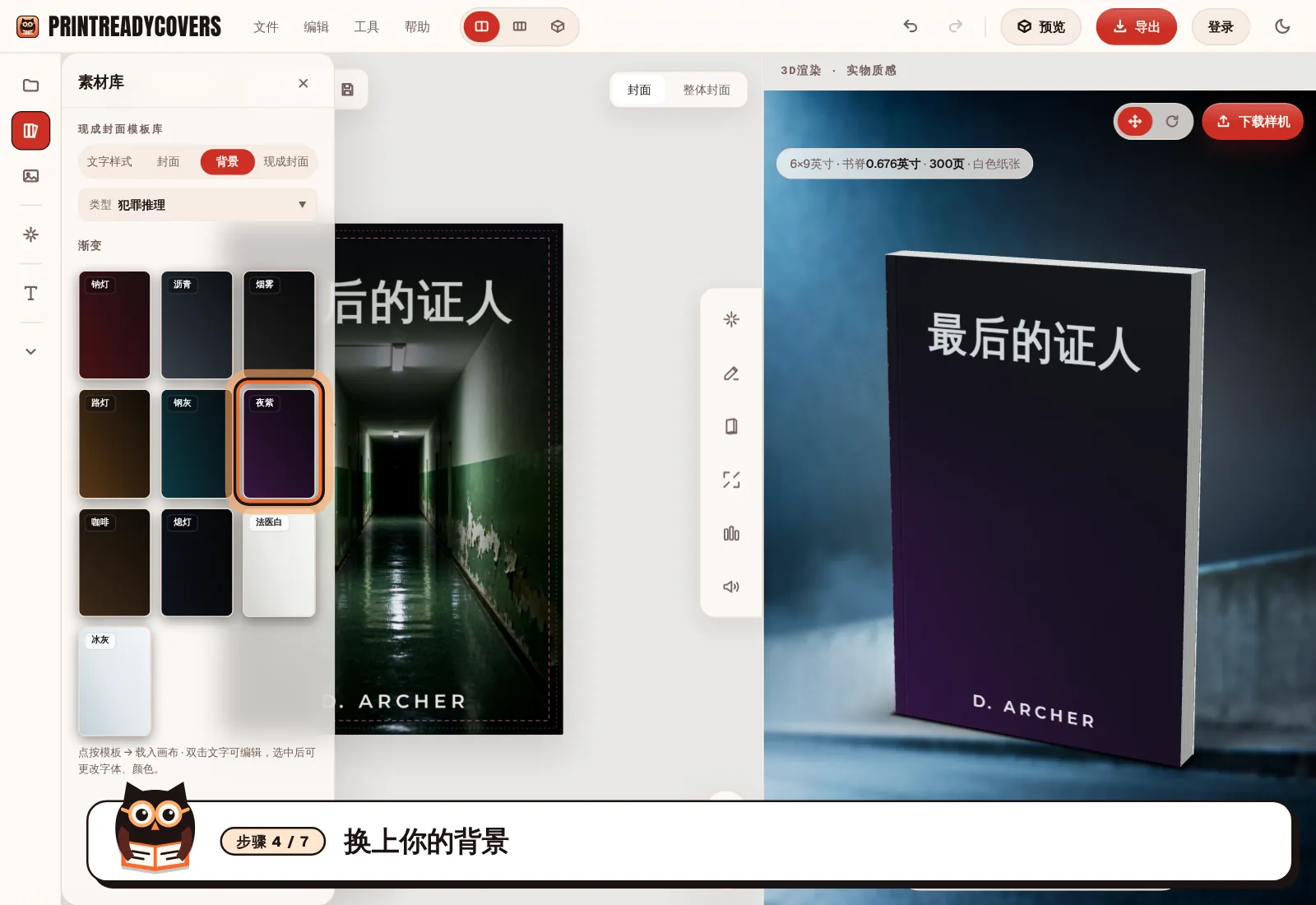
4. 换上你的背景
打开背景标签页,选择为你的类型精选的渐变,或上传自己的图片。设计会自动重新适配;背景较浅时,会出现对比衬底。
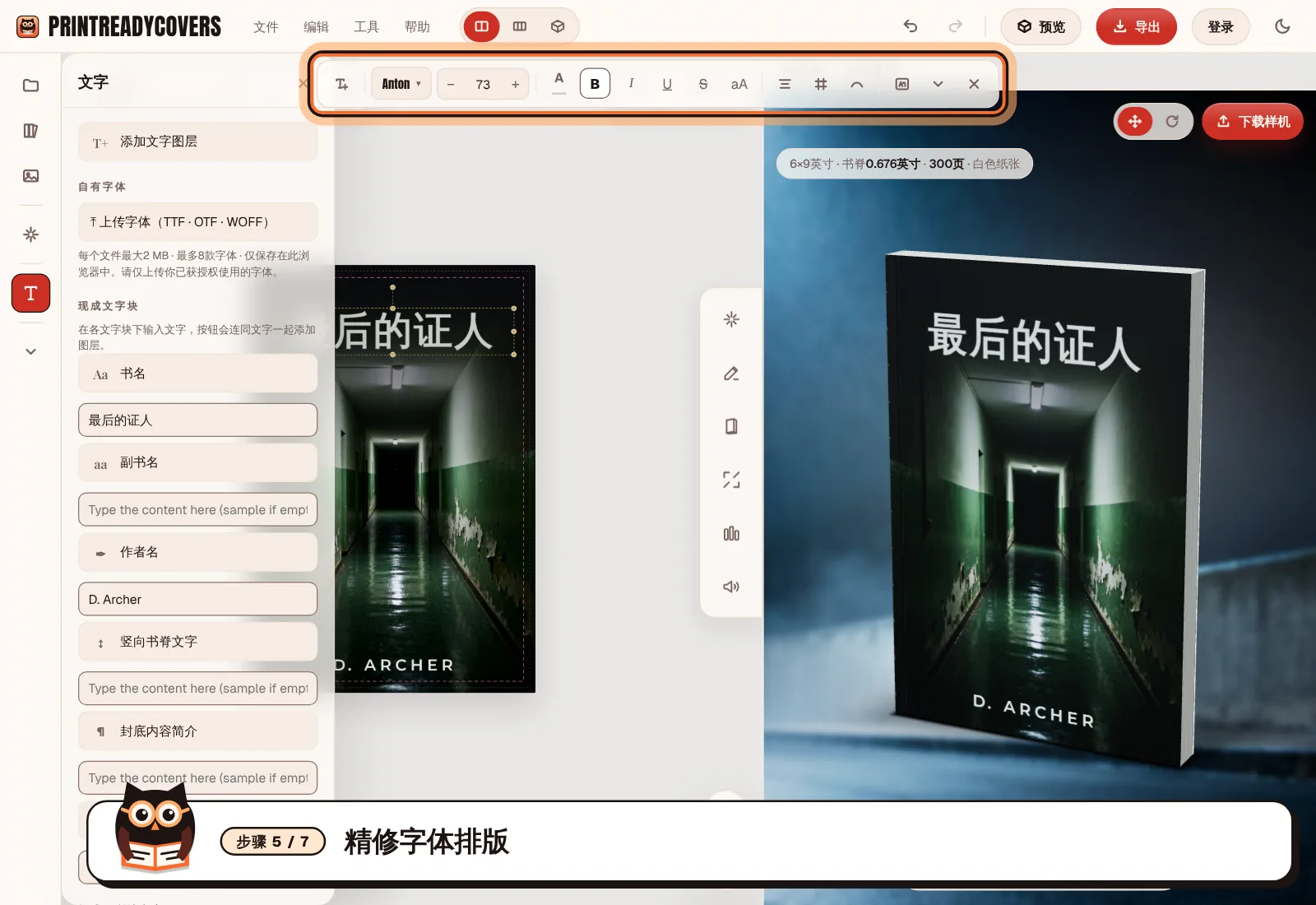
5. 精修字体排版
双击任意文字即可编辑。在工具栏中更改字体、字号和颜色,其中包括专属的类型字体。拖动文字块调整位置,排版会避免它们相互重叠。
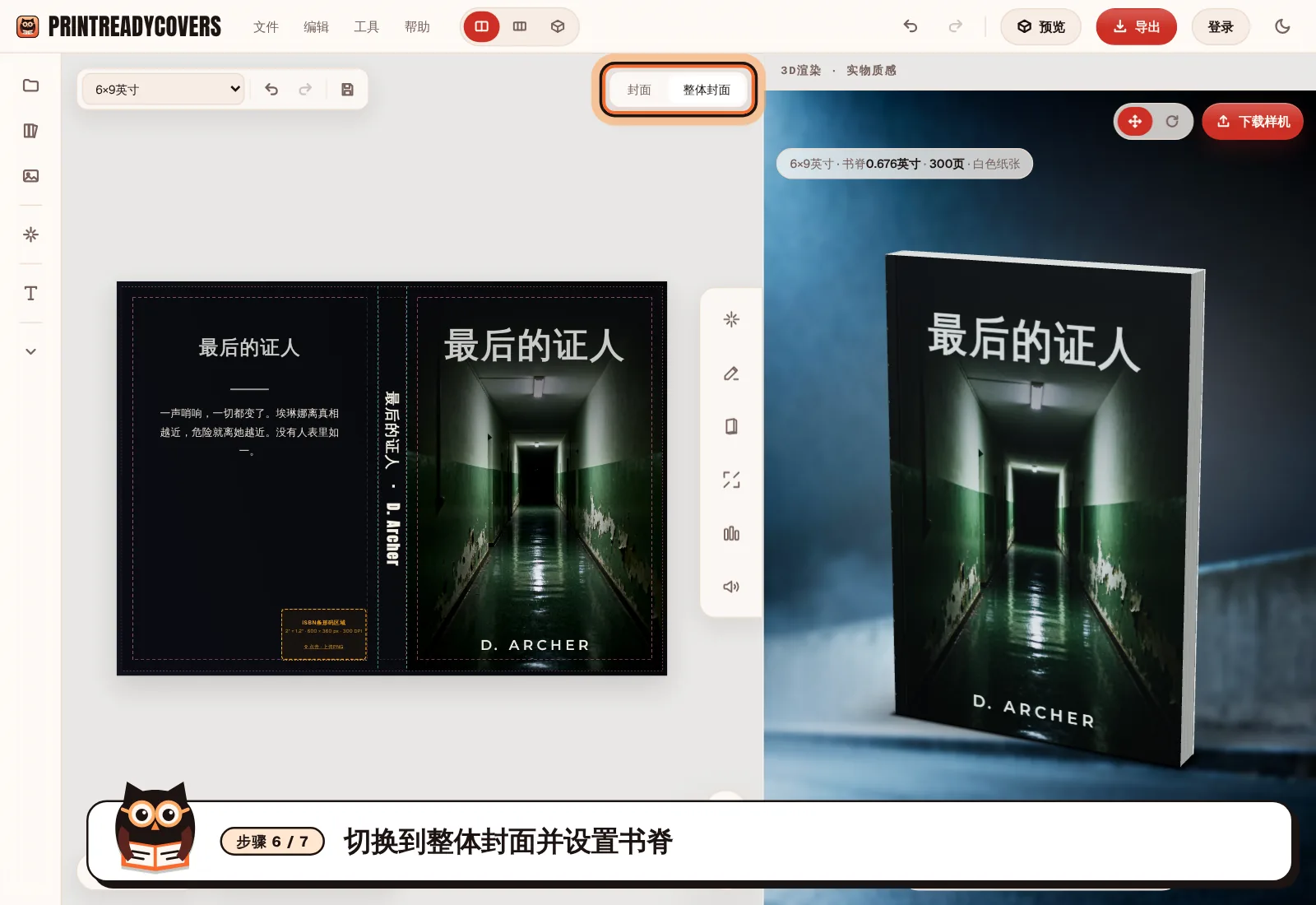
6. 切换到整体封面并设置书脊
开启整体封面模式并输入页数,画布会自动调整大小,设计也会自动重新定位。如果书脊厚度达到0.25英寸或以上,书名和作者名会自动出现在书脊上。把条形码放进ISBN条形码区域。
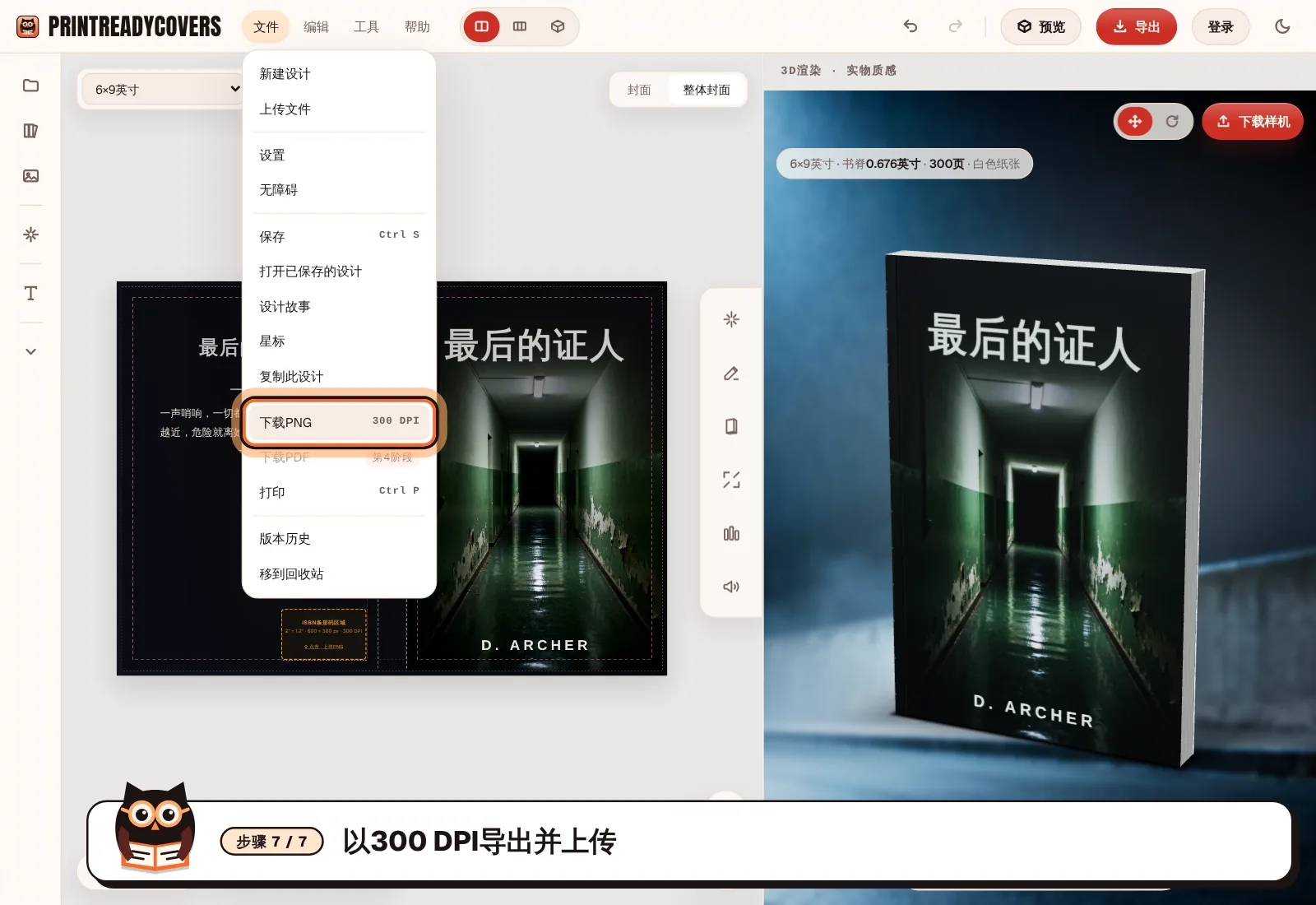
7. 以300 DPI导出并上传
以300 DPI导出可直接印刷的PNG或PDF,在KDP的封面部分上传,并在Amazon的Print Previewer(印刷预览工具)中确认一切无误。
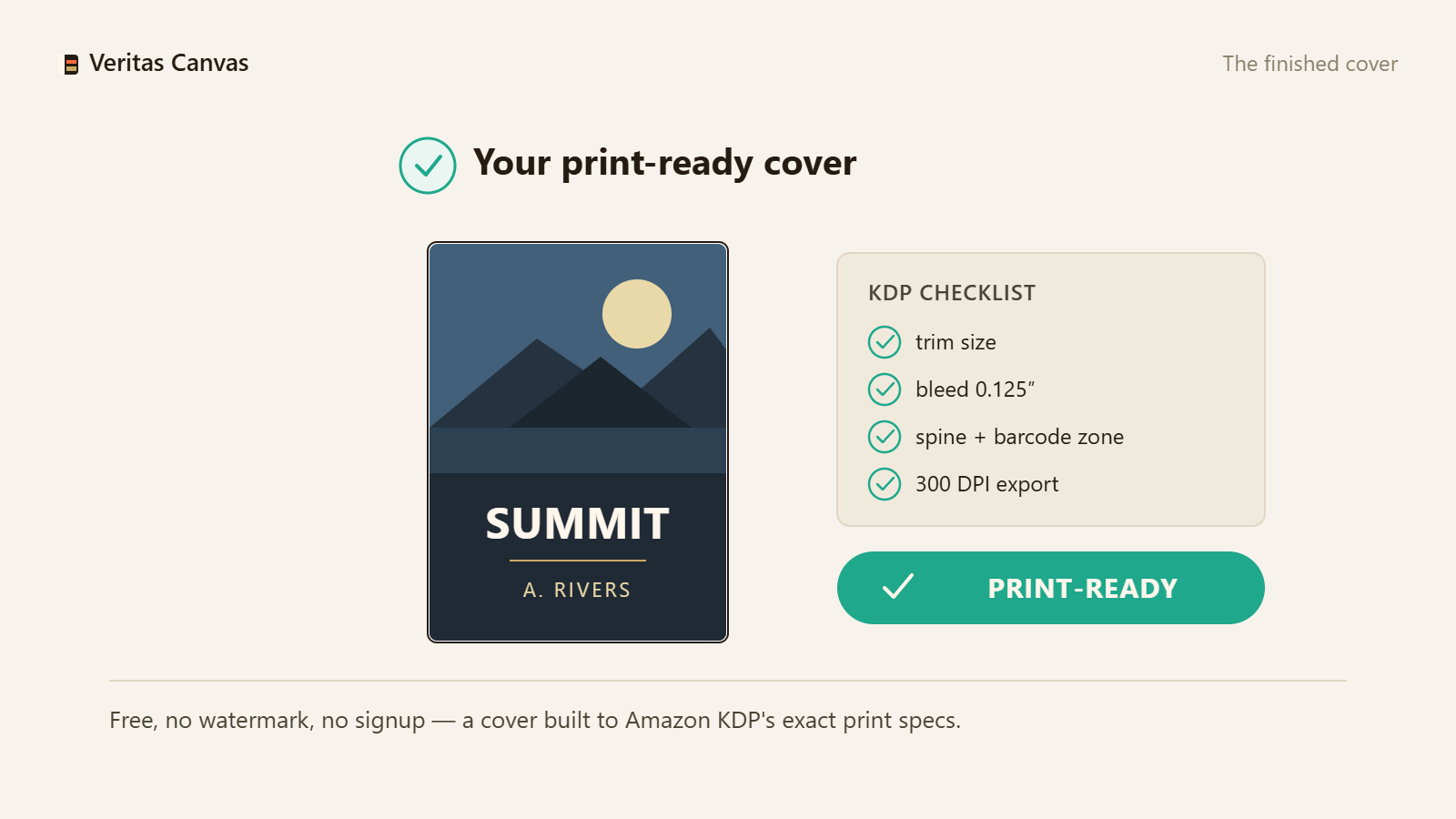
完成的封面
一张完整的整体封面(封面、书脊、封底),尺寸完全符合KDP的规格,以300 DPI导出。
下载KDP封面检查清单(PDF)
出版前的20项最终检查:尺寸、排版、类型辨识度和KDP上传。打印出来,放在封面旁边对照。
邮箱为选填项,填不填都能下载PDF。你的邮箱地址仅用于发送新模板和新指南的通知,可随时退订。