KDP बुक कवर कैसे बनाएं (स्टेप बाय स्टेप, फ्री)
इस गाइड की मदद से आप फ्री PrintReadyCovers स्टूडियो में खाली पेज से शुरू करके प्रिंट के लिए तैयार KDP कवर बना लेंगे — डिज़ाइन का कोई अनुभव ज़रूरी नहीं।
KDP कवर तीन स्टेप में तैयार होता है: ट्रिम साइज़ (किताब का अंतिम आकार) चुनना और पेज संख्या से स्पाइन (किताब की रीढ़) निकालना, कोई तैयार जॉनर डिज़ाइन लगाना, और प्रिंट के लिए तैयार 300 DPI फ़ाइल एक्सपोर्ट करना। PrintReadyCovers में पूरी प्रक्रिया फ्री है — बिना साइन-अप के, बिना वॉटरमार्क के।
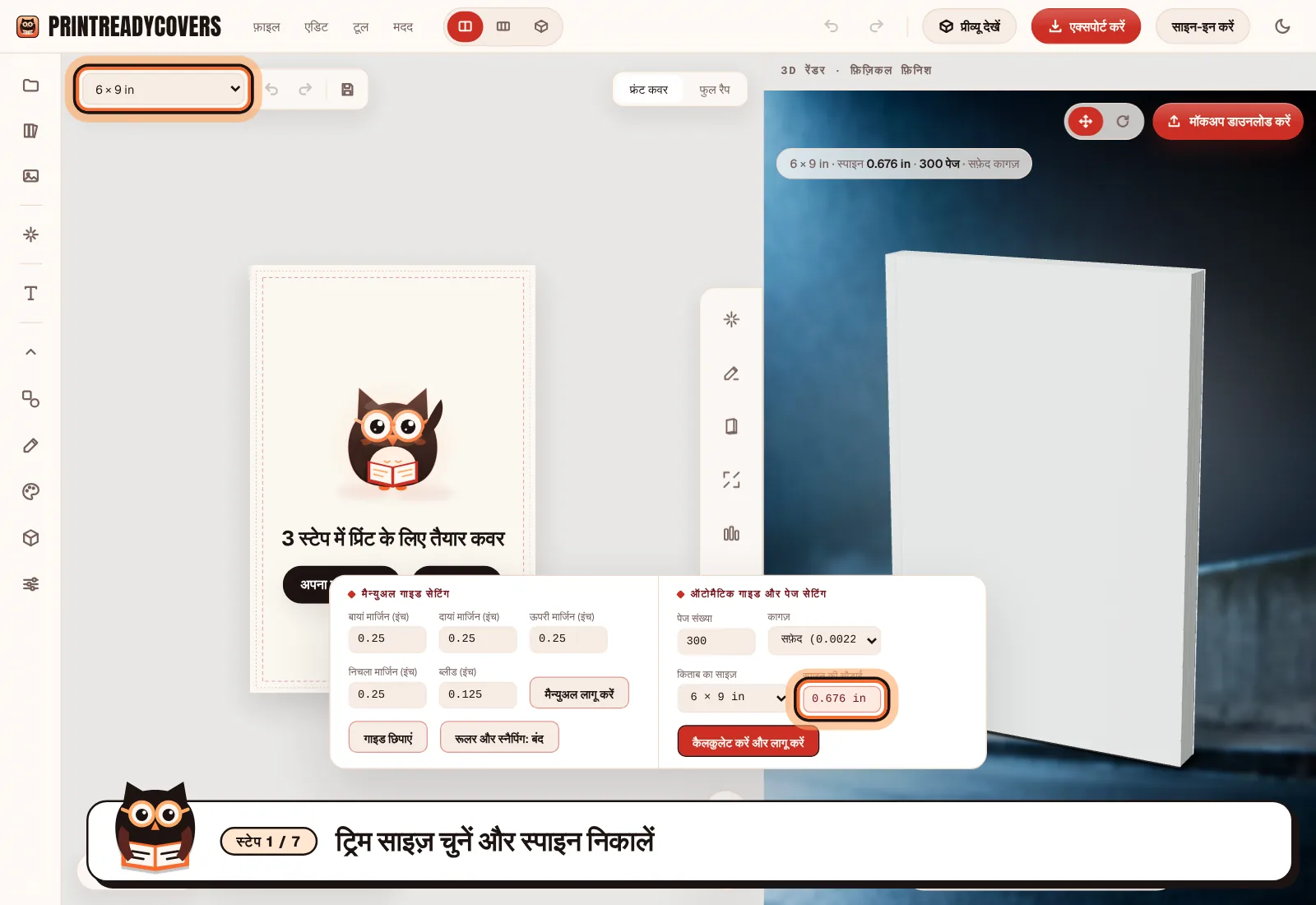
1. ट्रिम साइज़ चुनें और स्पाइन निकालें
ज़्यादातर KDP पेपरबैक 6×9 इंच ट्रिम साइज़ (किताब का अंतिम आकार) में बनते हैं। स्पाइन (किताब की रीढ़) की चौड़ाई पेज संख्या और कागज़ पर निर्भर करती है — सटीक माप हमारे स्पाइन चौड़ाई कैलकुलेटर से निकालें, फिर उसे स्टेप 6 के लिए तैयार रखें।
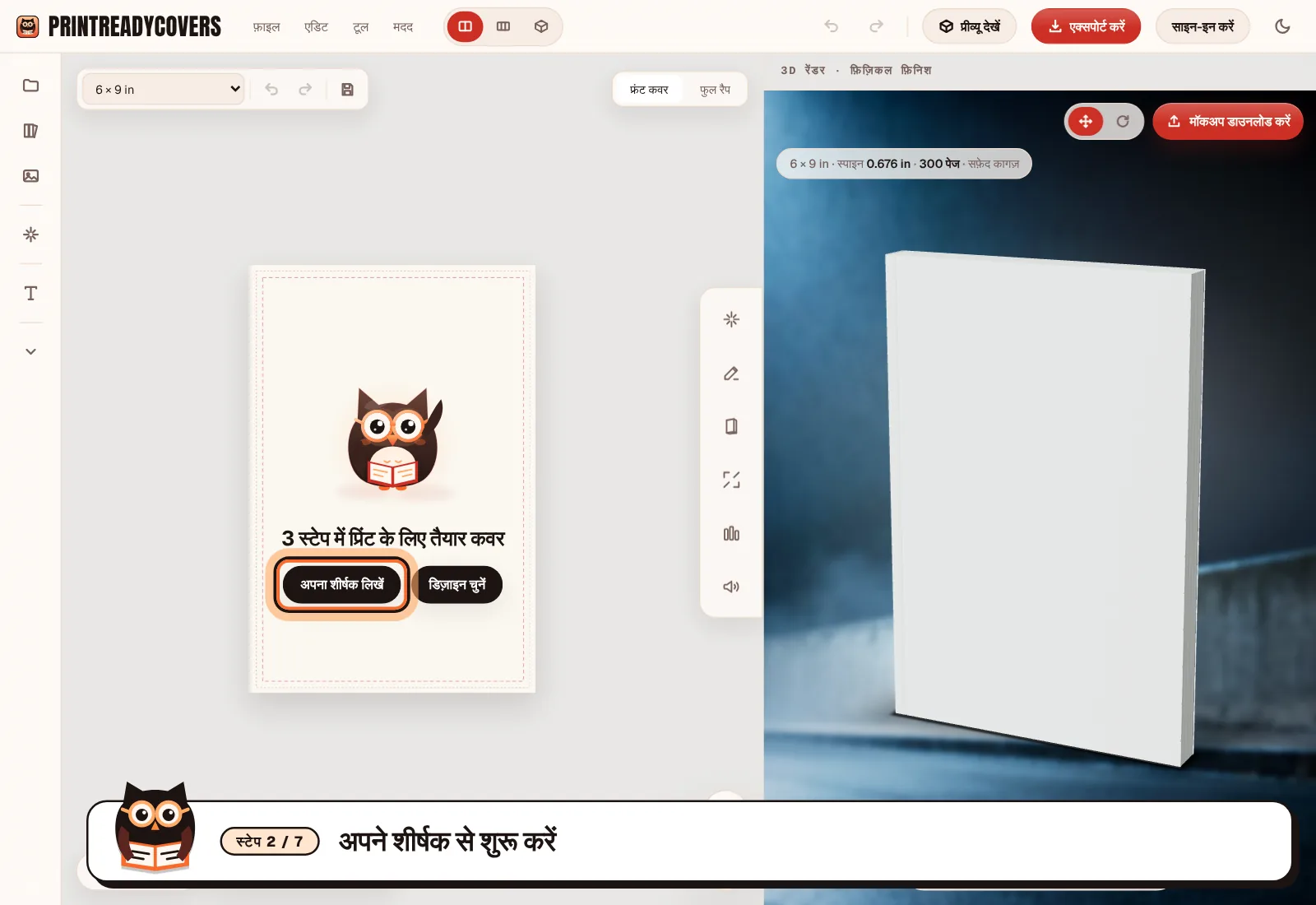
2. अपने शीर्षक से शुरू करें
वेलकम स्क्रीन पर “टेम्पलेट से शुरू करें” चुनें, फिर अपनी किताब का शीर्षक और लेखक का नाम लिखें। लाइब्रेरी हर डिज़ाइन पर पहले से आपके शब्दों के साथ खुलती है।
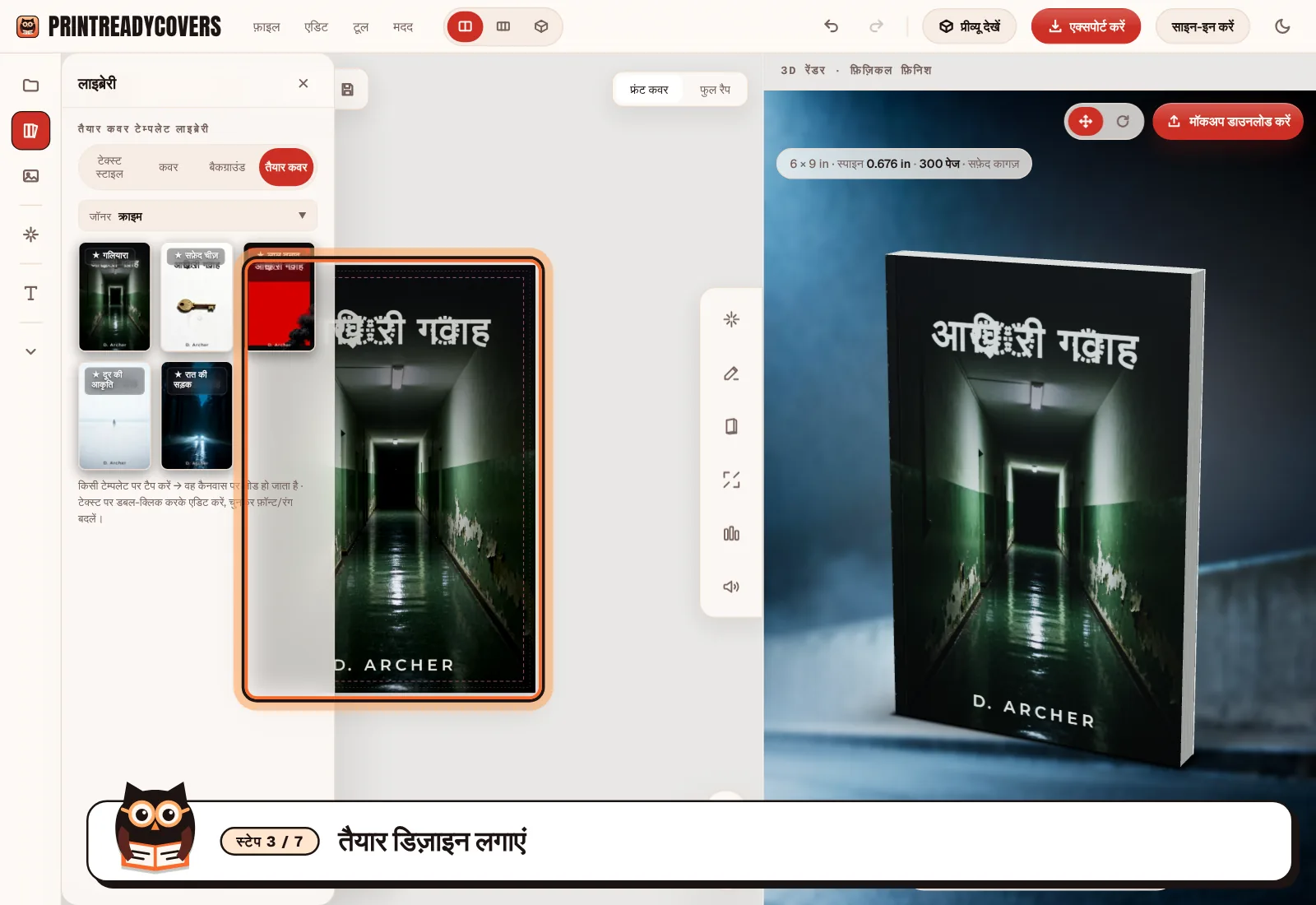
3. तैयार डिज़ाइन लगाएं
अपना जॉनर चुनें और किसी ★ डिज़ाइन पर टैप करें। फ़ोटो, शेडिंग, सजावटी एलिमेंट और जॉनर की टाइपोग्राफ़ी अपने आप सेट हो जाती हैं — एडैप्टिव इंजन आपके शीर्षक को किसी भी इमेज पर पढ़ने लायक रखता है।
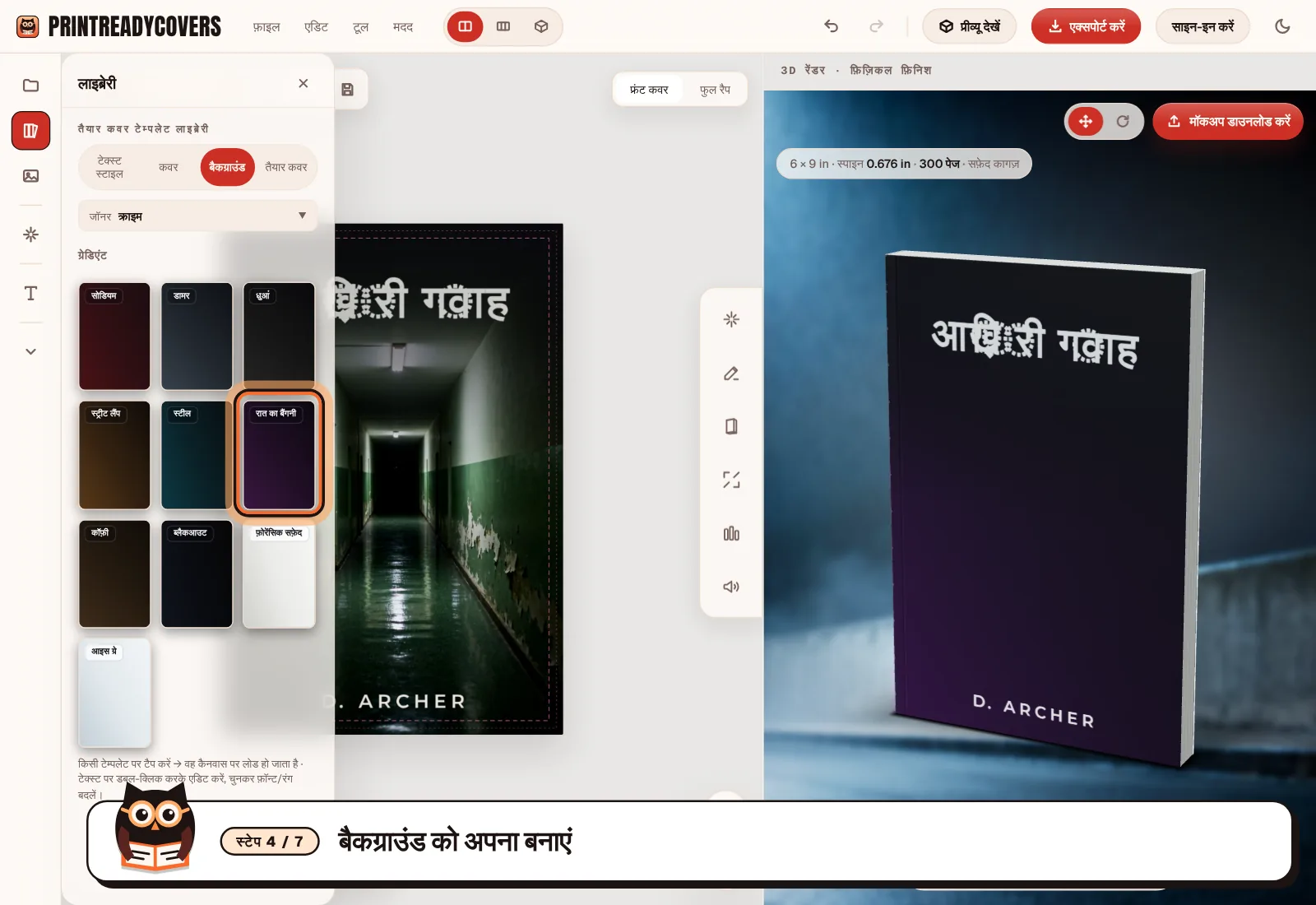
4. बैकग्राउंड को अपना बनाएं
बैकग्राउंड टैब खोलें और अपने जॉनर के लिए चुने गए ग्रेडिएंट में से कोई एक चुनें — या अपनी इमेज अपलोड करें। डिज़ाइन अपने आप दोबारा फ़िट हो जाता है, और बैकग्राउंड हल्का होने पर कंट्रास्ट बैकिंग दिखाई देती है।
5. टाइपोग्राफ़ी को निखारें
किसी भी टेक्स्ट को एडिट करने के लिए उस पर डबल-क्लिक करें। टूलबार से फ़ॉन्ट, साइज़ और रंग बदलें — जॉनर के एक्सक्लूसिव फ़ॉन्ट भी इसमें शामिल हैं। जगह बदलने के लिए ब्लॉक को ड्रैग करें; लेआउट उन्हें आपस में टकराने नहीं देता।
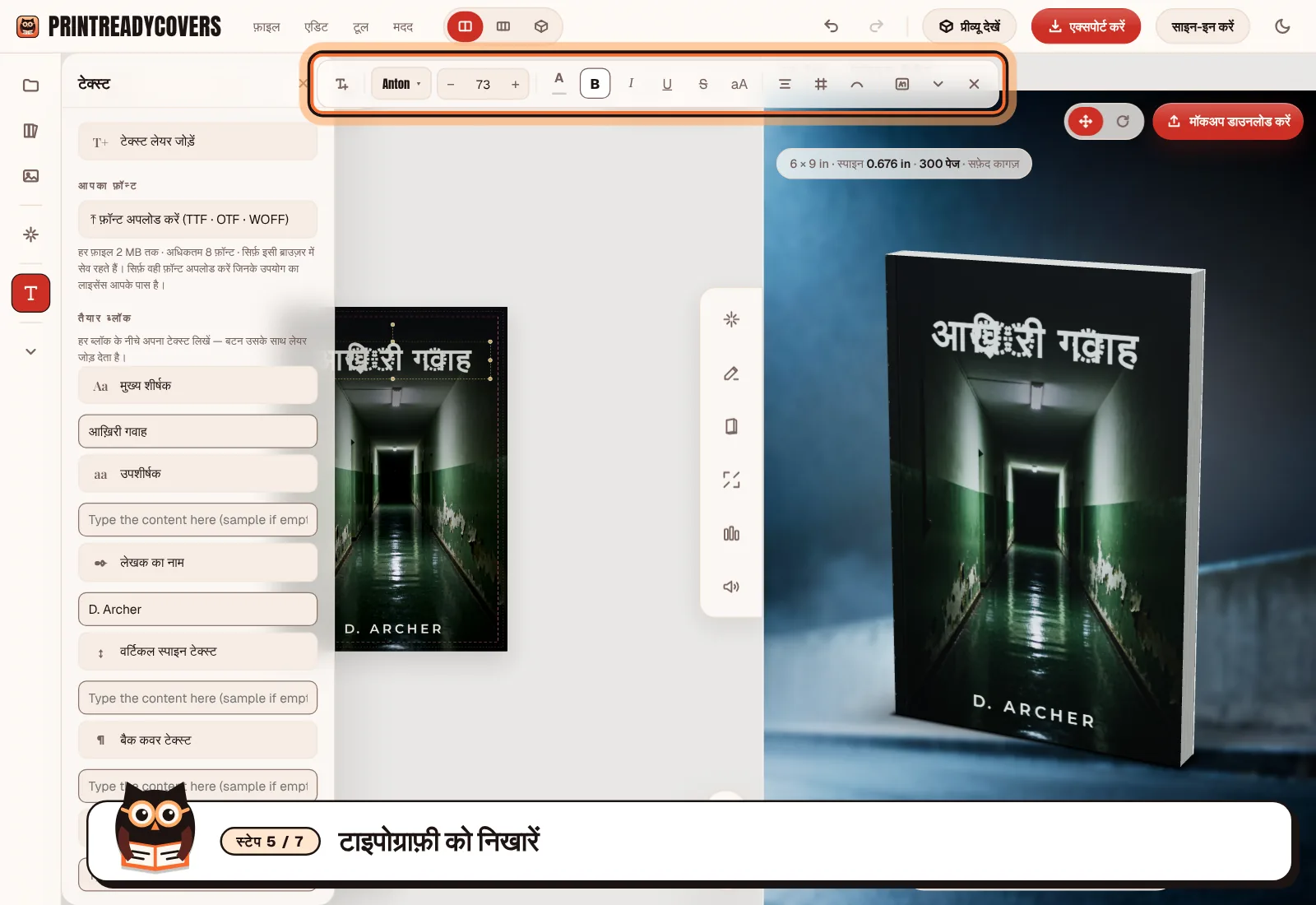
6. फुल रैप मोड पर जाएं और स्पाइन सेट करें
फुल रैप मोड (फ्रंट कवर + स्पाइन + बैक कवर एक साथ) चालू करें और अपनी पेज संख्या डालें — कैनवास का साइज़ बदल जाता है और डिज़ाइन अपने आप दोबारा अपनी जगह सेट हो जाता है। अगर स्पाइन की चौड़ाई कम से कम 0.25 इंच है, तो उस पर शीर्षक और लेखक का नाम अपने आप आ जाते हैं। अपना बारकोड ISBN क्षेत्र में डालें।
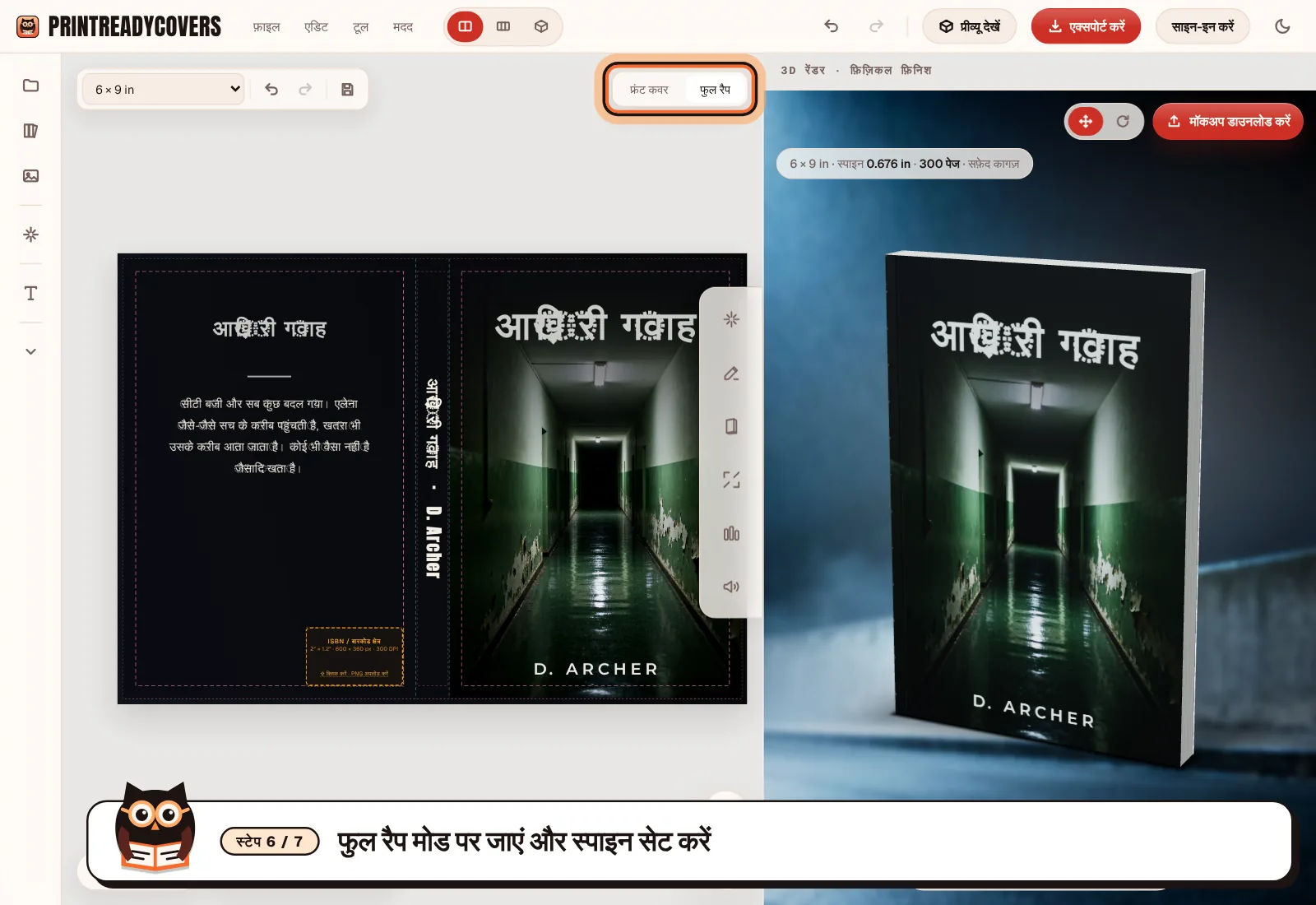
7. 300 DPI पर एक्सपोर्ट करें और अपलोड करें
300 DPI पर प्रिंट के लिए तैयार PNG या PDF एक्सपोर्ट करें, उसे KDP के कवर सेक्शन में अपलोड करें, और Amazon के Print Previewer में सब कुछ जांच लें।
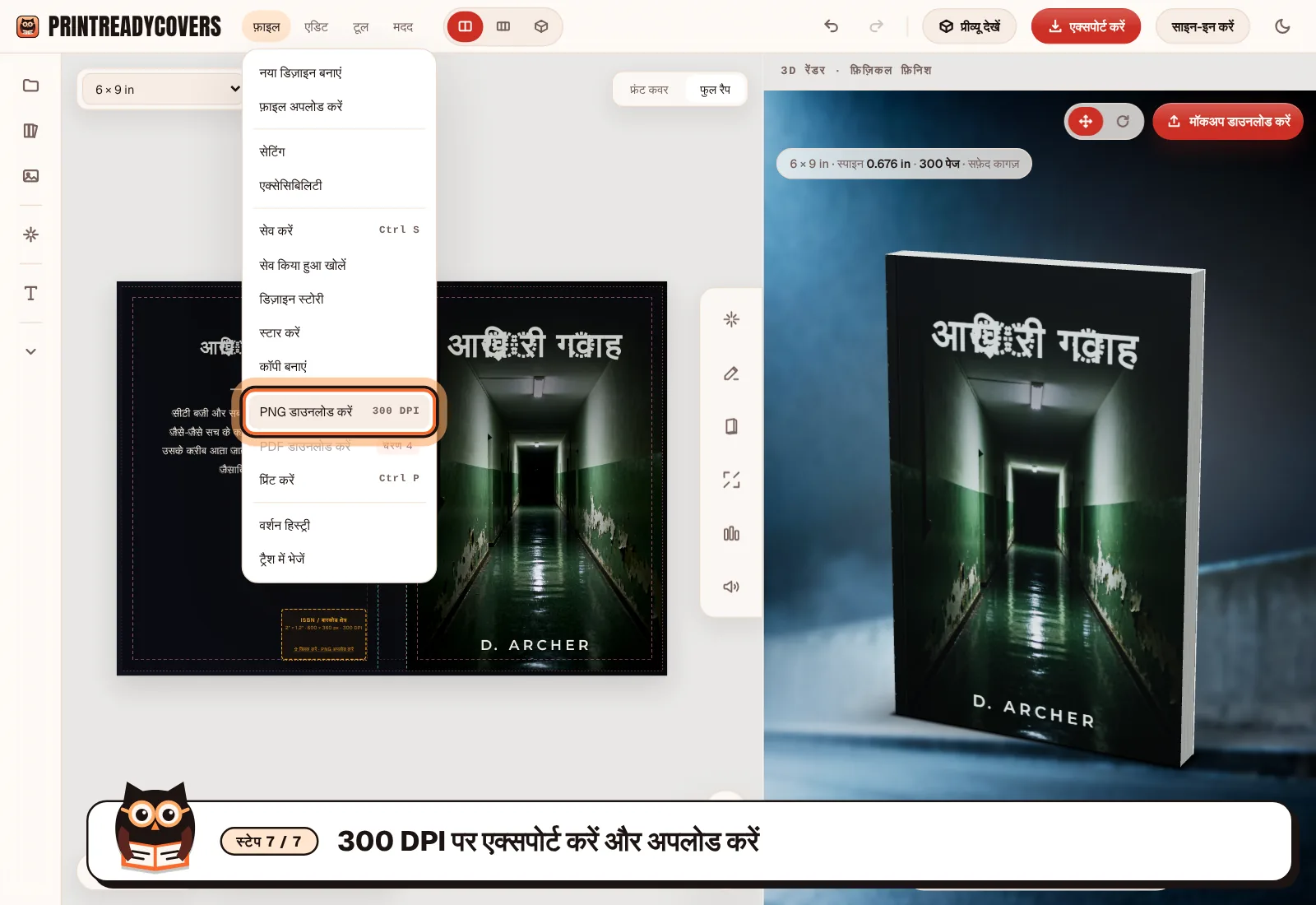
तैयार कवर
फ्रंट–स्पाइन–बैक का पूरा रैप, KDP के सटीक स्पेसिफ़िकेशन के मुताबिक साइज़ किया गया और 300 DPI पर एक्सपोर्ट किया गया।
KDP कवर चेकलिस्ट डाउनलोड करें (PDF)
प्रकाशित करने से पहले की 20 बिंदुओं वाली अंतिम जांच: साइज़, टाइपोग्राफ़ी, जॉनर का संकेत और KDP पर अपलोड। इसे प्रिंट करें और अपने कवर के पास रखें।
ईमेल वैकल्पिक है — आप दें या न दें, PDF डाउनलोड हो जाता है। आपका पता सिर्फ़ नए टेम्पलेट और गाइड की घोषणाओं के लिए इस्तेमाल होता है; आप कभी भी अनसब्सक्राइब कर सकते हैं।अभी अपना कवर बनाना शुरू करें
अपनी किताब का शीर्षक लिखें — अपने नाम वाले 185 तैयार डिज़ाइन देखें।
फ्री स्टूडियो खोलें