Hogyan készíts KDP-könyvborítót (lépésről lépésre, ingyen)
Ez az útmutató az üres lapról a nyomdakész KDP-borítóig vezet végig az ingyenes PrintReadyCovers stúdióval – tervezői tapasztalat nélkül is.
A KDP-borító három lépésben áll össze: válaszd ki a vágott méretet, és számold ki a gerincet az oldalszámból; alkalmazz egy kész műfaji tervet; majd exportálj egy 300 DPI felbontású, nyomdakész fájlt. A PrintReadyCovers segítségével az egész folyamat ingyenes – regisztráció és vízjel nélkül.
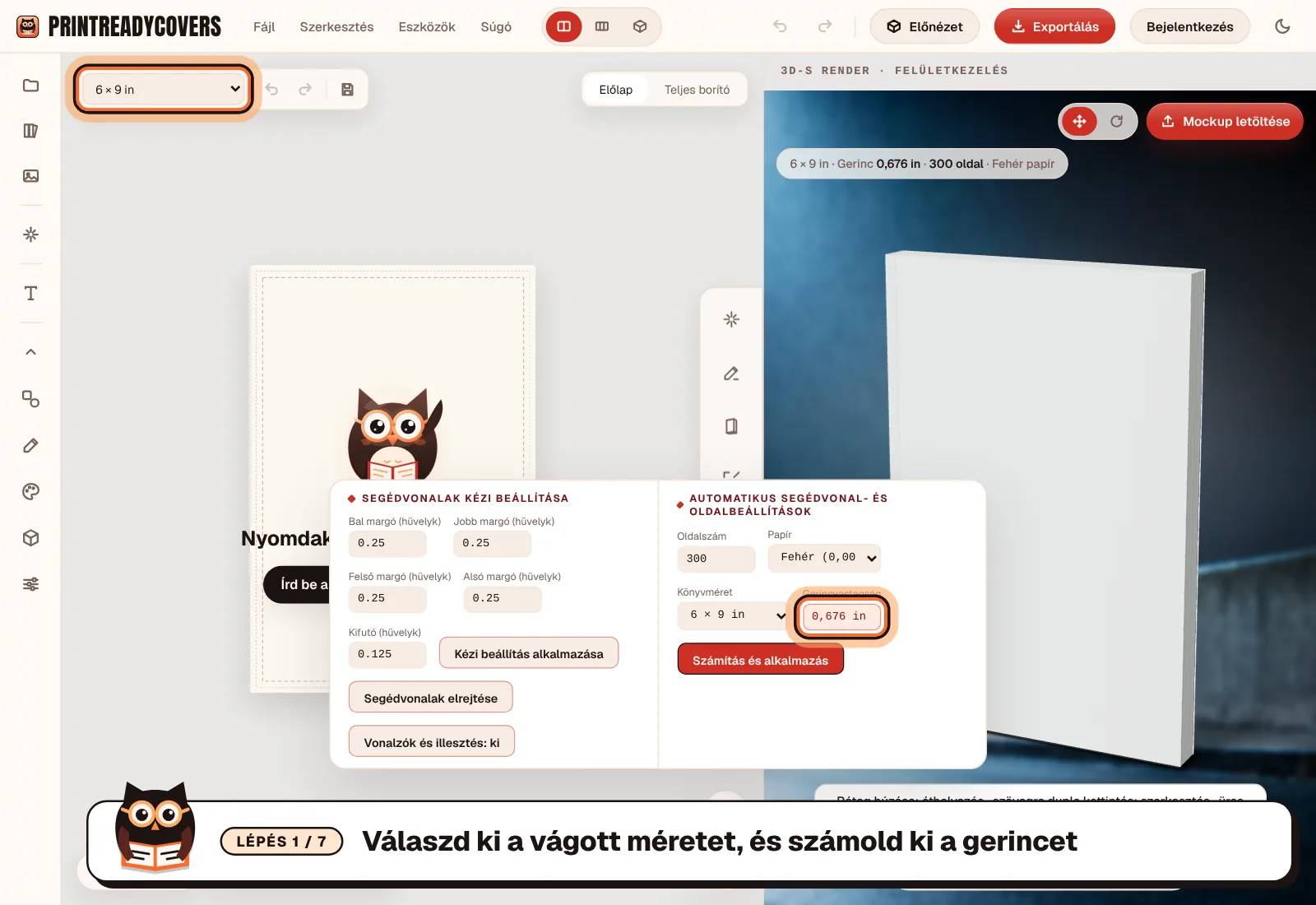
1. Válaszd ki a vágott méretet, és számold ki a gerincet
A legtöbb puhatáblás KDP-könyv 6×9 hüvelyk méretű. A gerincvastagság az oldalszámtól és a papírtól függ: a pontos értéket a gerincvastagság-kalkulátorunkkal számolhatod ki – tartsd kéznél a 6. lépéshez.
2. Kezdd a címeddel
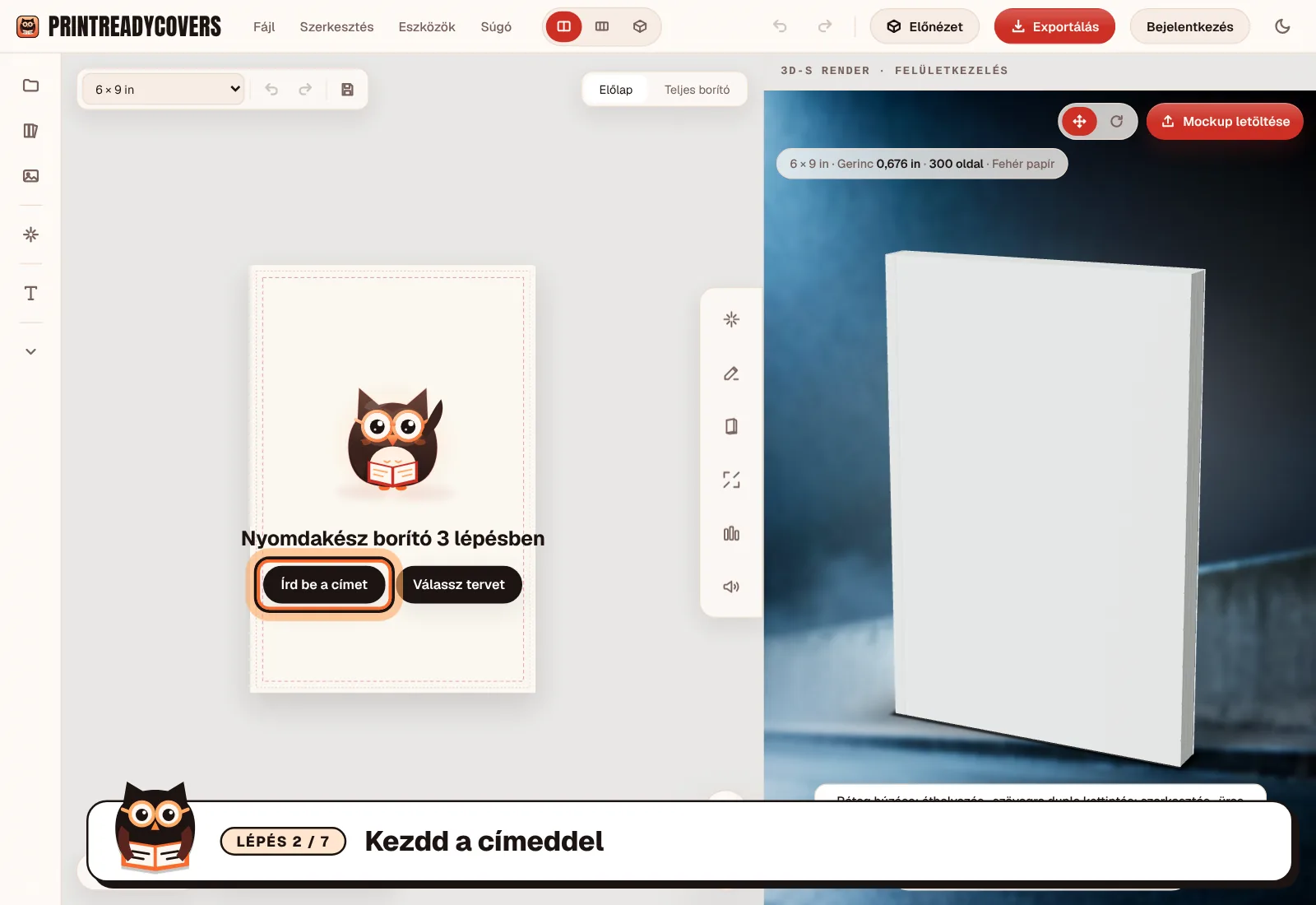
A kezdőképernyőn válaszd a „Kezdés sablonnal” lehetőséget, majd írd be a könyved címét és a szerző nevét. A Könyvtár úgy nyílik meg, hogy minden terven már a saját szövegeid szerepelnek.
3. Alkalmazz egy kész tervet
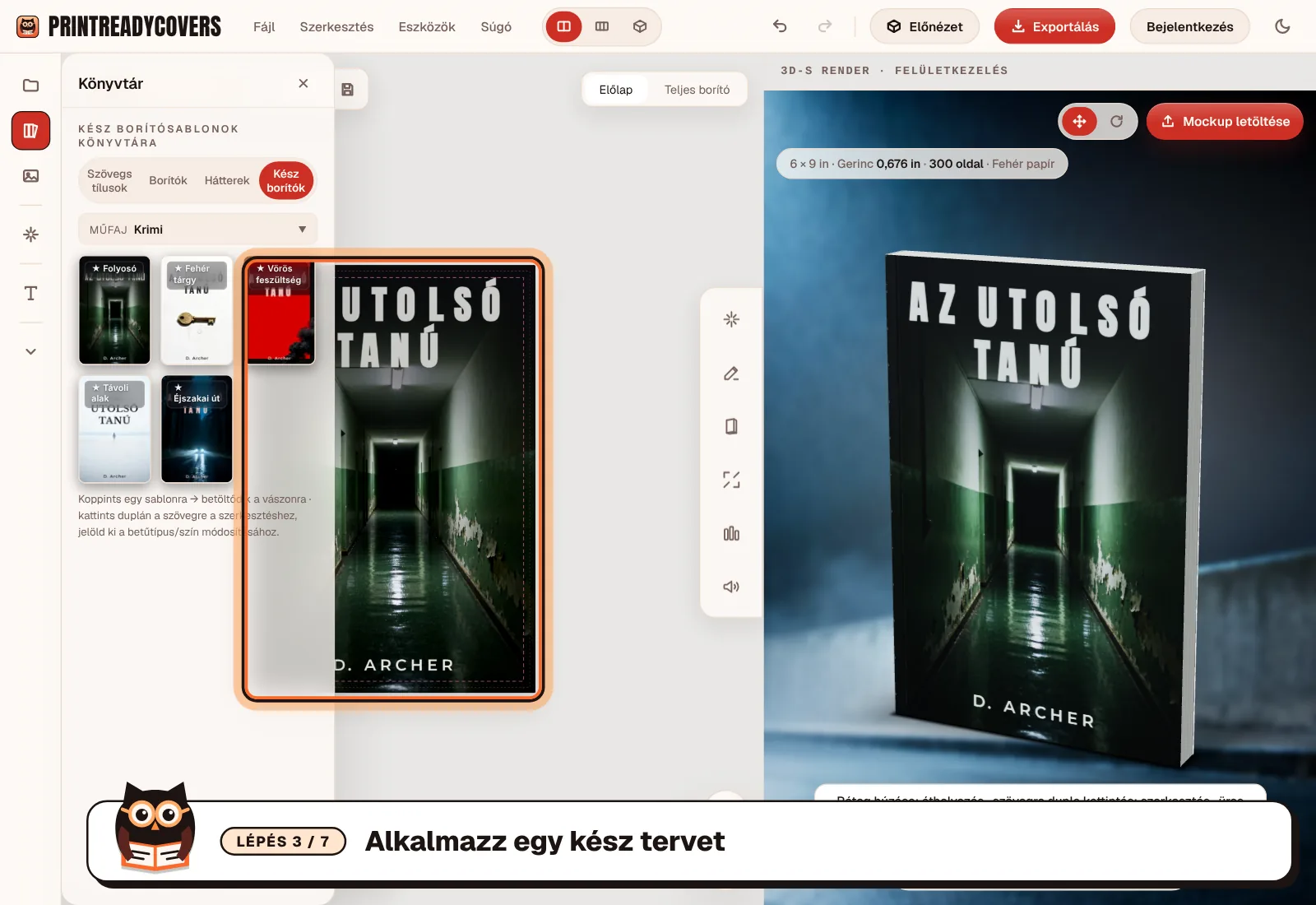
Válaszd ki a műfajodat, és koppints egy ★ jelű tervre. A fotó, az árnyékolás, a díszítőelemek és a műfajra szabott tipográfia magától összeáll – az adaptív motor a címedet bármilyen képen olvashatóvá teszi.
4. Tedd sajátoddá a hátteret
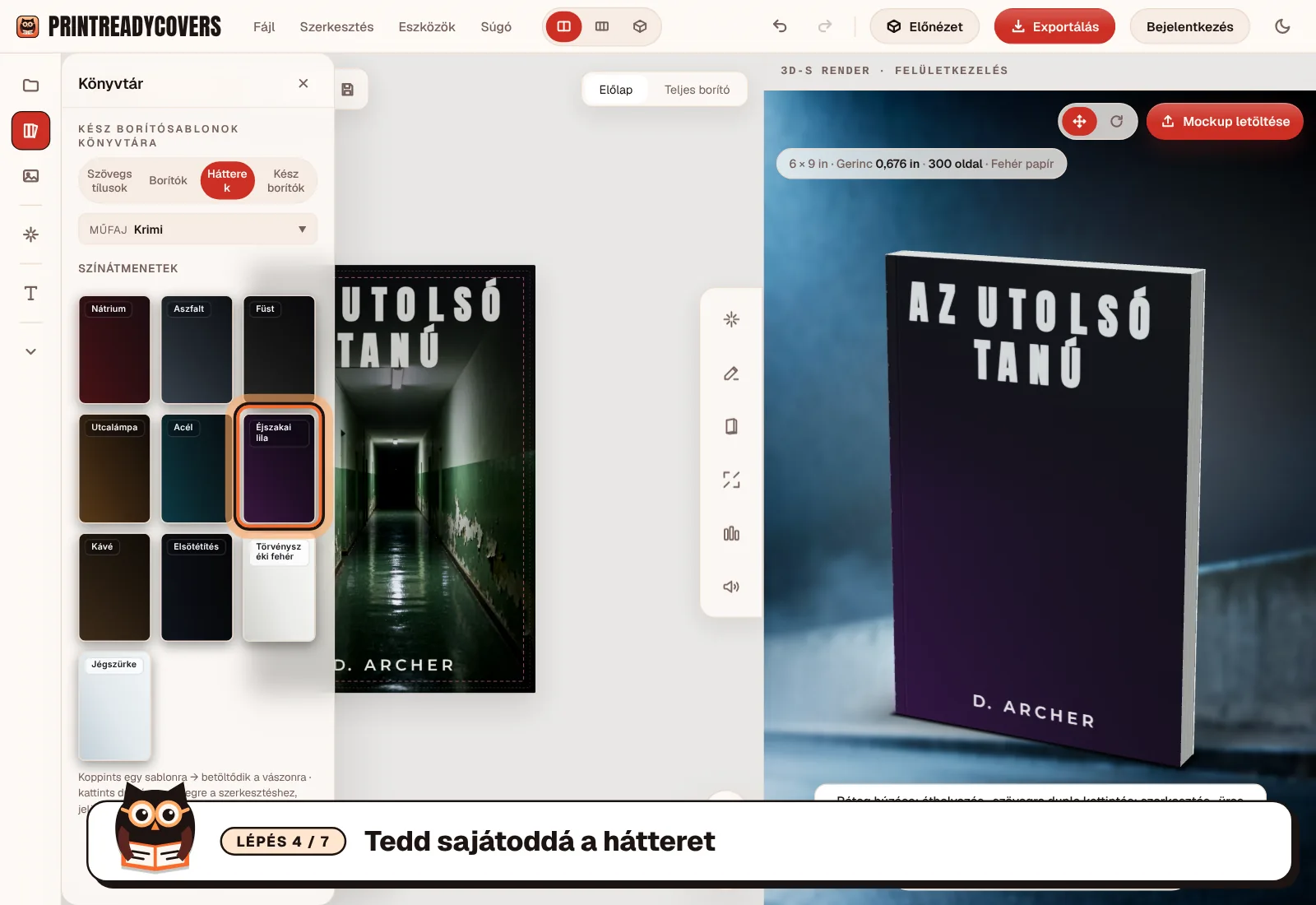
Nyisd meg a Hátterek fület, és válassz a műfajodhoz készült, válogatott színátmenetek közül – vagy tölts fel saját képet. A terv automatikusan újra illeszkedik, és ha a háttér világos, kontrasztos alátét jelenik meg.
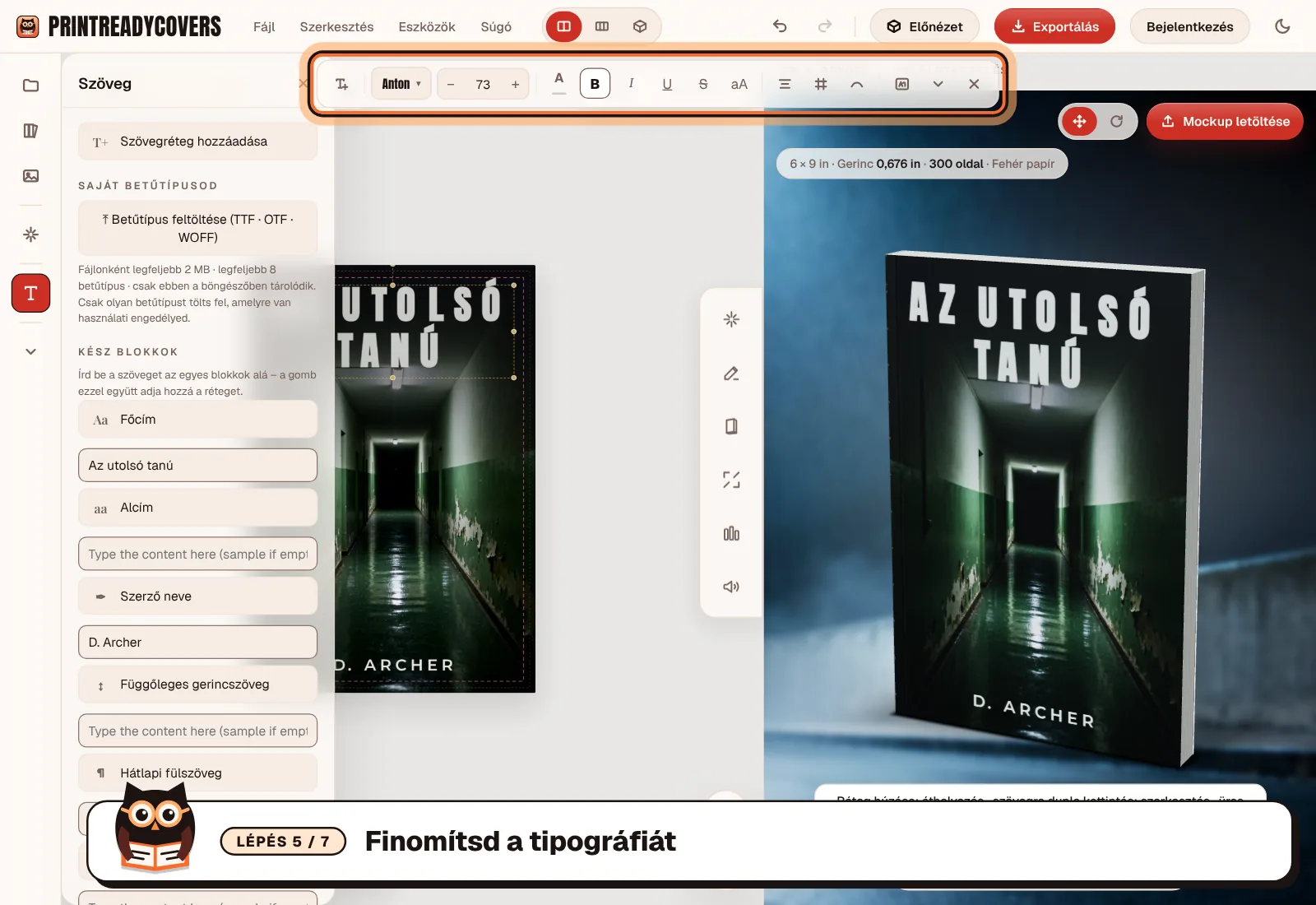
5. Finomítsd a tipográfiát
Kattints duplán bármelyik szövegre a szerkesztéséhez. Az eszköztáron módosíthatod a betűtípust, a méretet és a színt – a kizárólagos műfaji betűtípusokat is beleértve. Húzással helyezd át a blokkokat; az elrendezés megakadályozza, hogy egymásba ütközzenek.
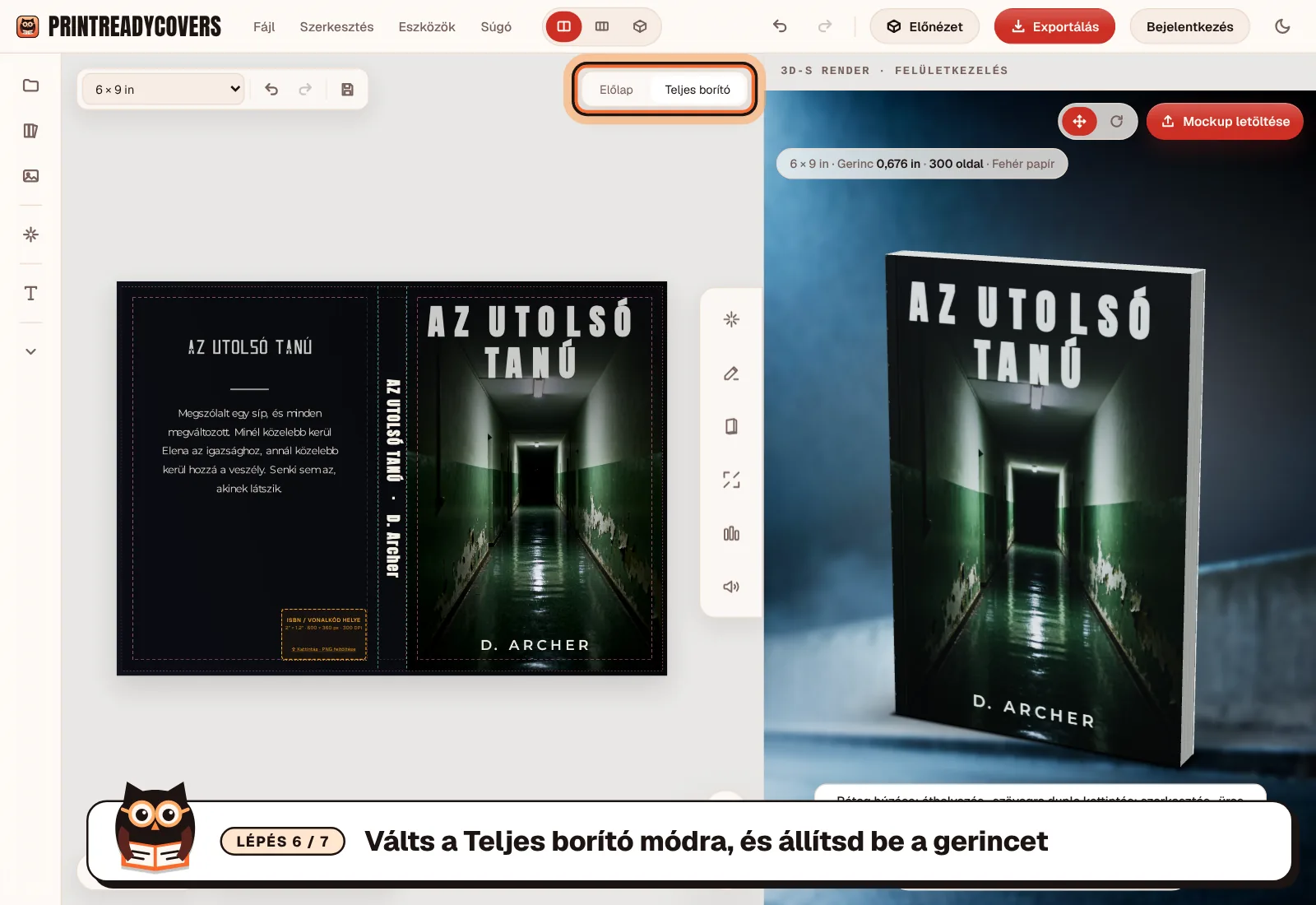
6. Válts a Teljes borító módra, és állítsd be a gerincet
Kapcsold be a Teljes borító módot, és add meg az oldalszámot – a vászon átméreteződik, a terv pedig újra a helyére igazodik. Ha a gerinc legalább 0,25 hüvelyk vastag, a cím és a szerző neve automatikusan megjelenik rajta. Húzd a vonalkódodat az ISBN / vonalkód helyére.
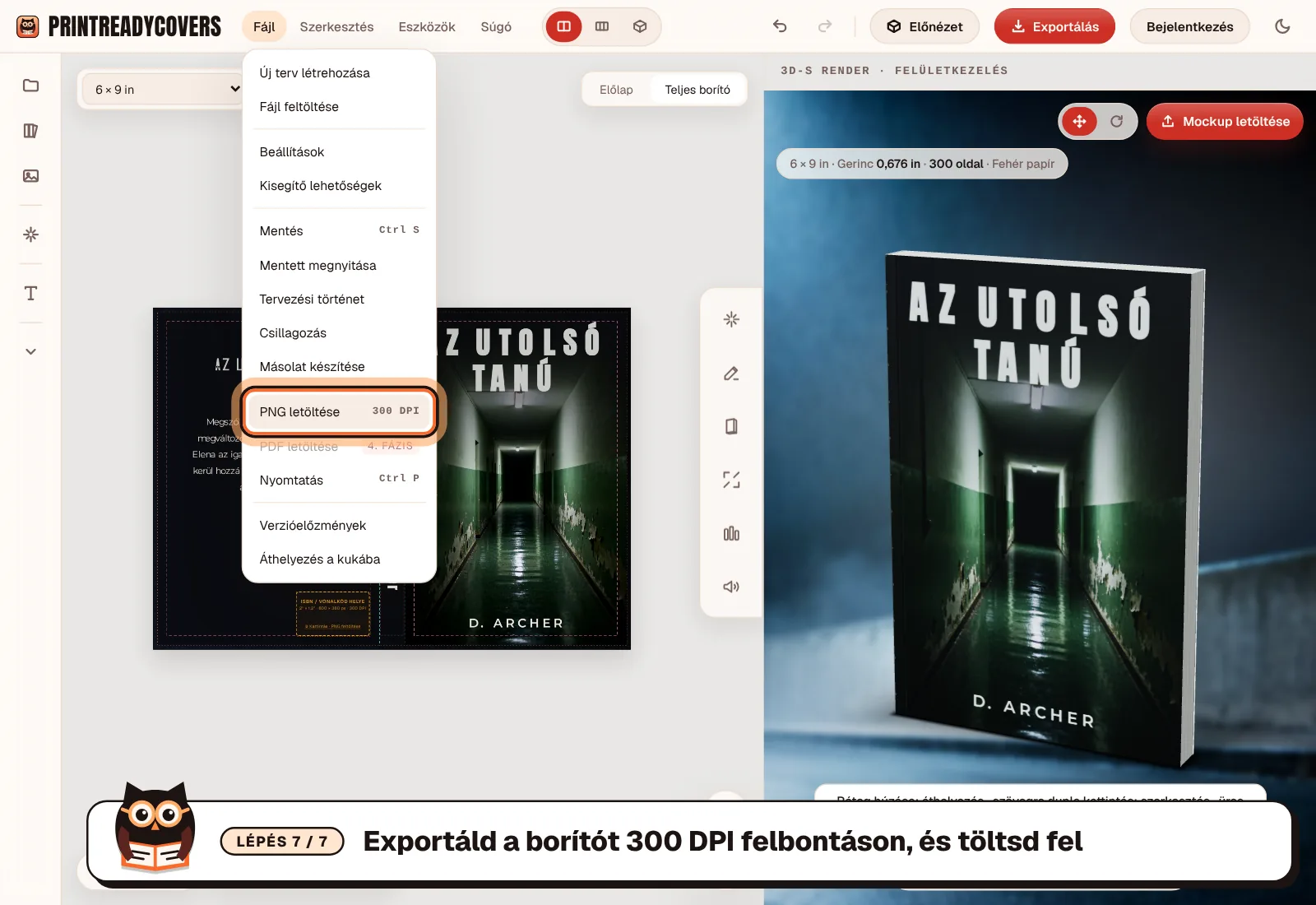
7. Exportáld a borítót 300 DPI felbontáson, és töltsd fel
Exportálj nyomdakész PNG- vagy PDF-fájlt 300 DPI felbontáson, töltsd fel a KDP-n a borítóhoz tartozó szakaszban, majd az Amazon Print Previewer eszközében ellenőrizz mindent.
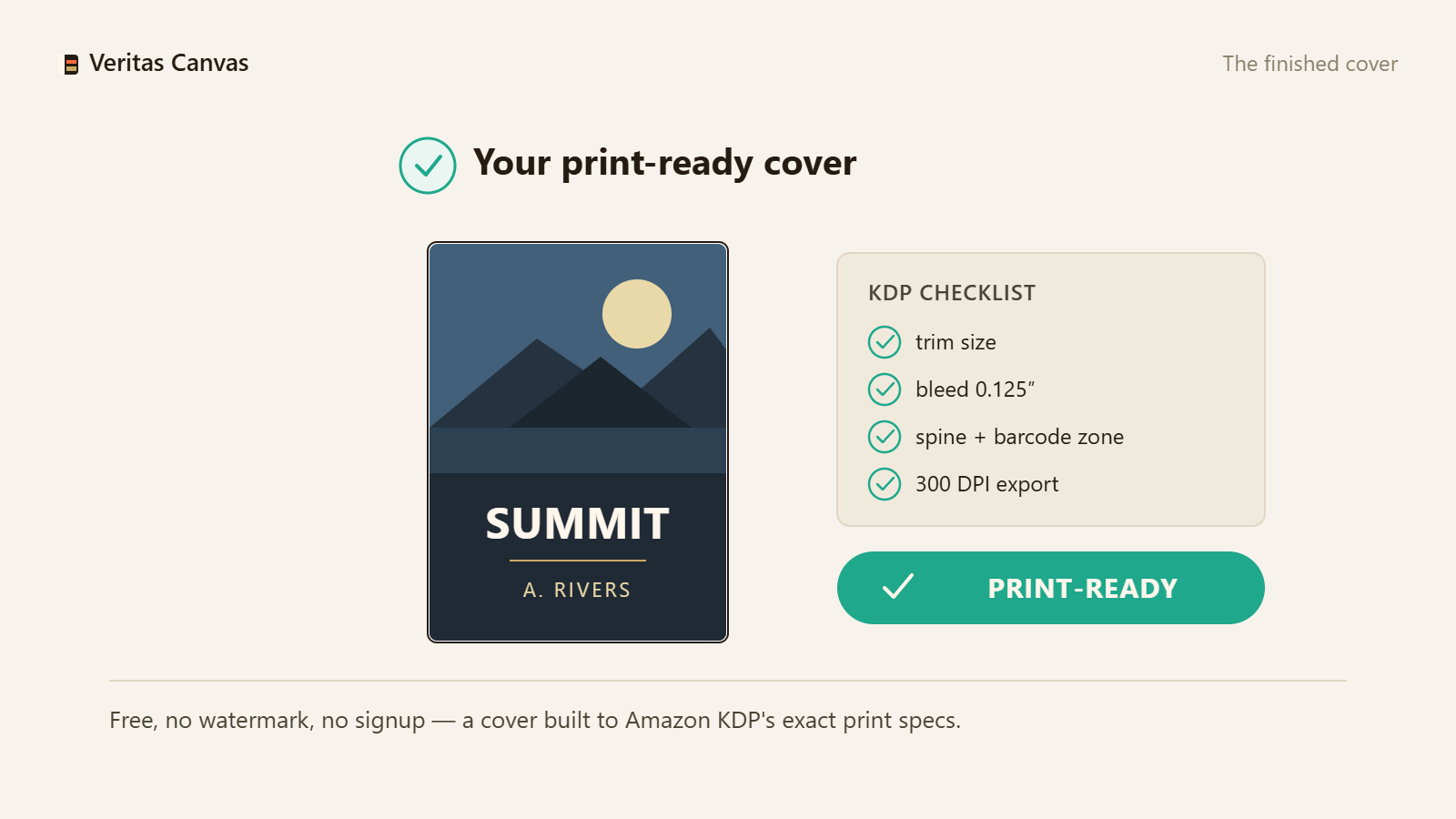
A kész borító
Teljes borító előlappal, gerinccel és hátlappal: a KDP pontos előírásai szerint méretezve, 300 DPI felbontáson exportálva.
Töltsd le a KDP-borító ellenőrzőlistáját (PDF)
A 20 pontos végső ellenőrzés a kiadás előtt: méretezés, tipográfia, műfaji jelzés és a KDP-feltöltés. Nyomtasd ki, és tartsd a borítód mellett.
Az e-mail megadása nem kötelező – a PDF mindenképp letöltődik. A címedet kizárólag az új sablonokról és útmutatókról szóló értesítésekhez használjuk; bármikor leiratkozhatsz.Készítsd el most a saját borítódat
Írd be a könyved címét – és láthatod a 185 kész tervet, rajtuk a neveddel.
Ingyenes stúdió megnyitása