KDP表紙の裁ち落とし(塗り足し):0.125インチの基準と設定方法
KDPの印刷用表紙には、外側のすべての辺に3.2 mm(0.125インチ)の裁ち落とし(塗り足し)が必要です。辺に接する背景や画像は、この裁ち落としの端まで完全に伸ばす必要があります。本は仕上がり線で断裁されるため、裁ち落とし部分は意図的に切り捨てられます。これが断裁後に細い白い線が出るのを防ぎます。重要な文字や顔は、仕上がり線から0.25インチ以上内側の安全領域に収めてください。
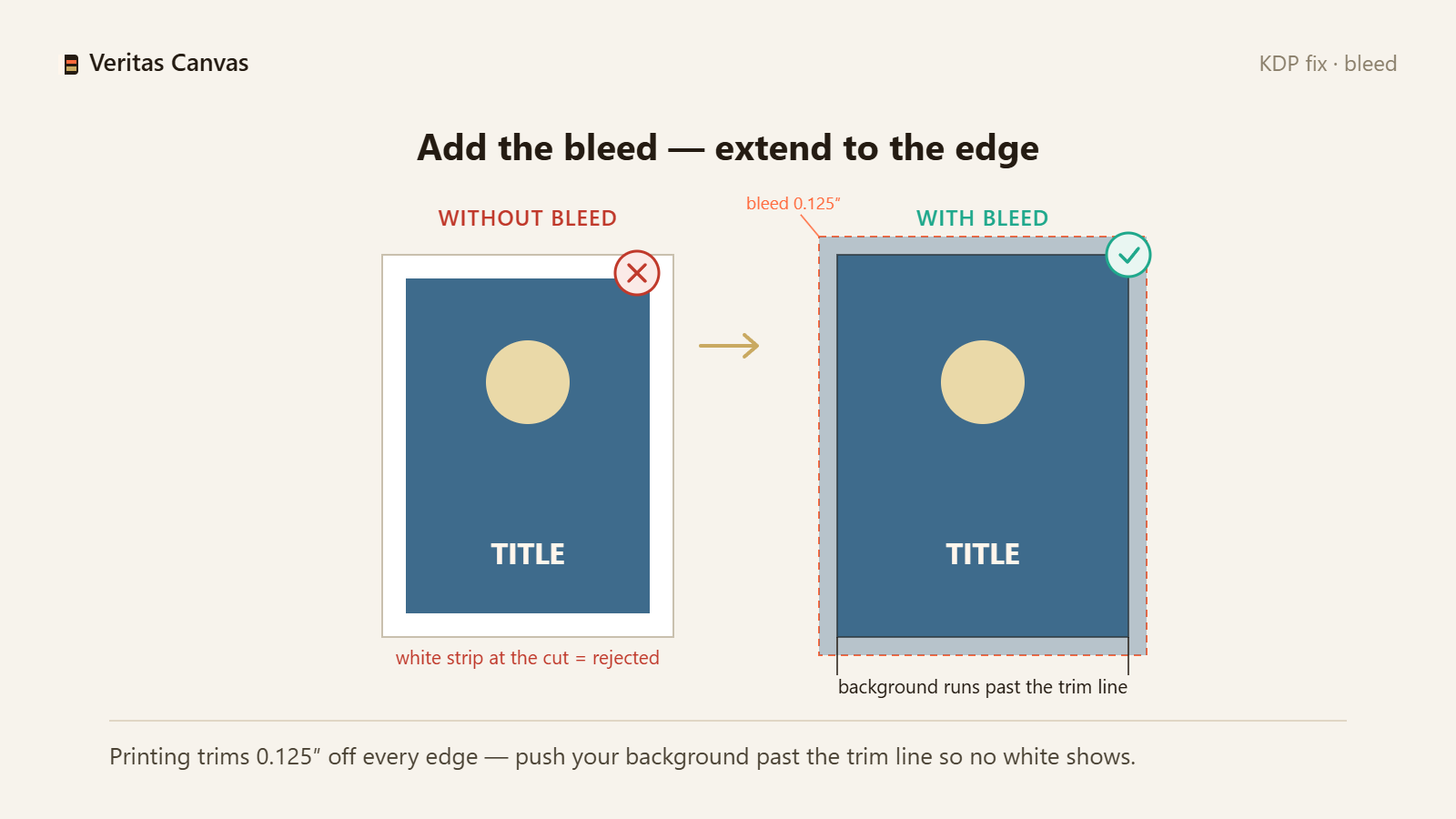
1. 裁ち落としとは:KDPで必要な理由
裁ち落とし(塗り足し)は、最終的な仕上がり線の外側に余分に作る画像領域です。印刷と断裁にはわずかな誤差が生じるため、KDPでは外側の各辺に3.2 mm(0.125インチ)の裁ち落としが必要です。ないと、断裁位置が少しずれただけで、端に細い白い線が出てしまいます。対処法:判型に、外側の辺の0.125インチの裁ち落としを加えたサイズで表紙を作成します。
2. 裁ち落としが必要な辺:背表紙は不要
印刷用の見開き表紙では、裁ち落としが必要なのは上辺、下辺、外側の左右2辺(左端と右端)です。背表紙は見開き表紙の内側にあるため、裁ち落としは付きません。対処法:背景を上辺、下辺、外側の辺の外まで伸ばし、背表紙はデザインしたままにします。
3. 背景を裁ち落とし領域まで延長
裁ち落としで最も多い却下理由は、背景が仕上がり線で止まっていて、断裁後に端が白く残ってしまうことです。辺に届く色、写真、テクスチャはすべて、裁ち落とし線まで途切れず続いている必要があります。対処法:背景を仕上がり線の外側へ引き伸ばし、裁ち落とし領域いっぱいに広げます。
4. 文字と顔は安全領域の内側に
外側の0.125インチは断裁で切り落とされ、断裁位置にもわずかなばらつきがあるため、タイトル、著者名、人物の顔は仕上がり線から0.25インチ以上内側の安全領域に配置します。それより端に近いと、切れてしまうおそれがあります。対処法:重要な要素を端から離し、内側に寄せます。
5. 裁ち落としによるピクセルサイズの変化
裁ち落としの分だけ、ファイルのサイズが大きくなります。6×9インチの表表紙は、裁ち落としを含めると6.125×9.25インチ、300 DPIでは1838×2775 pxになります。対処法:裁ち落としを含めたサイズで、300 DPIで書き出します。そうすれば、KDPがサイズ変更なしで受け付けます。
6. KDPの印刷プレビューアーで確認
アップロード後、KDPの印刷プレビューアーに仕上がり線、裁ち落とし、安全領域が表示されます。背景が裁ち落としまで届き、文字が安全領域の内側に収まっていれば、表紙は審査を通過します。対処法:承認する前にプレビューアーで確認します。
KDPの表紙にはどのくらいの裁ち落としが必要ですか?
印刷用表紙の外側のすべての辺に、3.2 mm(0.125インチ)が必要です。断裁しても白い端が残らないよう、背景はこの裁ち落としの端まで完全に伸ばしてください。
背表紙にも裁ち落としは必要ですか?
いいえ。裁ち落としが必要なのは、見開き表紙の上辺、下辺、外側の辺だけです。背表紙は見開き表紙の内側にあるため、裁ち落としは付きません。
印刷した表紙に細い白い線が出るのはなぜですか?
ほとんどの場合、裁ち落とし不足が原因です。背景が仕上がり線を越えずに止まっていたため、断裁位置がわずかにずれて白い用紙が見えてしまいます。背景を0.125インチの裁ち落とし領域まで広げてください。
PrintReadyCoversはKDPの裁ち落としを自動で追加しますか?
はい。判型に合わせて正しい0.125インチの裁ち落としを設定し、デザインをその領域まで広げたうえで、印刷用の300 DPIファイルを書き出します。無料、登録不要、透かしなしです。