Bleed sa KDP na pabalat: ang patakarang 0.125 pulgada at paano ito itakda
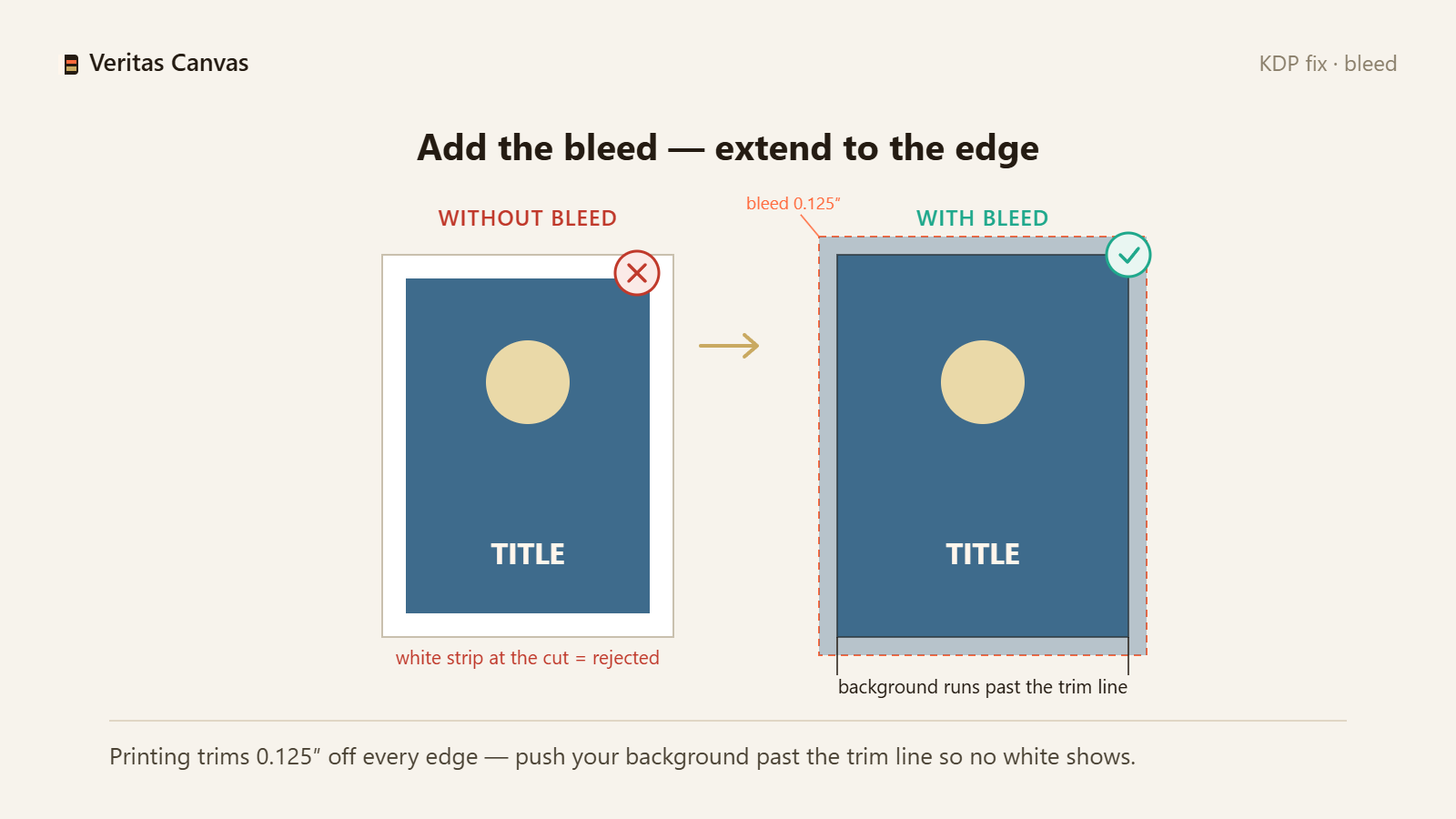
Ang pabalat ng KDP para sa print ay nangangailangan ng 0.125 pulgada (3.2 mm) na bleed sa bawat panlabas na gilid, at ang anumang background o larawan na umaabot sa gilid ay dapat umabot nang buo sa bleed na iyon. Ginugupit ang aklat sa trim line, kaya sinasadyang isinasakripisyo ang bleed: pinipigilan nito ang manipis na puting guhit pagkatapos gupitin. Panatilihin ang mahahalagang text at mukha nang hindi bababa sa 0.25 pulgada sa loob ng trim, sa safe zone.
1. Ano ang bleed at bakit ito kinakailangan ng KDP
Ang bleed ay dagdag na bahagi ng larawan sa labas ng huling trim line. May maliliit na pagkakaiba sa pag-print at paggupit, kaya nangangailangan ang KDP ng 0.125 pulgada (3.2 mm) na bleed sa bawat panlabas na gilid. Kung wala ito, mag-iiwan ng manipis na puting guhit sa gilid ang bahagyang paglihis ng gupit. Solusyon: buuin ang pabalat sa sukat ng aklat (trim size) at dagdagan ng 0.125 pulgada na bleed ang mga panlabas na gilid.
2. Aling mga gilid ang may bleed: hindi ang spine
Sa buong pabalat para sa print, nasa itaas, ibaba, at sa dalawang panlabas na gilid (kaliwa at kanan) ang bleed. Nasa loob ng buong pabalat ang spine, kaya walang bleed ito. Solusyon: palawigin ang background lampas sa itaas, ibaba, at mga panlabas na gilid; iwanan ang spine ayon sa disenyo.
3. Palawigin ang background sa bleed
Ang pinakakaraniwang dahilan ng pagtanggi dahil sa bleed ay background na humihinto sa trim line, kaya may naiiwang puti sa gilid pagkatapos gupitin. Ang anumang kulay, larawan, o texture na umaabot sa gilid ay dapat tumuloy hanggang sa bleed line. Solusyon: hilahin ang background palabas, lampas sa trim, hanggang sa buong bleed area.
4. Panatilihin ang text at mga mukha sa loob ng safe zone
Dahil ginugupit ang panlabas na 0.125 pulgada at bahagyang nag-iiba ang paggupit, panatilihin ang mga pamagat, pangalan ng may-akda, at mukha nang hindi bababa sa 0.25 pulgada sa loob ng trim: iyon ang safe zone. Maaaring maputol ang anumang mas malapit dito. Solusyon: ilipat papasok ang mahahalagang elemento, palayo sa mga gilid.
5. Paano binabago ng bleed ang iyong sukat sa pixel
Dinadagdagan ng bleed ang sukat ng iyong file. Ang 6×9 na harapang pabalat ay nagiging 6.125×9.25 pulgada kapag may bleed, na 1838×2775 px sa 300 DPI. Solusyon: i-export sa sukat na kasama ang bleed, 300 DPI, para tanggapin ito ng KDP nang hindi kailangang i-resize.
6. Tiyakin ito sa Print Previewer ng KDP
Pagkatapos mag-upload, ipinapakita ng Print Previewer ng KDP ang trim line, bleed, at safe zone. Kung umaabot sa bleed ang background at nasa loob ng safe zone ang text, pasado ang pabalat. Solusyon: suriin ang previewer bago mo ito aprubahan.
Gaano karaming bleed ang kailangan ng pabalat sa KDP?
0.125 pulgada (3.2 mm) sa bawat panlabas na gilid ng pabalat para sa print. Dapat umabot nang buo ang background sa bleed na iyon para hindi mag-iwan ng puting gilid ang paggupit.
Kailangan ba ng bleed ang spine?
Hindi. Sa itaas, ibaba, at mga panlabas na gilid lang ng buong pabalat nalalapat ang bleed. Nasa loob ng buong pabalat ang spine, kaya walang bleed ito.
Bakit may manipis na puting guhit sa naka-print kong pabalat?
Halos palaging kulang ang bleed: huminto ang background sa trim line sa halip na lumampas dito, kaya lumitaw ang puting papel dahil sa bahagyang paglihis ng gupit. Palawigin ang background sa 0.125 pulgada na bleed.
Awtomatikong idinaragdag ba ng PrintReadyCovers ang KDP bleed?
Oo. Itinatakda nito ang tamang 0.125 pulgada na bleed para sa iyong trim size at pinalalawig ang disenyo papunta rito, saka naglalabas ng print-ready na file sa 300 DPI. Libre, walang sign-up, walang watermark.