Bakit tinanggihan ang KDP na pabalat? 7 sanhi at solusyon
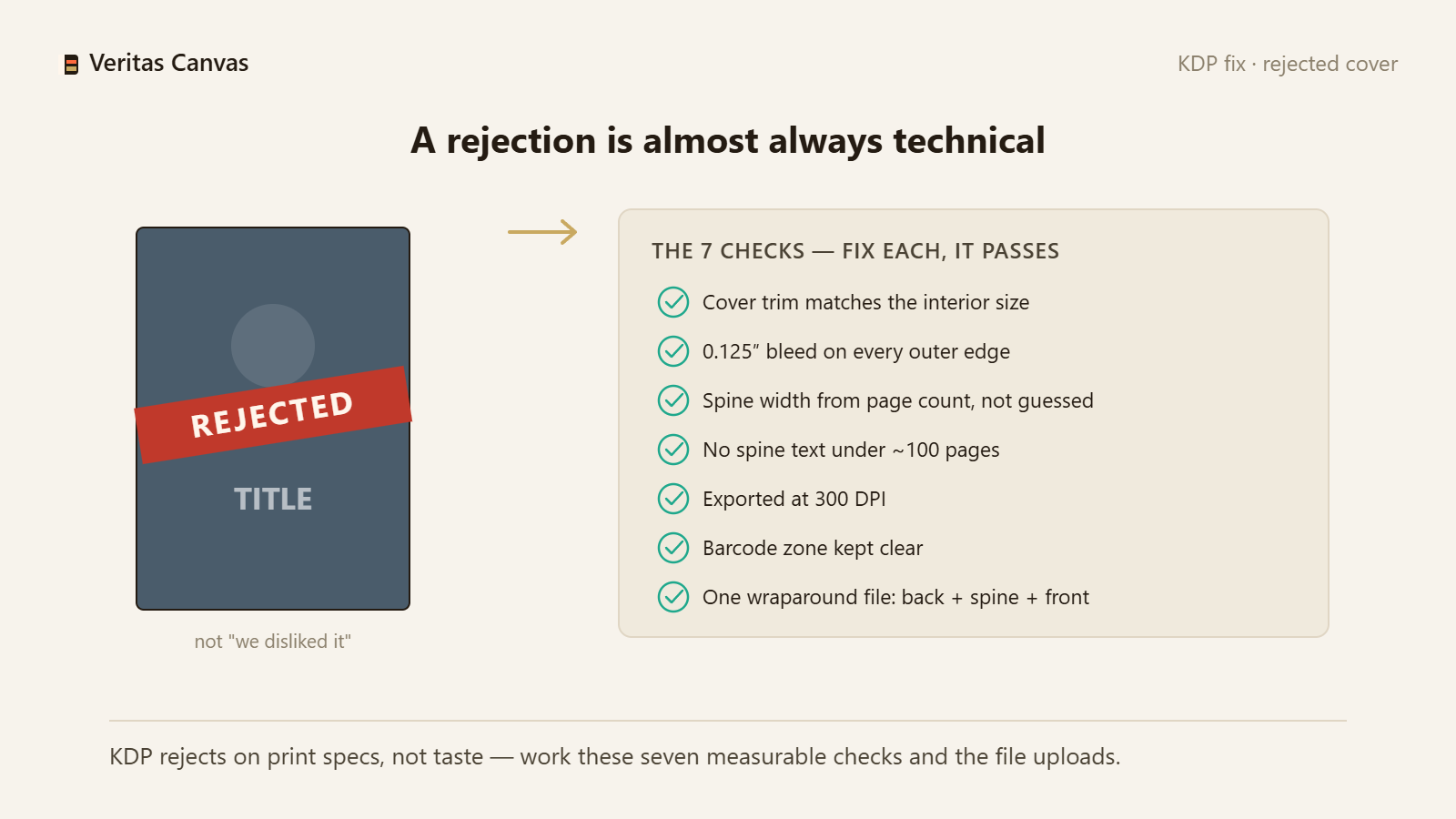
Halos hindi kailanman “hindi namin nagustuhan ang disenyo” ang dahilan ng pagtanggi ng KDP sa pabalat; ang totoo, hindi pasok ang pabalat sa print specs. Ang karaniwang mga sanhi: hindi tugma sa interior ang sukat ng aklat (trim size) ng pabalat, walang bleed, mali ang kalkulasyon ng lapad ng spine, may text sa manipis na spine, mababa sa 300 DPI ang resolution, may nakaharang sa lugar para sa barcode, o hindi buong pabalat (harap, spine, at likod sa iisang file) ang file. Lahat ng pito ay masusukat at maaayos na error.
1. Hindi tugma sa interior ang trim size ng pabalat
Inaasahan ng KDP na eksaktong tutugma ang trim size ng pabalat sa interior ng aklat. Tinatanggihan ang 5×8 na pabalat kapag 6×9 ang interior. Solusyon: tandaan ang sukat ng iyong aklat sa KDP at gawin ang pabalat sa eksaktong sukat na iyon.
2. Walang bleed
Kailangan ng print ng 0.125 pulgada (3.2 mm) na bleed sa bawat panlabas na gilid, at dapat umabot hanggang sa dulo ang background. Ang puting guhit sa gilid ay nangangahulugang walang bleed. Solusyon: palawakin ang background lampas sa mga gilid, lampas sa trim line.
3. Mali ang lapad ng spine
Spine = bilang ng pahina × kapal ng papel (puti 0.002252, cream 0.0025 pulgada/pahina). Kapag hinulaan lang ang spine, hindi na tama ang puwesto ng harapang pabalat at likurang pabalat. Solusyon: kalkulahin ang spine gamit ang pormula; ibinibigay ng aming calculator ang eksaktong halaga.
4. May text sa manipis na spine
Tumatanggap lang ang KDP ng text sa spine ng mga aklat na may higit sa 79 pahina; kung kulang dito, tinatanggihan ito. Ito ang pinakamadalas na dahilan ng hiling ng KDP na itama ang pabalat. Solusyon: alisin ang text sa manipis na spine at iwanan itong solid na kulay.
5. Resolution na mas mababa sa 300 DPI
Ang larawang maganda sa screen ay lumalabas na malabo sa print. Kailangan ng KDP ng 300 DPI. Solusyon: i-export sa 300 DPI; ang 6×9 na harapang pabalat na may bleed ay 1838×2775 pixel.
6. Okupado ang lugar para sa barcode
Kapag napunta ang mahalagang text o mukha sa lugar para sa barcode na 2×1.2 pulgada sa kanang ibaba ng likurang pabalat, magbababala ang KDP. Solusyon: panatilihing walang laman ang sulok na iyon, sa simpleng background.
7. Hindi iisang buong pabalat ang file
Dapat iisang PDF/PNG ang print na pabalat na may likod + spine + harap; hindi kailanman pinagsasama ng KDP ang mga bahagi. Tinatanggihan ang pabalat kapag harapan lang ang laman. Solusyon: mag-export ng iisang file sa mode na buong pabalat.
Bakit hindi ma-upload ang pabalat ko sa KDP, o bakit ito tinatanggihan?
Halos laging hindi tugma ang sukat: hindi tugma sa interior ang trim size ng pabalat, walang bleed, o mababa sa 300 DPI ang resolution. Daanan nang sunud-sunod ang pitong item sa itaas.
Kailangan ko bang gumawa ulit ng tinanggihang pabalat mula sa simula?
Karaniwang hindi: kadalasan, iisang teknikal na error lang ang dahilan ng pagtanggi. Pero kung mali ang sukat ng pagkakagawa ng file, mas mabilis na buuin ulit ito sa tamang sukat kaysa ayusin. Itinatakda ng PrintReadyCovers ang tamang sukat mula sa simula.
Para saan ang Print Previewer ng KDP?
Kapag binuksan ang pabalat sa Print Previewer ng KDP bago i-upload, lalabas ang mga babala tungkol sa trim, spine, at safe zone. Kung walang babala, kadalasan ay papasa ang pabalat.
Talaga bang libre ang tool na ito?
Oo. Walang sign-up, walang watermark. Buuin ang iyong pabalat sa tamang sukat ng KDP at i-download ito bilang 300 DPI na file ng buong pabalat.