Mengapa cover buku KDP Anda ditolak? 7 penyebab dan solusinya
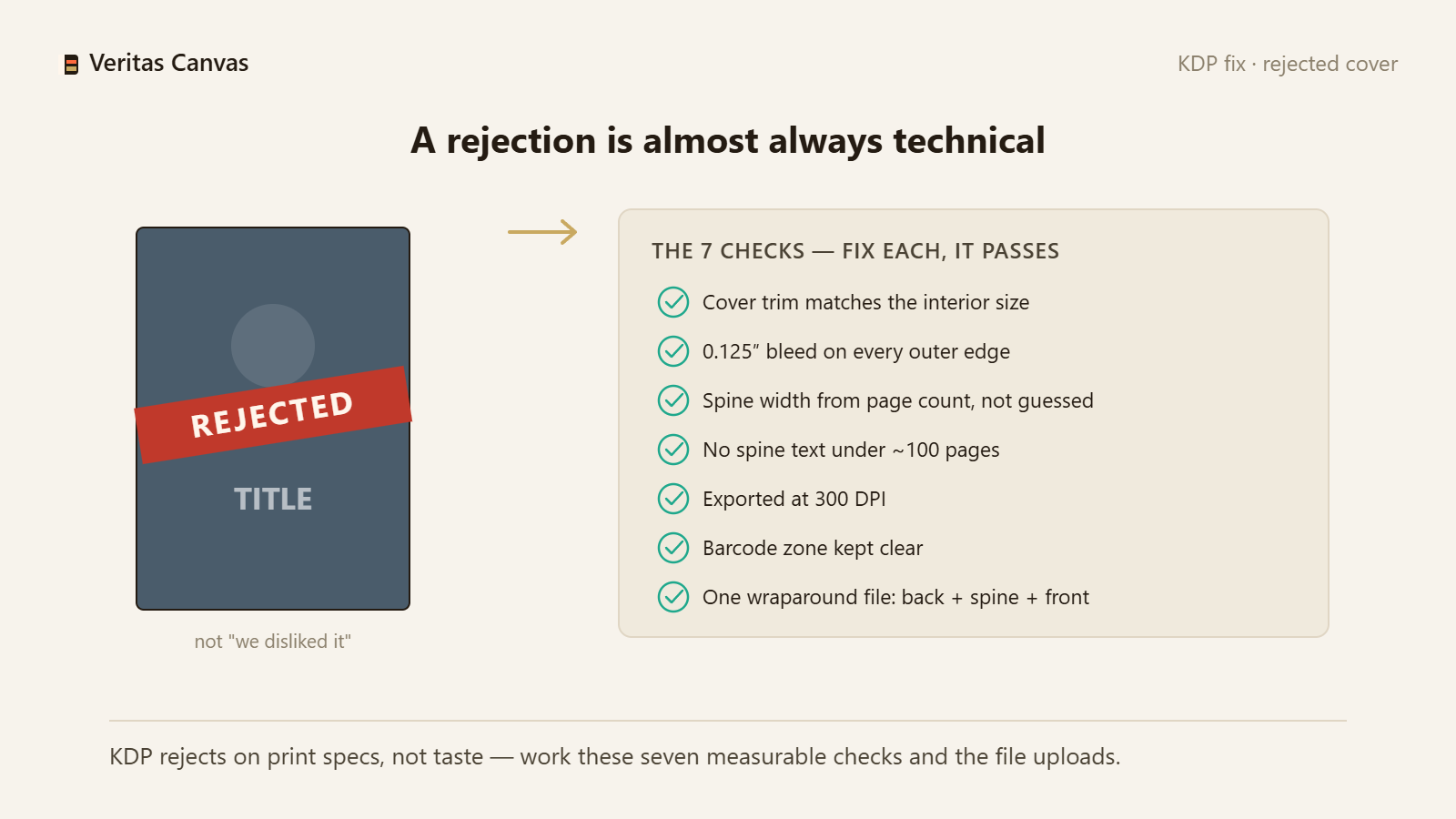
Penolakan sampul KDP hampir tidak pernah berarti “kami tidak suka desainnya”; masalahnya, sampul tidak memenuhi spesifikasi cetak. Penyebab yang umum: ukuran buku pada sampul tidak sama dengan isi buku, tidak ada bleed, lebar punggung salah hitung, teks ditaruh di punggung yang tipis, resolusi di bawah 300 DPI, area barcode terisi, atau file bukan satu sampul lengkap. Ketujuhnya adalah kesalahan terukur yang bisa diperbaiki.
1. Ukuran sampul tidak sama dengan isi buku
KDP mengharapkan ukuran buku pada sampul sama persis dengan isi buku. Memilih isi buku 6×9 lalu mengunggah sampul 5×8 akan ditolak. Solusi: catat ukuran buku Anda di KDP dan buat sampul tepat pada ukuran itu.
2. Bleed tidak ada
Cetak membutuhkan bleed (area di luar garis potong) sebesar 0,125 inci (3,2 mm) di setiap tepi luar, dan latar belakang harus menjangkau sampai ke tepi paling luar. Garis putih tipis di tepi berarti tidak ada bleed. Solusi: perluas latar belakang melewati tepi, hingga di luar garis potong.
3. Lebar punggung salah
Punggung = jumlah halaman × ketebalan kertas (kertas putih 0,002252, kertas krem 0,0025 inci/halaman). Lebar punggung yang hanya ditebak akan menggeser sampul depan dan belakang. Solusi: hitung lebar punggung dengan rumus; kalkulator kami memberikan nilai yang tepat.
4. Teks di punggung yang tipis
KDP hanya menerima teks di punggung untuk buku dengan lebih dari 79 halaman; di bawah itu, teks akan ditolak. Ini permintaan koreksi yang paling sering muncul. Solusi: hapus teks dari punggung yang tipis dan biarkan punggung berwarna polos.
5. Resolusi di bawah 300 DPI
Gambar yang tampak baik di layar bisa tercetak buram. KDP mewajibkan 300 DPI. Solusi: ekspor pada 300 DPI; sampul depan 6×9 dengan bleed berukuran 1838×2775 piksel.
6. Area barcode terisi
Jika teks penting atau wajah berada di area barcode 2×1.2 inci di pojok kanan bawah sampul belakang, KDP menandainya. Solusi: biarkan sudut itu kosong, dengan latar yang sederhana.
7. File bukan satu sampul lengkap
Sampul cetak harus berupa satu file PDF/PNG yang berisi sampul belakang + punggung + sampul depan; KDP tidak pernah menggabungkan bagian sampul untuk Anda. Mengunggah hanya sampul depan akan ditolak. Solusi: ekspor satu file dalam mode sampul lengkap.
Mengapa sampul KDP saya tidak bisa diunggah atau ditolak?
Hampir selalu karena ukuran tidak cocok: ukuran buku pada sampul tidak sama dengan isi buku, tidak ada bleed, atau resolusi di bawah 300 DPI. Periksa ketujuh poin di atas secara berurutan.
Apakah sampul yang ditolak harus dibuat ulang dari nol?
Biasanya tidak: kebanyakan penolakan disebabkan satu kesalahan teknis. Namun jika file dibuat dengan ukuran yang salah, membuatnya ulang dengan ukuran yang benar lebih cepat daripada menambalnya. PrintReadyCovers menetapkan ukuran yang benar sejak awal.
Apa fungsi Print Previewer KDP?
Membuka sampul di Print Previewer KDP sebelum mengunggah akan memunculkan peringatan soal ukuran buku, punggung, dan area aman. Jika tidak ada peringatan, biasanya sampul akan lolos.
Apakah alat ini benar-benar gratis?
Ya. Tanpa daftar, tanpa watermark. Anda membuat sampul dengan ukuran KDP yang benar dan mengunduhnya sebagai file sampul lengkap 300 DPI.