KDP 표지가 거부된 7가지 이유와 해결 방법
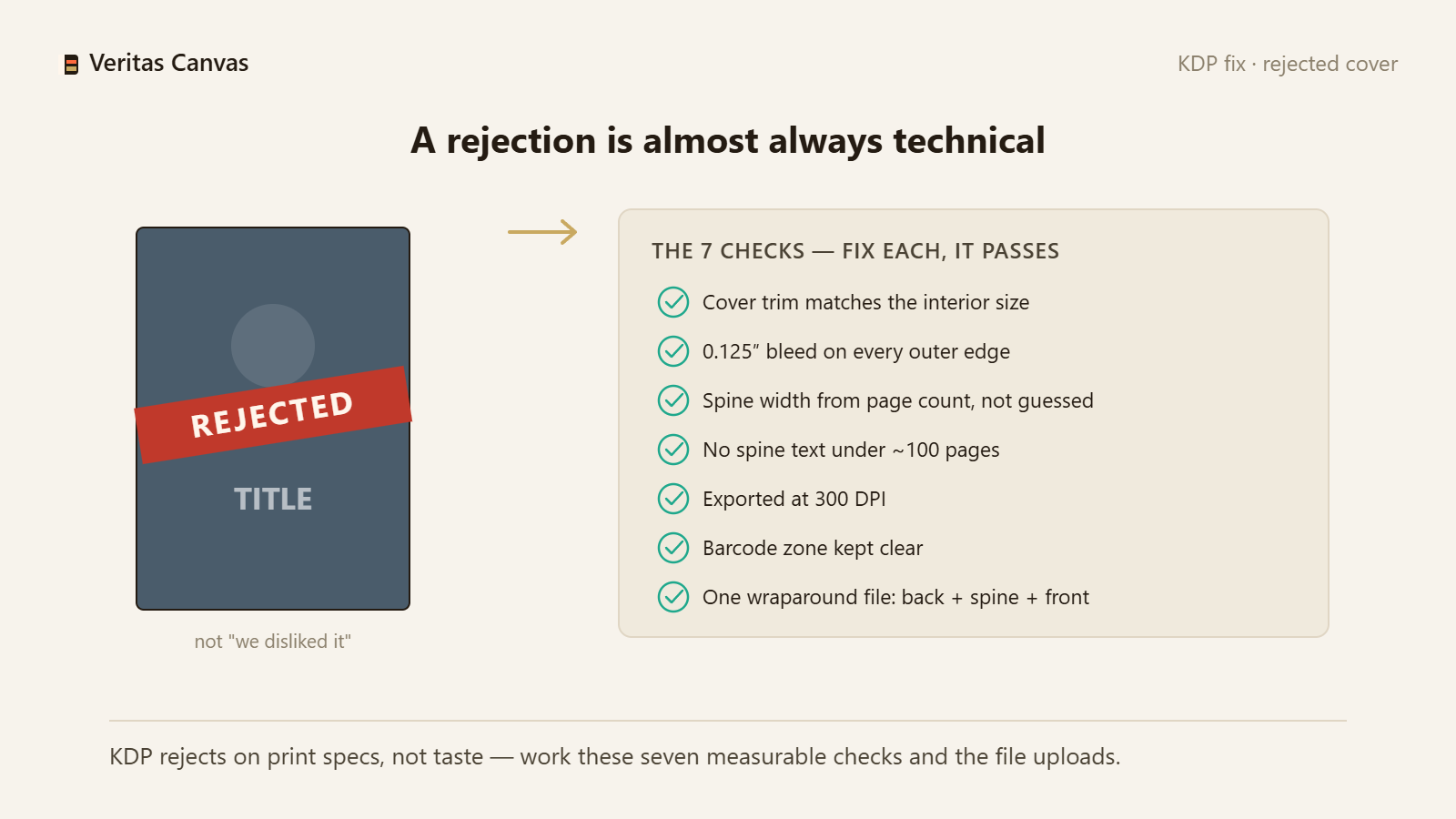
KDP가 표지를 거부하는 이유는 거의 “디자인이 마음에 안 들어서”가 아니에요. 표지가 인쇄 규격을 충족하지 못했기 때문이에요. 흔한 원인은 표지 판형이 내지와 맞지 않음, 도련(블리드) 없음, 책등 두께 계산 오류, 얇은 책등에 글자 배치, 300 DPI 미만의 해상도, 바코드 영역 침범, 파일이 표지 전개도 하나로 되어 있지 않음, 이렇게 일곱 가지예요. 모두 측정할 수 있고 고칠 수 있는 오류예요.
1. 표지 판형과 내지 불일치
KDP는 표지 판형이 책 내지와 정확히 일치해야 해요. 6×9 내지를 선택하고 5×8 표지를 업로드하면 거부돼요. 해결 방법: KDP에서 선택한 판형을 확인하고, 표지를 정확히 그 크기로 만드세요.
2. 도련(블리드) 누락
인쇄하려면 바깥쪽 모든 가장자리에 0.125인치(3.2mm)의 도련이 필요하고, 배경이 끝까지 채워져 있어야 해요. 가장자리에 흰 띠가 보이면 도련이 없는 거예요. 해결 방법: 배경을 가장자리 너머, 재단선 바깥까지 확장하세요.
3. 책등 두께 오류
책등 두께 = 페이지 수 × 용지 두께 (백색 용지 0.002252, 미색(크림색) 용지 0.0025인치/페이지). 책등 두께를 짐작으로 정하면 앞표지와 뒤표지가 어긋나요. 해결 방법: 공식으로 책등 두께를 계산하세요. 책등 두께 계산기를 쓰면 정확한 값을 바로 알 수 있어요.
4. 얇은 책등에 글자 배치
KDP는 79쪽을 넘는 책(80쪽 이상)에서만 책등 글자를 허용하고, 그보다 얇으면 거부해요. 가장 많이 받는 수정 요청이에요. 해결 방법: 얇은 책등에서는 글자를 빼고 단색으로 두세요.
5. 300 DPI 미만의 해상도
화면에서 괜찮아 보이는 이미지도 인쇄하면 흐릿하게 나와요. KDP는 300 DPI를 요구해요. 해결 방법: 300 DPI로 내보내세요. 6×9 앞표지(도련 포함)는 1838×2775 px 크기예요.
6. 바코드 영역에 요소 배치
뒤표지 오른쪽 아래의 2×1.2인치 바코드 영역에 중요한 글자나 얼굴이 들어가면 KDP가 경고로 표시해요. 해결 방법: 그 모서리는 단순한 배경으로 비워 두세요.
7. 표지 전개도 하나로 이어지지 않은 파일
인쇄용 표지는 뒤표지 + 책등 + 앞표지가 모두 들어 있는 PDF/PNG 파일 하나여야 하고, KDP는 부분을 합쳐 주지 않아요. 앞표지만 업로드하면 거부돼요. 해결 방법: 전체 표지 모드로 파일 하나를 내보내세요.
KDP 표지가 업로드되지 않거나 거부되는 이유는 무엇인가요?
거의 항상 크기 불일치 때문이에요. 표지 판형이 내지와 맞지 않거나, 도련이 없거나, 해상도가 300 DPI 미만인 경우가 많아요. 위의 일곱 가지 항목을 순서대로 확인해 보세요.
거부된 표지를 처음부터 다시 만들어야 하나요?
보통은 아니에요. 대부분의 거부는 기술적인 오류 하나에서 비롯돼요. 다만 파일이 잘못된 크기로 만들어졌다면 고치는 것보다 올바른 크기로 다시 만드는 편이 빨라요. PrintReadyCovers는 처음부터 올바른 크기로 설정해 줘요.
KDP 인쇄 미리보기(Print Previewer)는 어떤 역할을 하나요?
업로드하기 전에 KDP 인쇄 미리보기에서 표지를 열어 보면 판형, 책등, 안전 영역 경고가 표시돼요. 경고가 없으면 대체로 표지가 통과해요.
이 도구는 정말 무료인가요?
네. 회원가입도 워터마크도 없어요. 올바른 KDP 크기로 표지를 만들고 300 DPI 표지 전개도 파일로 다운로드할 수 있어요.