Canva 표지를 KDP에 맞게 변환하기: 흔한 실수와 해결 방법
Canva는 훌륭한 디자인 도구지만 KDP 인쇄용 표지를 위한 도구는 아니에요. 기본 템플릿에는 도련(블리드)도, 책등 계산도, 바코드 영역도 없어요. Canva에서 내보낸 표지는 대개 크기와 책등 검사에서 KDP를 통과하지 못해요. 해결책은 디자인을 KDP 규칙을 아는 작업 환경으로 옮겨 다시 맞추는 것이에요.
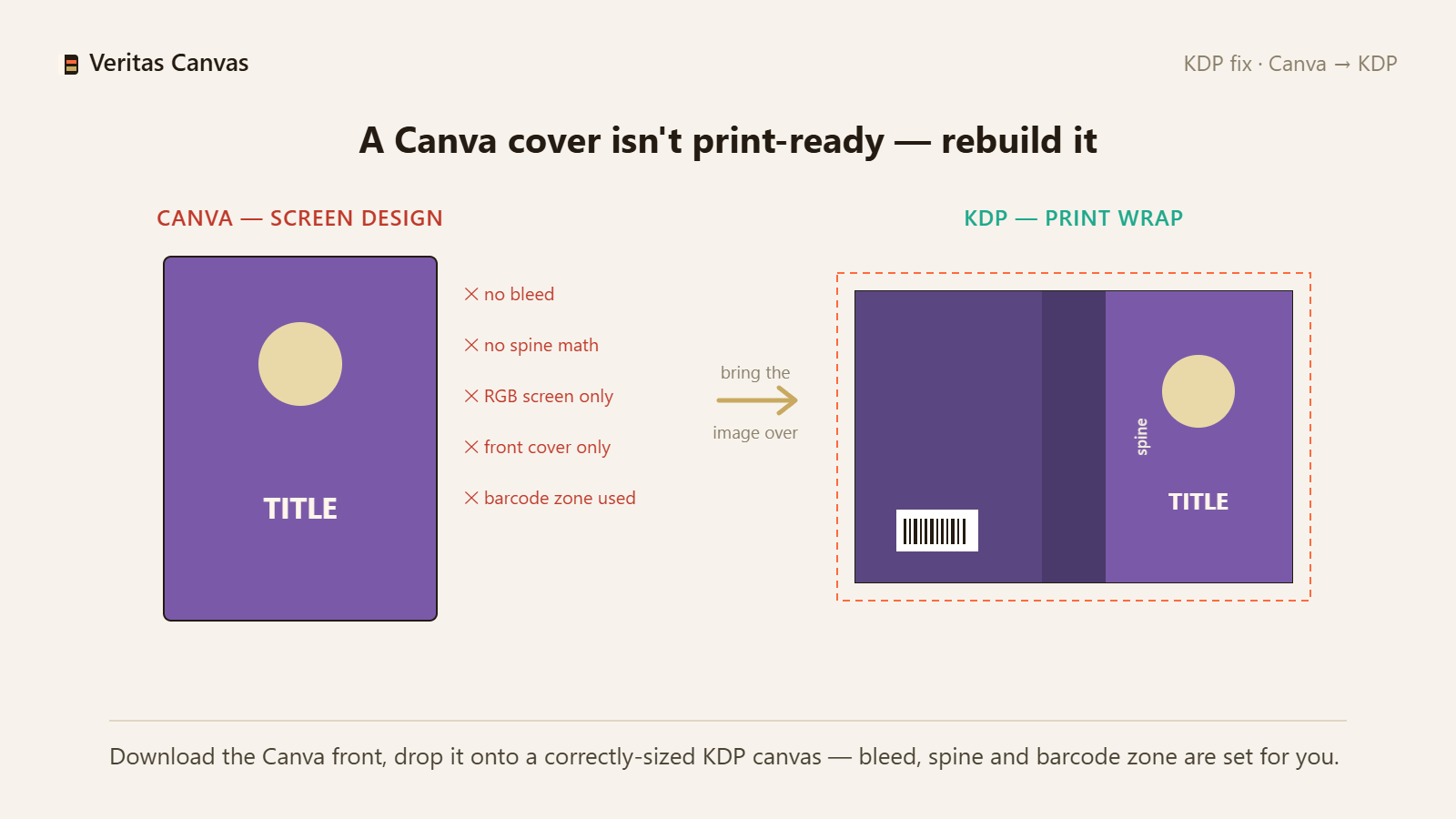
1. Canva에서 내보낸 파일이 KDP에서 실패하는 이유
Canva의 기본 표지 템플릿은 화면용으로 만들어져 있어요. 도련이 없고, 책등 두께가 페이지 수로 계산되지 않고, 바코드 영역도 비워져 있지 않아요. 반면 인쇄용 표지는 도련을 포함해 뒤표지 + 책등 + 앞표지가 한 장으로 이어져야 해요.
2. 올바른 크기와 책등 두께 정하기
KDP 판형과 페이지 수에서 시작하세요. 책등 두께는 페이지 수 × 용지 두께로 구해요. 표지 전개도 너비는 2×판형 너비 + 책등 두께 + 0.25인치예요. 이 세 가지 값이 올바른 표지의 틀을 잡아 주고, 책등 두께 계산기가 모두 알려줘요.
3. 디자인을 가져와 크기 다시 맞추기
Canva에서 앞표지 이미지를 다운로드하고, PrintReadyCovers에서 올바른 KDP 크기로 새 캔버스를 연 다음 그 이미지를 배경으로 불러오세요. 스튜디오가 도련, 안전 영역, 책등을 자동으로 설정해 주니 제목과 레이아웃만 조정하면 돼요.
4. 전체 표지 완성하고 300 DPI로 내보내기
전체 표지로 전환하고 페이지 수를 입력하면 뒤표지와 책등이 나타나고, 바코드 영역은 비워진 채로 유지돼요. 인쇄용 PDF를 300 DPI로 내보내 KDP에 업로드하세요. 이제 통과해요.
Canva 표지를 KDP에 바로 업로드해도 되나요?
전자책 앞표지는 대개 가능해요. 페이퍼백은 안 돼요. Canva는 기본적으로 도련, 책등, 바코드 영역을 남기지 않아서 파일이 거부돼요.
Canva에서 만든 디자인을 잃게 되나요?
아니요. 앞표지 이미지를 다운로드해서 올바른 크기의 캔버스에 배경으로 가져오세요. 글자 디자인(타이포그래피)은 여기서 인쇄용으로 다시 만들면 돼요.
왜 별도의 도구가 필요한가요?
문제는 디자인이 아니라 인쇄 크기이기 때문이에요. KDP의 규칙(도련, 책등, 바코드)을 아는 환경이라면 처음 한 번에 파일을 통과시킬 수 있어요.
무료인가요?
네. 회원가입도 워터마크도 없고, 300 DPI 표지 전개도 다운로드까지 포함돼요.