KDP 바코드와 ISBN 영역: 뒤표지를 비워 두는 법
Amazon KDP는 뒤표지에 약 2 × 1.2인치 크기의 지정된 영역을 두고, 보통 오른쪽 아래에 바코드를 넣어요. 바코드를 스캔할 수 있고 중요한 내용이 가려지지 않도록, 이 영역에는 글자, 얼굴, 복잡한 이미지를 두지 말고 밝고 단순한 배경으로 비워 두세요. KDP의 무료 ISBN을 사용하면 KDP가 이 자리에 바코드를 자동으로 넣어 줘요.
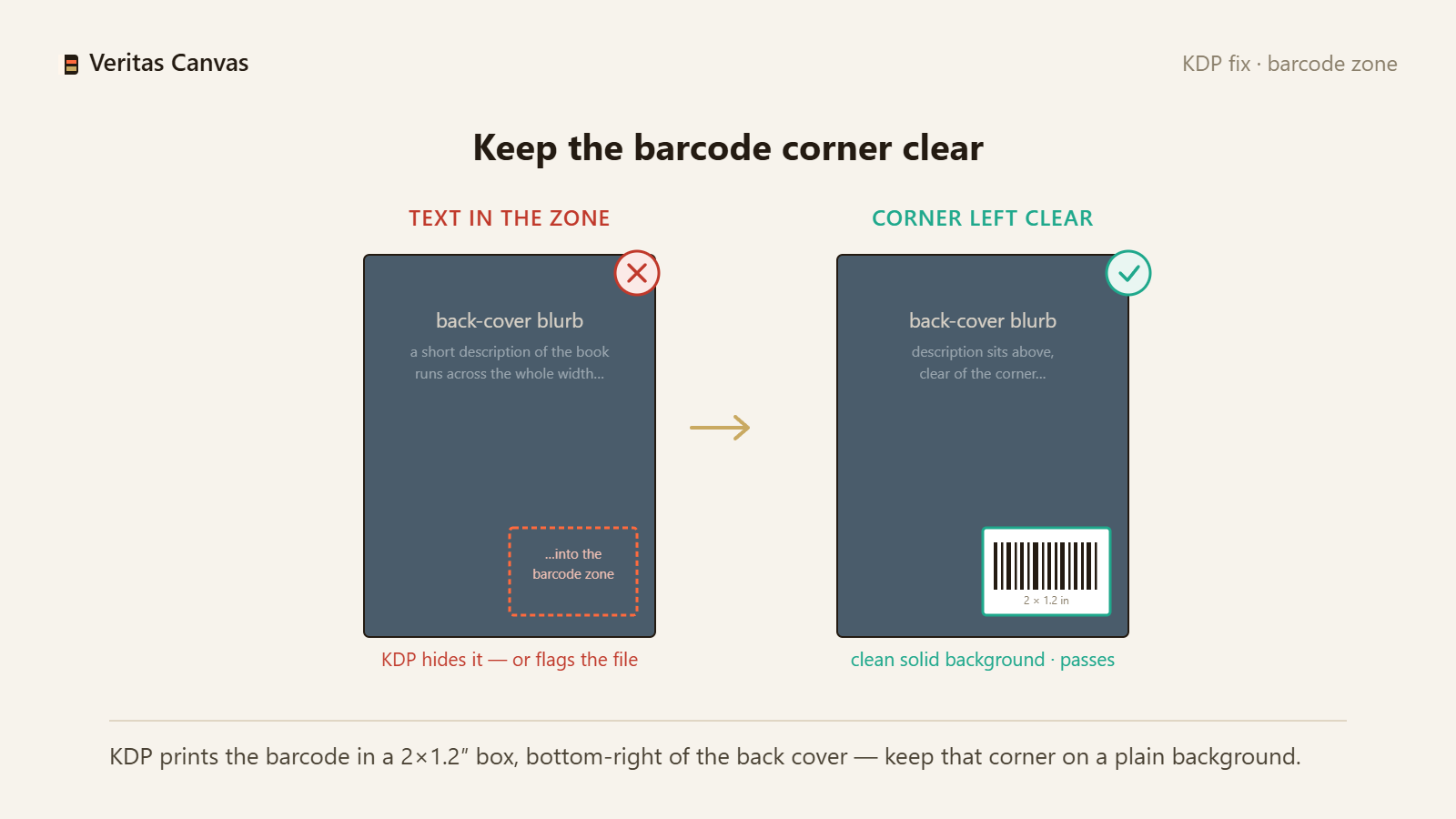
1. KDP가 바코드를 넣는 위치
인쇄용 책에서 KDP는 뒤표지에 바코드를 인쇄해요. 보통 오른쪽 아래 모서리이고, 대략 2 × 1.2인치의 지정된 영역이에요. 이 위치는 고정이라서 디자인을 여기에 맞춰야 해요. 해결: 처음 레이아웃을 잡을 때부터 그 모서리를 비워 두세요.
2. 영역을 밝고 단순하게 비우기
바코드는 스캔이 되어야 하므로, 이 영역은 디테일이 적은 밝은 배경이어야 하고 중요한 글자나 얼굴이 없어야 해요. 바코드 밑에 어둡거나 복잡한 이미지가 있으면 대비가 떨어져서 문제로 지적될 수 있어요. 해결: 바코드 영역에 단순한 밝은 패널이나 차분한 배경을 깔아 두세요.
3. KDP 무료 ISBN과 내 ISBN 비교
KDP의 무료 ISBN을 받으면 KDP가 이 영역에 바코드를 만들어 인쇄해 주니, 영역만 비워 두면 돼요. 내 ISBN을 가져오면 그 자리에 직접 만든 바코드를 넣을 수도 있어요. 해결: 먼저 ISBN을 어디에서 마련할지 정한 다음, 그에 맞게 영역을 비우거나 채우세요.
4. 영역이 차 있으면 생기는 일
바코드 영역에 제목, 얼굴, 핵심 그래픽이 있으면 KDP가 그 위에 바코드를 덮어서 인쇄하기 때문에 내용이 가려지거나 서로 부딪혀요. 뒤표지에서 자주 하는 실수예요. 해결: 중요한 요소를 오른쪽 아래 영역 밖으로 옮기세요.
5. 바코드는 인쇄 전용
바코드와 그 영역은 인쇄용 표지에만 해당돼요. 전자책 표지에는 바코드가 없어서 전체 면을 자유롭게 쓸 수 있어요. 해결: 인쇄용 전체 표지에서만 영역을 확보하고, 전자책 표지에서는 신경 쓰지 않아도 돼요.
6. 전체 표지에서 올바른 위치 잡기
전체 표지에서 바코드 영역은 뒤표지 패널(펼친 배치에서 왼쪽 면)의 아래쪽에 있어요. 뒤표지 책 소개와 저자 사진은 이 영역에서 떨어뜨려 두세요. 해결: 뒤표지 패널을 짤 때 바코드 모서리를 미리 비워 두세요.
KDP 바코드는 표지의 어디에 들어가나요?
뒤표지에, 보통 오른쪽 아래의 약 2 × 1.2인치 지정 영역에 들어가요. 바코드가 스캔되도록 이 영역은 밝은 배경으로 비워 두세요.
KDP에 올리려면 바코드나 ISBN을 직접 준비해야 하나요?
아니요. KDP가 무료 ISBN을 제공하고, 지정된 영역에 바코드도 대신 인쇄해 줘요. 원하면 내 ISBN을 쓰고 직접 만든 바코드를 넣을 수도 있어요.
바코드 영역에 디자인을 넣어도 되나요?
비워 두고 밝게 유지하세요. 중요한 글자나 이미지가 있으면 KDP가 그 위에 바코드를 인쇄해서 내용이 가려지고 스캔에도 지장을 줄 수 있어요.
PrintReadyCovers는 바코드 영역을 보여 주나요?
네. 전체 표지 모드에서 ISBN/바코드 영역을 표시해 주니 비워 두기 쉽고, 인쇄용 300 DPI 표지를 내보내요. 무료이고, 회원가입 없이, 워터마크 없이 쓸 수 있어요.