Čárový kód ISBN v KDP: nechte zadní stranu volnou
Amazon KDP umisťuje čárový kód na zadní stranu obálky do vyhrazené zóny o velikosti asi 2 × 1,2 palce, obvykle vpravo dole. Nechte tuto zónu bez textu, obličejů a rušných obrázků, na světlém, jednoduchém pozadí, aby se čárový kód dal naskenovat a nic důležitého nebylo zakryto. Pokud použijete bezplatné ISBN z KDP, KDP tam čárový kód přidá automaticky.
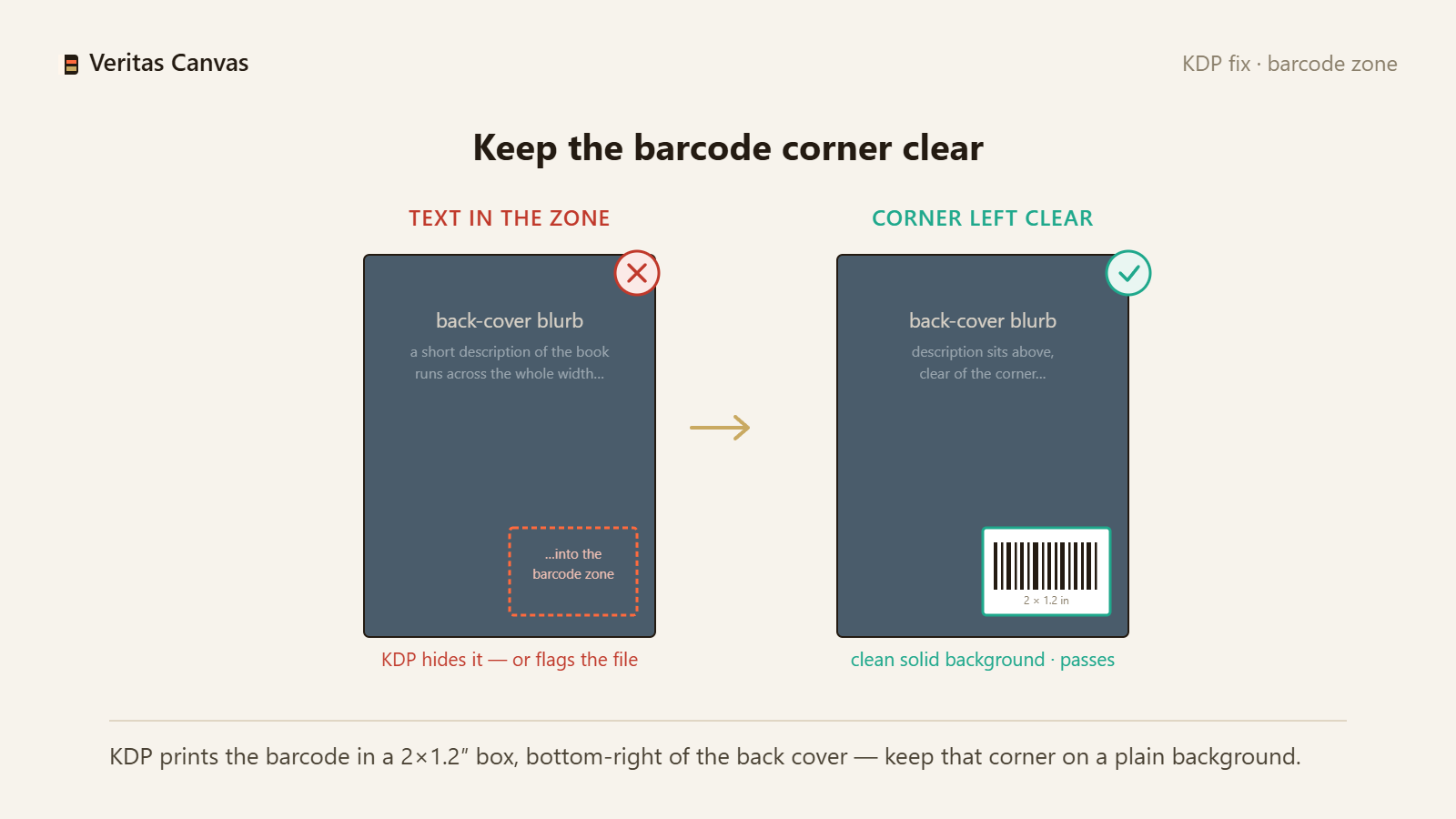
1. Kam KDP čárový kód umístí
U tištěných knih KDP vytiskne čárový kód na zadní stranu obálky – obvykle do pravého dolního rohu – ve vyhrazené ploše zhruba 2 × 1,2 palce. Toto místo je pevně dané, návrh se mu musí přizpůsobit. Řešení: nechte ten roh ve svém rozvržení volný hned od začátku.
2. Nechte zónu volnou a světlou
Čárový kód se musí dát naskenovat, proto zóna potřebuje světlé pozadí s minimem detailů a bez důležitého textu nebo obličejů. Tmavý nebo rušný obrázek pod čárovým kódem snižuje kontrast a může být označen jako problém. Řešení: do oblasti čárového kódu umístěte jednoduchý světlý panel nebo klidné pozadí.
3. Bezplatné ISBN z KDP, nebo vlastní ISBN
Pokud využijete bezplatné ISBN z KDP, KDP čárový kód vygeneruje a vytiskne v této zóně za vás – stačí ji nechat volnou. Pokud použijete vlastní ISBN, můžete sem místo toho umístit vlastní čárový kód. Řešení: nejdřív se rozhodněte, odkud ISBN vezmete, a podle toho zónu nechte volnou, nebo ji vyplňte.
4. Co se stane, když je zóna obsazená
Pokud v oblasti čárového kódu leží název, obličej nebo důležitá grafika, KDP čárový kód vytiskne navrch, takže zakryje váš obsah nebo s ním koliduje. Je to častá chyba na zadní straně obálky. Řešení: přesuňte důležité prvky pryč z pravé dolní zóny.
5. Čárový kód je jen pro tisk
Čárový kód a jeho zóna se týkají jen tiskových obálek. Obálky e-knih čárový kód nemají, takže obálka e-knihy může využít celou plochu. Řešení: zónu vyhraďte na tiskové obálce, u obálky e-knihy ji ignorujte.
6. Umístěte ho správně na celé obálce
Na celé obálce je zóna čárového kódu na zadní straně (v rozložené obálce vlevo), v dolní části. Anotaci na zadní straně a fotografii autora držte mimo ni. Řešení: zadní stranu rozvrhněte tak, aby roh pro čárový kód zůstal vyhrazený.
Kam KDP umístí čárový kód na obálce?
Na zadní stranu obálky, obvykle vpravo dole, do vyhrazené plochy asi 2 × 1,2 palce. Nechte tuto zónu volnou na světlém pozadí, aby se čárový kód dal naskenovat.
Potřebuji pro KDP vlastní čárový kód nebo ISBN?
Ne. KDP poskytuje bezplatné ISBN a čárový kód za vás vytiskne ve vyhrazené zóně. Pokud chcete, můžete použít i vlastní ISBN a umístit vlastní čárový kód.
Mohu do oblasti čárového kódu umístit svůj návrh?
Nechte ji volnou a světlou. Pokud tam leží důležitý text nebo obrázky, KDP čárový kód vytiskne přes ně, takže zakryje váš obsah a může zhoršit jeho naskenování.
Zobrazí PrintReadyCovers zónu čárového kódu?
Ano. V režimu celé obálky označí zónu ISBN a čárového kódu, abyste ji nechali volnou, a exportuje obálku připravenou k tisku v rozlišení 300 DPI – zdarma, bez registrace a bez vodoznaku.