KDP barcode- & ISBN-zone: de achterkant vrijhouden
Amazon KDP zet de barcode op de achterkant, in een gereserveerde zone van ongeveer 2 × 1,2 inch, meestal rechtsonder. Houd deze zone vrij van tekst, gezichten en drukke beelden, op een lichte, rustige ondergrond, zodat de barcode scanbaar blijft en niets belangrijks bedekt wordt. Gebruik je een gratis KDP-ISBN, dan plaatst KDP de barcode daar automatisch.
1. Waar KDP de barcode plaatst
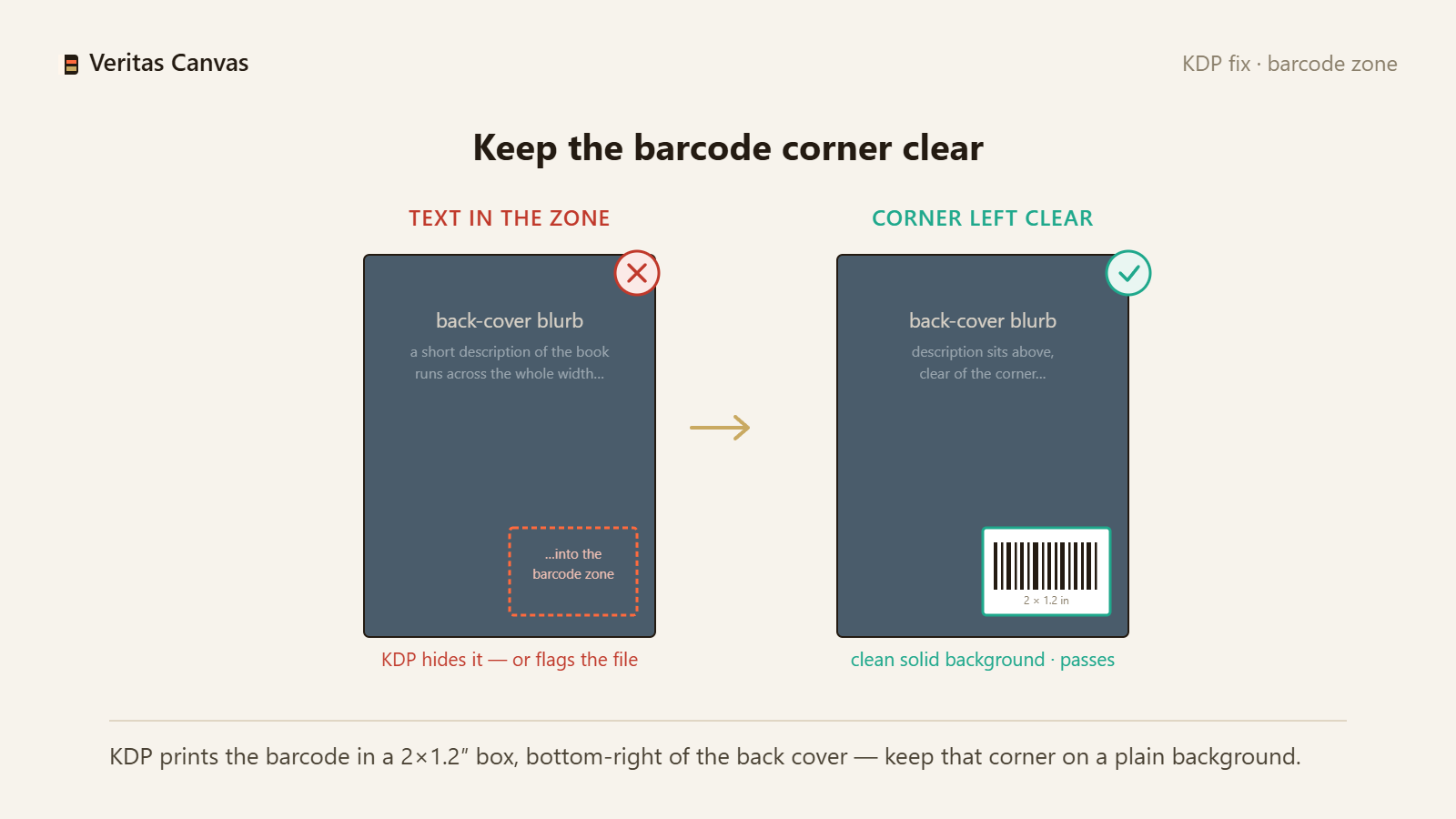
Bij printboeken drukt KDP een barcode op de achterkant — meestal rechtsonder — in een gereserveerde zone van ongeveer 2 × 1,2 inch. Dat ligt vast; je ontwerpt eromheen. Oplossing: houd deze hoek vanaf het begin vrij in je layout.
2. Houd de zone vrij en licht
De barcode moet scannen, dus heeft de zone een lichte, rustige ondergrond nodig, zonder belangrijke tekst of gezichten. Een donker of druk beeld onder de barcode verlaagt het contrast en kan worden afgekeurd. Oplossing: gebruik een rustig licht vlak of een kalme ondergrond in de barcodezone.
3. Gratis KDP-ISBN vs. eigen ISBN
Kies je KDP's gratis ISBN, dan genereert en drukt KDP de barcode voor je in deze zone — hou hem gewoon vrij. Gebruik je je eigen ISBN, dan mag je daar je eigen barcode plaatsen. Oplossing: bepaal eerst je ISBN-bron, houd de zone dan vrij of vul hem passend in.
4. Wat gebeurt er als de zone bezet is
Staat er een titel, gezicht of belangrijk grafisch element in de barcodezone, dan drukt KDP de barcode er gewoon overheen — dat bedekt je inhoud of botst ermee. Dit is een veelvoorkomende fout op de achterkant. Oplossing: verplaats belangrijke elementen weg uit de rechteronderhoek.
5. Barcodes gelden alleen voor print
Barcode en zone gelden alleen voor het printomslag. E-bookomslagen hebben geen barcode, dus je e-bookomslag mag het hele vlak gebruiken. Oplossing: reserveer de zone op de printwrap; negeer haar voor de e-bookomslag.
6. Juist positioneren op de wrap
Bij een wraparound-omslag ligt de barcodezone op het achterkantpaneel (in de layout de linkerkant van de wrap), onderaan. Houd flaptekst en auteursfoto er ver vandaan. Oplossing: ontwerp het achterkantpaneel met een gereserveerde barcodehoek.
Waar komt de KDP-barcode op de omslag?
Op de achterkant, meestal rechtsonder, in een gereserveerde zone van ongeveer 2 × 1,2 inch. Houd de zone vrij op een lichte ondergrond, zodat de barcode scant.
Heb ik een eigen ISBN of eigen barcode nodig voor KDP?
Nee. KDP biedt een gratis ISBN en drukt de barcode voor je in de gereserveerde zone. Je kunt ook je eigen ISBN gebruiken en je eigen barcode plaatsen.
Mag ik mijn ontwerp in de barcodezone plaatsen?
Houd hem vrij en licht. Staat daar belangrijke tekst of een beeld, dan drukt KDP de barcode erover, wat je inhoud bedekt en de scanbaarheid kan schaden.
Toont PrintReadyCovers de barcodezone?
Ja. In de wraparound-modus markeert het de ISBN-/barcodezone, zodat je hem vrij houdt, en exporteert het een printklare omslag op 300 DPI — gratis, zonder account, zonder watermerk.