Lugar para sa barcode at ISBN sa KDP: iwanang bakante ang likurang pabalat
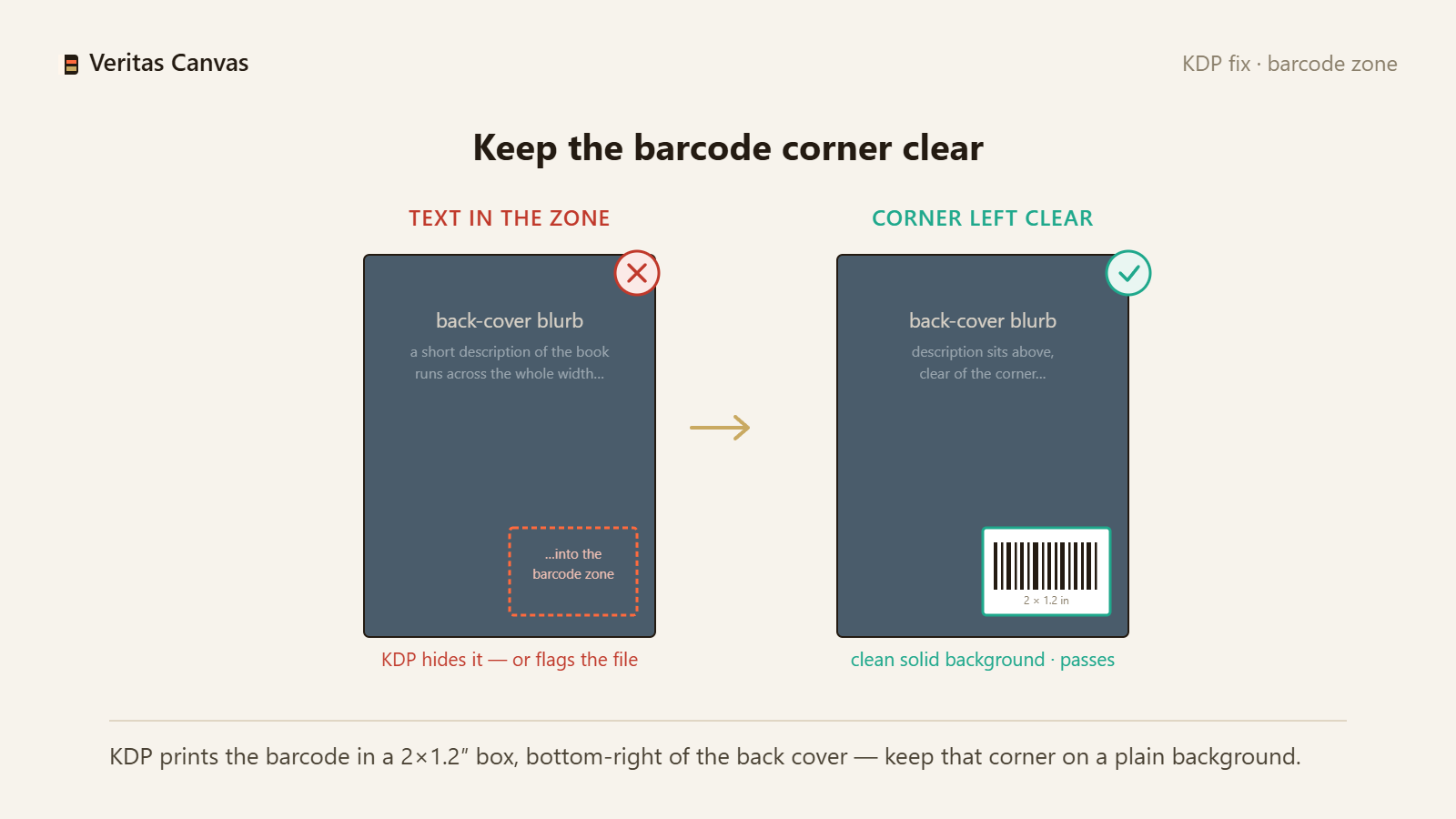
Inilalagay ng Amazon KDP ang barcode sa likurang pabalat, sa nakalaang lugar na humigit-kumulang 2 × 1.2 pulgada, karaniwan sa ibabang kanang bahagi. Panatilihing walang text, mukha, o magulong larawan ang lugar na iyon, sa maliwanag at payak na background, para manatiling ma-scan ang barcode at walang mahalagang matakpan. Kung gagamitin mo ang libreng ISBN ng KDP, awtomatikong idaragdag ng KDP ang barcode doon.
1. Saan inilalagay ng KDP ang barcode
Sa mga aklat na para sa print, may barcode sa likurang pabalat na inilalagay ng KDP, karaniwan sa ibabang kanang sulok, sa nakalaang lugar na humigit-kumulang 2 × 1.2 pulgada. Nakapirmi ang lugar na ito, kaya sa paligid nito ka magdidisenyo. Solusyon: iwanang bakante ang sulok na iyon sa iyong layout mula pa sa simula.
2. Panatilihing walang laman at maliwanag ang lugar
Dapat ma-scan ang barcode, kaya kailangan ng lugar ng maliwanag na background na kaunti ang detalye, at walang mahalagang text o mukha. Ang madilim o magulong larawan sa ilalim ng barcode ay nagpapababa ng contrast at maaaring ma-flag. Solusyon: maglagay ng payak at maliwanag na panel o kalmadong background sa lugar ng barcode.
3. Libreng ISBN ng KDP kumpara sa sarili mong ISBN
Kung kukunin mo ang libreng ISBN ng KDP, ang KDP ang gumagawa at naglalagay ng barcode sa lugar na iyon para sa iyo; panatilihin lang itong walang laman. Kung may sarili kang ISBN, maaari kang maglagay doon ng sarili mong barcode. Solusyon: magpasya muna kung saan manggagaling ang iyong ISBN, saka iwanang bakante o punan ang lugar ayon dito.
4. Ano ang mangyayari kung may laman ang lugar
Kung may pamagat, mukha, o mahalagang graphic sa lugar ng barcode, inilalagay ng KDP ang barcode sa ibabaw nito: natatakpan ang iyong content o hindi ito bumabagay. Karaniwang pagkakamali ito sa likurang pabalat. Solusyon: ilipat palabas ng ibabang kanang lugar ang mahahalagang elemento.
5. Para sa print lang ang barcode
Nalalapat lang sa mga pabalat para sa print ang barcode at ang lugar nito. Walang barcode ang mga pabalat ng ebook, kaya magagamit ng pabalat ng iyong ebook ang buong lugar. Solusyon: ilaan ang lugar sa buong pabalat para sa print; balewalain ito sa pabalat ng ebook.
6. Ilagay ito sa tamang posisyon sa buong pabalat
Sa buong pabalat, nasa likurang panel ang lugar ng barcode (ang kaliwang bahagi ng buong pabalat ayon sa layout), sa ibabang bahagi. Ilayo rito ang iyong blurb sa likurang pabalat at ang larawan ng may-akda. Solusyon: buuin ang layout ng likurang panel nang nakalaan ang sulok para sa barcode.
Saan napupunta ang barcode ng KDP sa pabalat?
Sa likurang pabalat, karaniwan sa ibabang kanang bahagi, sa nakalaang lugar na humigit-kumulang 2 × 1.2 pulgada. Panatilihing walang laman ang lugar na iyon sa maliwanag na background para ma-scan ang barcode.
Kailangan ko ba ng sarili kong barcode o ISBN para sa KDP?
Hindi. Nagbibigay ang KDP ng libreng ISBN at ito ang naglalagay ng barcode para sa iyo sa nakalaang lugar. Maaari ka ring gumamit ng sarili mong ISBN at maglagay ng sarili mong barcode kung gusto mo.
Maaari ko bang ilagay ang aking disenyo sa lugar ng barcode?
Panatilihin itong walang laman at maliwanag. Kung may mahalagang text o larawan doon, ilalagay ng KDP ang barcode sa ibabaw nito, na tatakip sa iyong content at maaaring makaapekto sa pag-scan.
Ipinapakita ba ng PrintReadyCovers ang lugar ng barcode?
Oo. Sa mode na buong pabalat, minamarkahan nito ang lugar para sa ISBN/barcode para mapanatili mong walang laman ito, at naglalabas ito ng print-ready na pabalat sa 300 DPI. Libre, walang sign-up, walang watermark.