KDPのバーコードとISBN領域:裏表紙を空けておく方法
Amazon KDPは、裏表紙に約2×1.2インチの専用領域を設けてバーコードを配置します。位置は通常、右下付近です。バーコードがスキャンできる状態を保ち、重要な要素が隠れないよう、この領域には文字、顔、ごちゃごちゃした画像を置かず、明るく無地の背景にしてください。KDPの無料ISBNを使う場合は、KDPがそこにバーコードを自動で追加します。
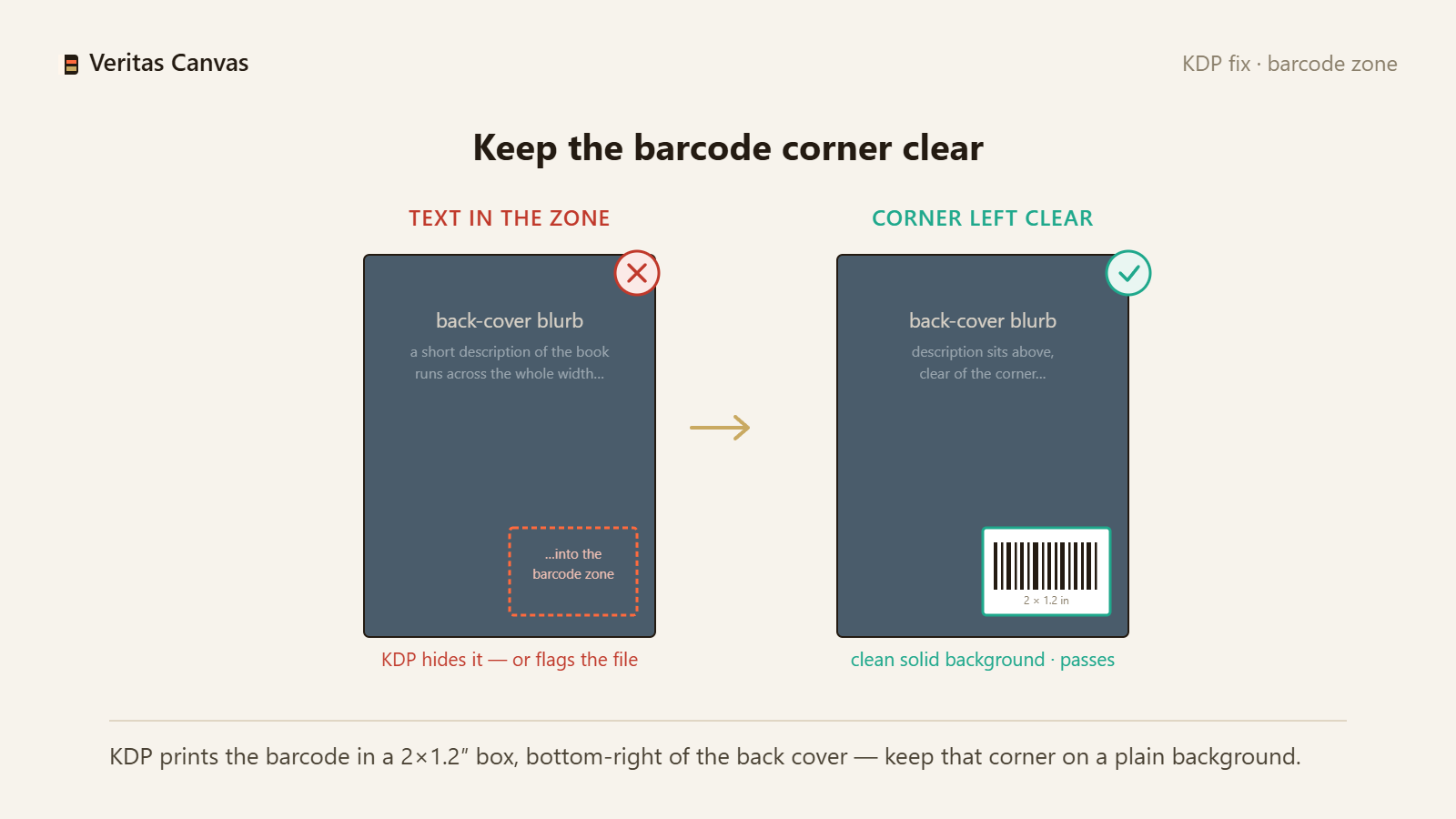
1. KDPがバーコードを配置する場所
紙の本では、KDPが裏表紙に、通常は右下の角にあたる約2×1.2インチの専用エリアにバーコードを印刷します。位置は固定なので、それを避けてデザインします。対処法:レイアウトの最初から、その角を空けておきます。
2. 領域は空けて明るく保つ
バーコードはスキャンできる必要があるため、この領域は明るく細部の少ない背景にし、重要な文字や顔は置かないでください。バーコードの下に暗い画像やごちゃごちゃした画像があるとコントラストが下がり、指摘される場合があります。対処法:バーコード領域には、無地の明るいパネルか、落ち着いた背景を置きます。
3. KDPの無料ISBNと自分のISBN
KDPの無料ISBNを使う場合は、KDPがバーコードを生成してその領域に印刷してくれるので、空けておくだけで済みます。自分で取得したISBNを使う場合は、代わりに自分のバーコードをそこに配置できます。対処法:先にISBNの入手元を決め、それに応じて領域を空けるか、バーコードを置くかを決めます。
4. 領域が埋まっているとどうなるか
バーコード領域にタイトル、顔、重要なグラフィックがあると、KDPはその上にバーコードを重ねて配置するため、内容が隠れたり、バーコードと干渉したりします。裏表紙でよくある失敗です。対処法:重要な要素を右下の領域から移動します。
5. バーコードは印刷用の表紙だけ
バーコードとその領域は、印刷用の表紙にだけ適用されます。電子書籍の表紙にはバーコードがないため、表紙の全面を使えます。対処法:印刷用の見開き表紙ではこの領域を確保し、電子書籍の表紙では気にしません。
6. 見開き表紙での正しい位置
見開き表紙では、バーコード領域は裏表紙のパネル(見開きの配置では左側)の下部にあります。裏表紙の内容紹介や著者写真は、この領域から離してください。対処法:バーコードの角を確保した状態で、裏表紙のパネルをレイアウトします。
KDPのバーコードは表紙のどこに入りますか?
裏表紙の、通常は右下にある約2×1.2インチの専用エリアです。バーコードがスキャンできるよう、この領域は明るい背景のまま空けておいてください。
KDPでは自分でバーコードやISBNを用意する必要がありますか?
いいえ。KDPが無料のISBNを提供し、専用領域にバーコードを印刷してくれます。希望する場合は、自分のISBNを使い、自分のバーコードを配置することもできます。
バーコード領域にデザインを置いてもよいですか?
空けて、明るく保ってください。重要な文字や画像があると、KDPはその上にバーコードを印刷するため、内容が隠れ、スキャンしにくくなることもあります。
PrintReadyCoversはバーコード領域を表示しますか?
はい。「見開き表紙」モードではISBNバーコード領域が表示されるので、空けておけます。印刷用の300 DPIの表紙を書き出せて、無料、登録不要、透かしなしです。