KDP表紙はRGBかCMYKか?正しい色設定
Amazon KDPでは、紙の本でも電子書籍でも、表紙はCMYKではなくRGB(sRGB)でアップロードします。RGBからCMYKへの変換はKDPの印刷工程で自動的に行われるため、自分で変換すると、色がくすむ、色が変わる、却下されるといった原因になりがちです。カラープロファイルはsRGB、解像度は300 DPIで制作しましょう。
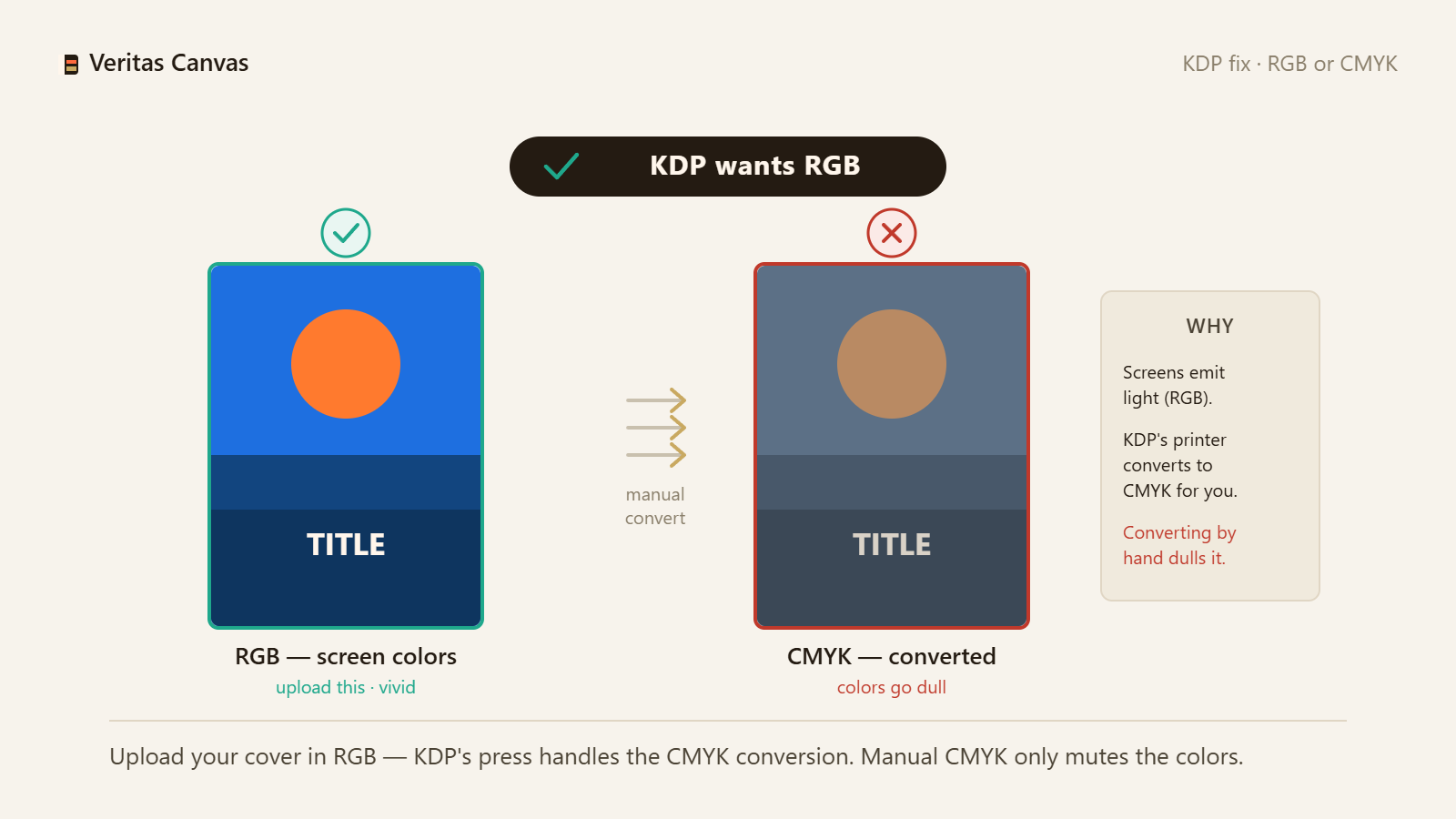
1. KDPが求めるのはCMYKではなくRGB
Amazon KDPは、紙の本の表紙でも電子書籍の表紙でも、RGBのファイルを受け付けており、RGBでのアップロードを前提としています。印刷時には、KDPの印刷システムが内部でRGBをCMYKに変換します。自分でCMYKに変換しないでください。CMYKのPDFは、色が変わって印刷されたり、警告が出たりすることがよくあります。対処法:表紙はRGBのまま保ち、印刷用の変換はKDPに任せます。
2. CMYK変換が必要という俗説が残る理由
従来のオフセット印刷ではCMYKのデータが必要なため、ネット上の「印刷」向けアドバイスの多くはCMYKへの変換を勧めています。しかしAmazon KDPは、RGBを受け取って自社側で変換する、現代的なオンデマンド印刷の仕組みです。一般的な印刷のアドバイスをここで当てはめると、かえって逆効果になります。対処法:オフセット印刷の習慣ではなく、KDP専用の設定に従います。
3. sRGBカラープロファイルを使用
RGBの中でも、sRGB色空間を使います。KDPが想定する安全な標準であり、画面やKDPの変換処理もsRGBを前提としています。色域の広いプロファイル(Adobe RGB、ProPhoto)は、変換時に色が変わることがあります。対処法:sRGBで書き出し、ツールから確認された場合はsRGBプロファイルを埋め込みます。
4. 画面よりやや控えめになる印刷色
画面(RGB)は、インク(CMYK)で再現できる範囲よりも鮮やかな色を表示します。非常に明るいネオンカラー、純粋な青、鮮やかなオレンジは、印刷すると鮮やかさが少し落ちますが、これはエラーではなく通常の現象です。対処法:ネオンカラーに頼らず、少し余裕のある色を選び、KDPの印刷プレビューアーで確認します。
5. 印刷サイズぴったりの300 DPI
色の設定は作業の半分にすぎません。ファイルは判型どおりのサイズで、裁ち落とし(塗り足し)を含めた300 DPIである必要があり、そうでなければカラーモードに関係なくぼやけて印刷されます。6×9インチの表表紙は、裁ち落とし込みで1838×2775 pxです。対処法:300 DPI、RGB、見開き表紙(裏表紙・背表紙・表表紙をつなげたデータ)のサイズで書き出します。
6. 電子書籍の表紙もRGB
電子書籍の表紙は画面に表示されるため、こちらもRGB(sRGB)が正解です。電子書籍でCMYKが必要になることはありません。電子書籍の表紙は1600×2560 pxが推奨です。対処法:ひとつのRGBワークフローで、紙の本と電子書籍の両方の表紙に対応できます。
Amazon KDPが求めるのはRGBとCMYKのどちらですか?
RGBです。紙の本でも電子書籍でも、表紙はsRGB色空間でアップロードしてください。CMYKへの変換はKDPの印刷システムが行います。CMYKのファイルを送ると、色が変わったり警告が出たりすることがよくあります。
印刷した色が画面と違って見えるのはなぜですか?
画面はRGBの光で色を表現し、CMYKのインクで印刷できる範囲よりも鮮やかな色を表示できるため、明るい色の一部は紙の上ではくすんで見えます。この色域の違いは正常です。sRGBでデザインし、純粋なネオンカラーを避けると、仕上がりをいちばん予測しやすくなります。
KDPの表紙にはどのカラープロファイルを使えばよいですか?
sRGBです。KDPが想定する、安全で標準的なRGBプロファイルです。Adobe RGBやProPhotoのような色域の広いプロファイルは、KDPが印刷用に変換する際に色が変わることがあるため、避けてください。
PrintReadyCoversは正しい色設定で書き出せますか?
はい。表紙はRGB、300 DPI、正しいKDPサイズで作成・書き出しされます。無料で、登録不要、透かしなしです。そのままKDPにアップロードできます。