RGB sau CMYK pentru coperta KDP? Setarea corectă a culorilor
Pentru Amazon KDP încarci coperta în RGB (sRGB), atât pentru ediția tipărită, cât și pentru cartea electronică (ebook) – nu în CMYK. Fluxul de tipar al KDP convertește automat RGB în CMYK; conversia făcută de tine este o cauză frecventă a copertelor terne, cu culori deplasate sau respinse. Proiectează la 300 DPI, în profilul de culoare sRGB.
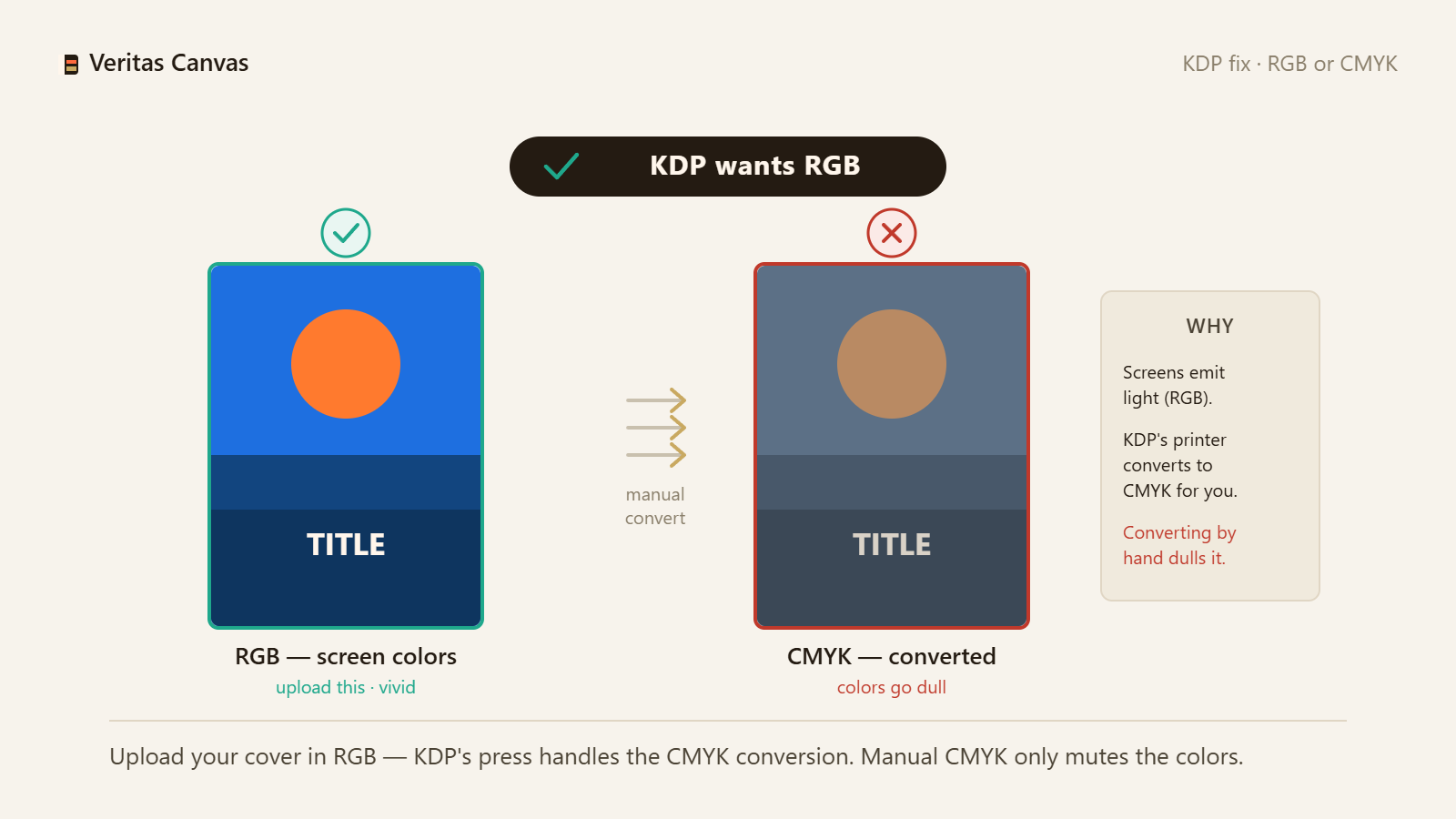
1. KDP vrea RGB, nu CMYK
Amazon KDP acceptă și așteaptă fișiere RGB atât pentru copertele tipărite, cât și pentru cele de ebook. Sistemul lui de tipar convertește intern RGB în CMYK la producție. Nu converti tu în CMYK – un PDF CMYK se tipărește adesea cu culori deplasate sau este semnalat. Soluție: păstrează coperta în RGB și lasă KDP să se ocupe de conversia pentru tipar.
2. De ce persistă mitul CMYK
Tiparul offset tradițional cere fișiere CMYK, așa că majoritatea sfaturilor „de tipar” de pe internet spun să convertești în CMYK. Amazon KDP este un flux modern de tipar la cerere, care primește RGB și face conversia pe partea lui. Dacă urmezi aici sfaturile generale de tipar, lucrezi împotriva ta. Soluție: folosește setările specifice KDP, nu obiceiurile din tipografia offset.
3. Folosește profilul de culoare sRGB
În cadrul RGB, folosește spațiul de culoare sRGB – varianta sigură pe care o așteaptă KDP și pe care o presupun ecranele și convertorul KDP. Profilurile cu gamă largă (Adobe RGB, ProPhoto) își pot schimba culorile la conversie. Soluție: exportă în sRGB; dacă programul îți cere, încorporează profilul sRGB.
4. Culorile tipărite ies puțin mai terne decât pe ecran
Ecranele (RGB) afișează culori mai vii decât poate reproduce cerneala (CMYK). Neonurile foarte aprinse, albastrurile pure și portocaliul viu pierd din intensitate la tipar – este normal, nu o eroare. Soluție: nu te baza pe neoane; alege culori cu puțină rezervă și verifică în Print Previewer din KDP.
5. 300 DPI la dimensiunea exactă de tipar
Culoarea este doar jumătate din treabă: fișierul trebuie să aibă 300 DPI la formatul tău finit, cu bleed (margine de tăiere), altfel se tipărește neclar, indiferent de modul de culoare. O copertă din față 6×9 cu bleed are 1838×2775 px. Soluție: exportă la 300 DPI, în RGB, la dimensiunea copertei complete.
6. Și copertele de ebook sunt tot RGB
Copertele de ebook se afișează pe ecrane, deci RGB (sRGB) este corect și aici – CMYK nu este niciodată necesar pentru ebook-uri. Coperta de ebook recomandată are 1600×2560 px. Soluție: un singur flux RGB acoperă atât coperta ta tipărită, cât și pe cea de ebook.
Vrea Amazon KDP RGB sau CMYK?
RGB. Încarcă coperta în spațiul de culoare sRGB, atât pentru ediția tipărită, cât și pentru ebook; sistemul de tipar al KDP o convertește în CMYK pe partea lui. Un fișier CMYK deplasează adesea culorile sau declanșează un avertisment.
De ce arată culorile tipărite diferit de cele de pe ecran?
Ecranele folosesc lumină RGB și afișează culori mai vii decât poate tipări cerneala CMYK, așa că unele nuanțe aprinse ies mai terne pe hârtie. Această diferență de gamă este normală. Proiectează în sRGB și evită neoanele pure pentru un rezultat cât mai previzibil la tipar.
Ce profil de culoare să folosesc pentru o copertă KDP?
sRGB. Este profilul RGB sigur și așteptat de KDP. Evită profilurile cu gamă largă, precum Adobe RGB sau ProPhoto, care își pot schimba culorile când KDP convertește pentru tipar.
Exportă PrintReadyCovers setările de culoare corecte?
Da. Îți construiește și exportă coperta în RGB la 300 DPI, la dimensiunea KDP corectă – gratuit, fără înregistrare, fără filigran. O încarci în KDP așa cum este.