Cum adaptezi o copertă Canva pentru KDP: greșeli frecvente și soluții
Canva este un instrument excelent de design, dar nu este gândit pentru copertele tipărite KDP: șabloanele lui implicite nu au nici bleed (margine de tăiere), nici calcul al cotorului, nici zonă pentru codul de bare. O copertă exportată din Canva nu trece de obicei verificările KDP privind dimensiunea și cotorul. Soluția este să muți designul într-o configurare care cunoaște regulile KDP.
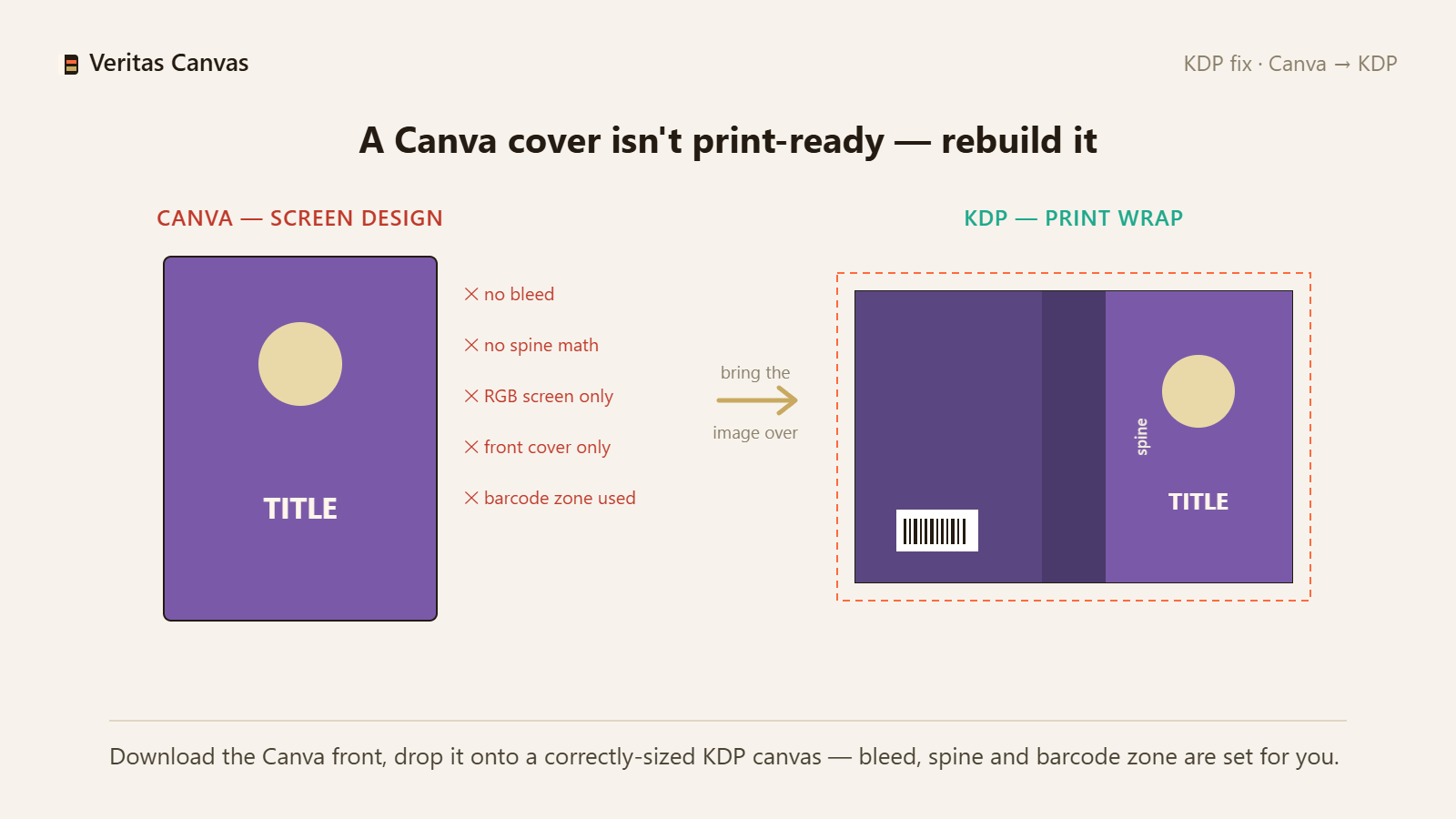
1. De ce un export Canva nu trece de KDP
Șabloanele standard de copertă din Canva sunt făcute pentru ecran: nu au bleed, lățimea cotorului nu este calculată din numărul tău de pagini, și nu rămâne liberă nicio zonă pentru codul de bare. O copertă de tipar, în schimb, trebuie să fie spate + cotor + față dintr-o singură bucată, cu bleed.
2. Determină dimensiunea și cotorul corecte
Pornește de la formatul finit KDP și de la numărul de pagini. Cotor = pagini × grosimea hârtiei. Lățimea copertei complete = 2×format finit + cotor + 0,25 inch. Aceste trei valori definesc coperta corectă; calculatorul nostru le dă pe toate.
3. Mută-ți designul și refă dimensiunea
Descarcă din Canva imaginea copertei din față; deschide în PrintReadyCovers o zonă de lucru nouă, la dimensiunea KDP corectă, și încarcă imaginea ca fundal. Studioul setează automat bleed-ul, zona de siguranță și cotorul – tu ajustezi doar titlul și macheta.
4. Completează coperta și exportă la 300 DPI
Comută pe modul copertă completă și introdu numărul de pagini; apar coperta din spate și cotorul, iar zona codului de bare rămâne liberă. Exportă PDF-ul gata de tipar la 300 DPI și încarcă-l în KDP. Acum trece de verificări.
Pot încărca coperta mea din Canva direct în KDP?
Pentru coperta din față a ebook-ului, de multe ori da. Pentru cartea broșată (paperback), nu: Canva nu lasă implicit bleed, cotor sau zonă pentru codul de bare, așa că fișierul este respins.
Voi pierde designul făcut în Canva?
Nu. Descarcă imaginea copertei din față și adu-o ca fundal într-o zonă de lucru cu dimensiunea corectă; partea de text o refaci aici, gata de tipar.
De ce am nevoie de un instrument separat?
Pentru că problema nu este designul – ci dimensiunea de tipar. O configurare care cunoaște regulile KDP (bleed, cotor, cod de bare) face ca fișierul să treacă din prima încercare.
Este gratuit?
Da – fără înregistrare, fără filigran, cu descărcarea copertei complete la 300 DPI inclusă.