ปรับปก Canva ให้ใช้กับ KDP: ข้อผิดพลาดที่พบบ่อยและวิธีแก้
Canva เป็นเครื่องมือออกแบบที่ดี แต่ไม่ได้สร้างมาสำหรับปกพิมพ์ KDP เทมเพลตเริ่มต้นไม่มีตัดตก (bleed) ไม่มีการคำนวณสัน และไม่มีพื้นที่บาร์โค้ด ปกที่ส่งออกจาก Canva มักไม่ผ่านการตรวจขนาดและสันของ KDP วิธีแก้คือย้ายงานออกแบบไปไว้ในระบบที่รู้กฎของ KDP
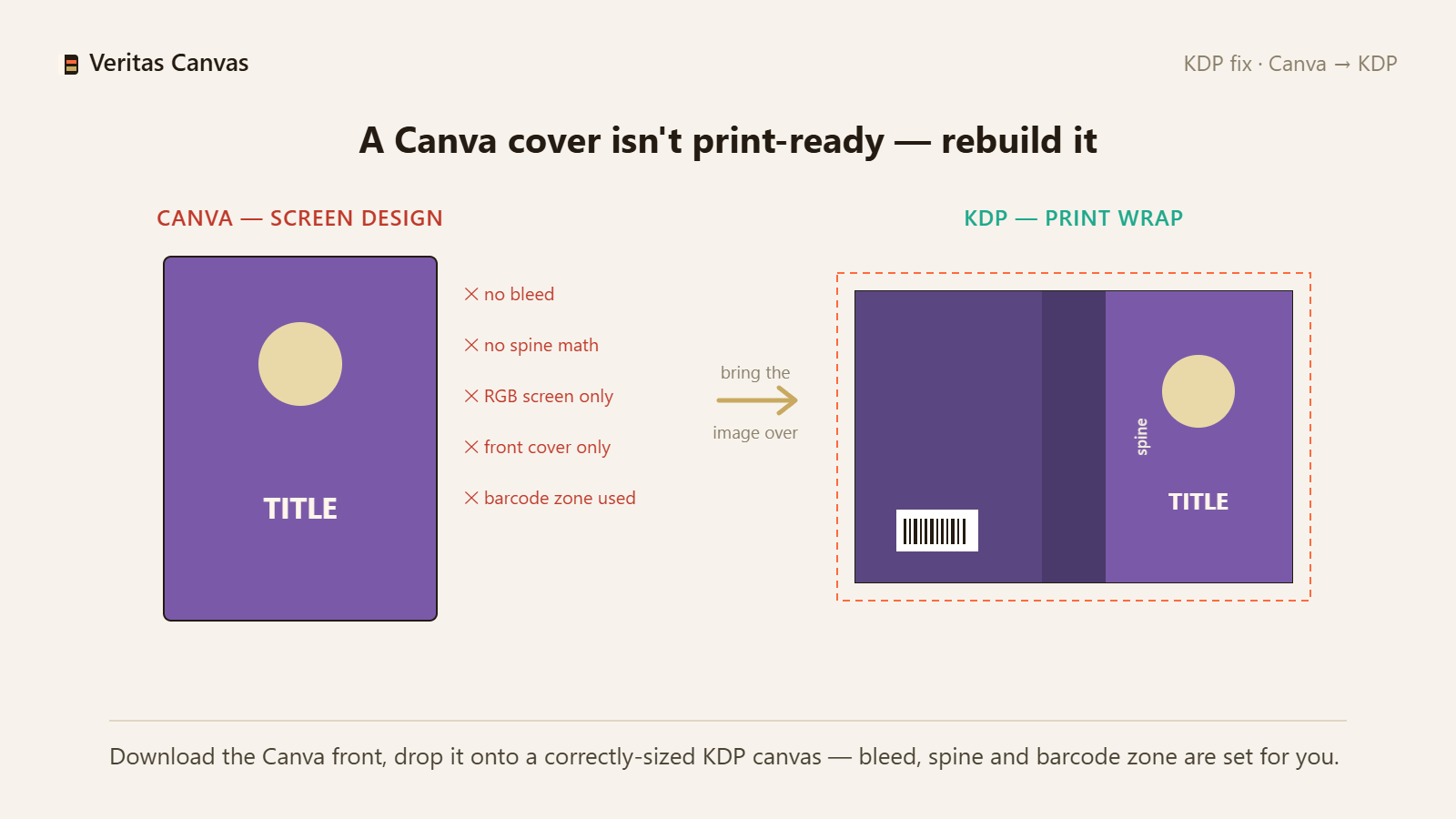
1. ทำไมไฟล์ส่งออกจาก Canva ไม่ผ่าน KDP
เทมเพลตปกมาตรฐานของ Canva ทำมาเพื่อหน้าจอ ไม่มีตัดตก ความหนาสันไม่ได้คำนวณจากจำนวนหน้า และไม่ได้เว้นพื้นที่บาร์โค้ดไว้ ส่วนปกพิมพ์ต้องเป็นชิ้นเดียวที่มีปกหลัง + สัน + ปกหน้า พร้อมตัดตก
2. หาขนาดและสันที่ถูกต้อง
เริ่มจากขนาดหนังสือใน KDP และจำนวนหน้า สัน = จำนวนหน้า × ความหนากระดาษ ความกว้างปกเต็มเล่ม = 2×ขนาดหนังสือ + สัน + 0.25 นิ้ว ค่าทั้ง 3 นี้กำหนดกรอบของปกที่ถูกต้อง เครื่องคำนวณของเรามีให้ครบทุกค่า
3. ย้ายดีไซน์มา แล้วสร้างขนาดใหม่
ดาวน์โหลดภาพปกหน้าจาก Canva แล้วเปิดพื้นที่ออกแบบใหม่ในขนาด KDP ที่ถูกต้องใน PrintReadyCovers ใส่ภาพนั้นเป็นพื้นหลัง สตูดิโอตั้งตัดตก พื้นที่ปลอดภัย และสันให้อัตโนมัติ ปรับแค่ชื่อเรื่องและเลย์เอาต์
4. ทำปกเต็มเล่มให้ครบแล้วส่งออกที่ 300 DPI
สลับเป็นโหมดปกเต็มเล่มแล้วใส่จำนวนหน้า ปกหลังและสันจะปรากฏ และพื้นที่บาร์โค้ดจะเว้นว่างไว้ให้ ส่งออก PDF พร้อมพิมพ์ที่ 300 DPI แล้วอัปโหลดขึ้น KDP ตอนนี้ผ่านแล้ว
อัปโหลดปกจาก Canva ขึ้น KDP ได้เลยไหม?
สำหรับปกหน้า eBook มักทำได้ ส่วนหนังสือปกอ่อนทำไม่ได้ เพราะ Canva ไม่เว้นตัดตก สัน หรือพื้นที่บาร์โค้ดให้โดยค่าเริ่มต้น ไฟล์จึงถูกปฏิเสธ
งานออกแบบที่ทำใน Canva จะหายไปไหม?
ไม่หาย ดาวน์โหลดภาพปกหน้าแล้วนำเข้าพื้นที่ออกแบบที่มีขนาดถูกต้องเป็นพื้นหลัง จากนั้นจัดตัวอักษรใหม่ที่นี่ให้พร้อมพิมพ์
ทำไมต้องใช้เครื่องมือแยกต่างหาก?
เพราะปัญหาไม่ได้อยู่ที่ดีไซน์ แต่อยู่ที่ขนาดพิมพ์ ระบบที่รู้กฎของ KDP (ตัดตก สัน บาร์โค้ด) ช่วยให้ไฟล์ผ่านตั้งแต่ครั้งแรก
ฟรีไหม?
ฟรี ไม่ต้องสมัครสมาชิก ไม่มีลายน้ำ และดาวน์โหลดไฟล์ปกเต็มเล่ม 300 DPI ได้ด้วย