Pag-aangkop ng pabalat sa Canva para sa KDP: karaniwang mali at solusyon
Magandang tool sa pagdidisenyo ang Canva, pero hindi ito ginawa para sa mga print na pabalat ng KDP: walang bleed, walang kalkulasyon ng spine, at walang lugar para sa barcode ang mga default na template nito. Karaniwang hindi pumapasa sa mga pagsusuri ng KDP sa sukat at spine ang pabalat na na-export mula sa Canva. Ang solusyon ay ilipat ang disenyo sa setup na alam ang mga patakaran ng KDP.
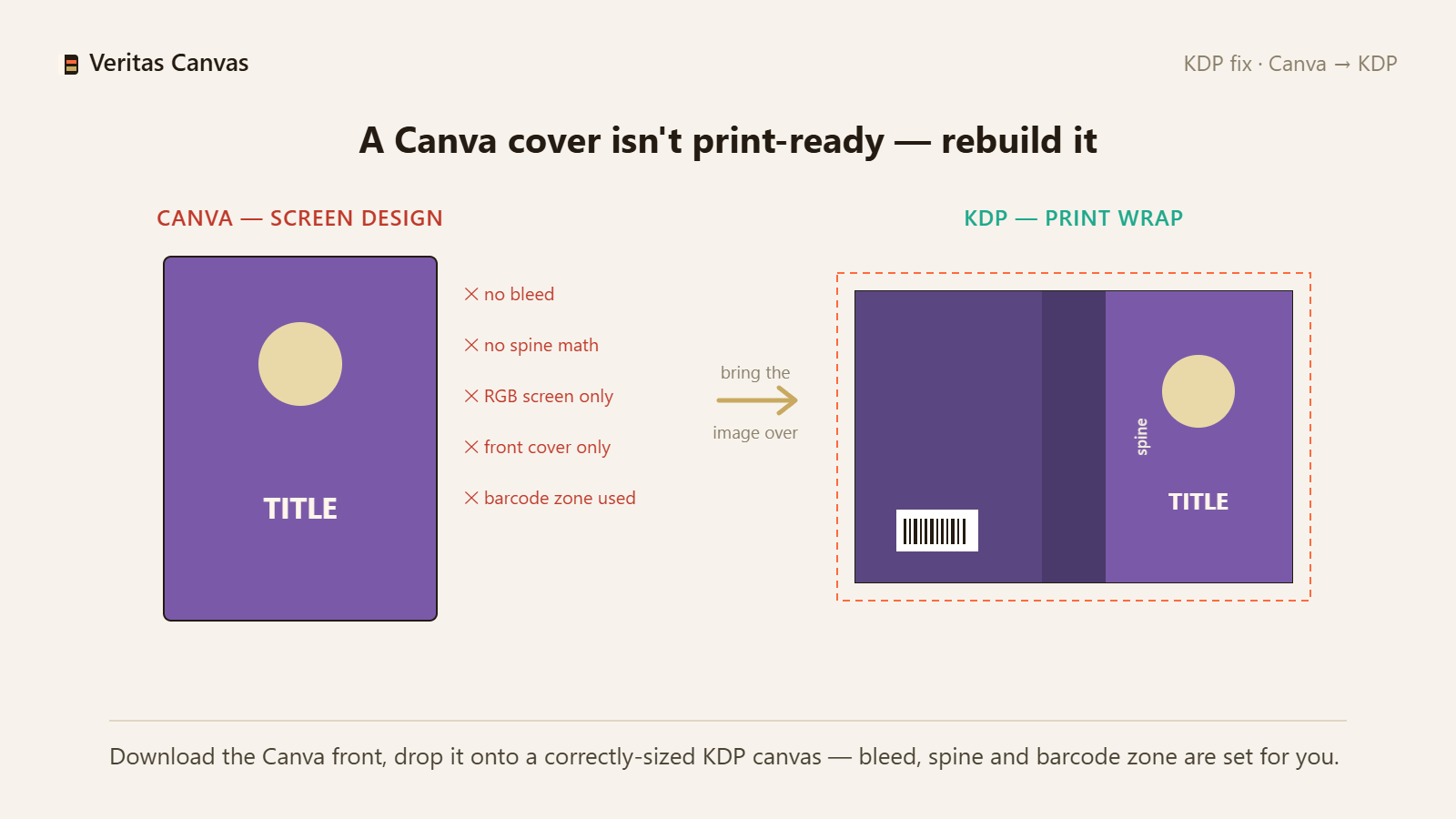
1. Bakit hindi pumapasa sa KDP ang export mula sa Canva
Para sa screen ginawa ang mga karaniwang template ng pabalat ng Canva: walang bleed, hindi kinakalkula ang lapad ng spine mula sa bilang ng pahina ng aklat, at walang lugar para sa barcode na iniwang bakante. Samantala, ang print na pabalat ay dapat likod + spine + harap sa iisang piraso, may bleed.
2. Alamin ang tamang sukat at spine
Magsimula sa sukat ng aklat (trim size) at bilang ng pahina ng iyong aklat sa KDP. Spine = bilang ng pahina × kapal ng papel. Lapad ng buong pabalat = 2×trim size + spine + 0.25 pulgada. Ang tatlong numerong ito ang bumubuo sa tamang sukat ng pabalat; ibinibigay ng aming calculator ang lahat ng ito.
3. Ilipat ang iyong disenyo, buuin ulit ang sukat
I-download ang larawan ng harapang pabalat mula sa Canva; magbukas ng bagong canvas sa tamang sukat ng KDP sa PrintReadyCovers at ilagay ang larawan bilang background. Awtomatikong itinatakda ng studio ang bleed, safe zone, at spine, kaya pamagat at layout na lang ang aayusin mo.
4. Kumpletuhin ang buong pabalat at i-export sa 300 DPI
Lumipat sa mode na buong pabalat, ilagay ang bilang ng pahina; lalabas ang likurang pabalat at spine, at mananatiling bakante ang lugar para sa barcode. I-export ang print-ready na PDF sa 300 DPI at i-upload sa KDP. Papasa na ito ngayon.
Puwede ko bang i-upload nang diretso sa KDP ang pabalat ko mula sa Canva?
Para sa harapang pabalat ng ebook, kadalasan ay puwede. Para sa paperback, hindi: walang bleed, spine, o lugar para sa barcode ang Canva bilang default, kaya tinatanggihan ang file.
Mawawala ba ang disenyong ginawa ko sa Canva?
Hindi. I-download ang larawan ng harapang pabalat at ilagay ito bilang background sa canvas na tama ang sukat; dito mo muling bubuuin ang typography, handa na para sa print.
Bakit kailangan ko ng hiwalay na tool?
Dahil hindi ang disenyo ang problema, kundi ang sukat ng print. Kapag alam ng setup ang mga patakaran ng KDP (bleed, spine, barcode), papasa ang file sa unang subok.
Libre ba ito?
Oo: walang sign-up, walang watermark, at kasama ang pag-download ng 300 DPI na file ng buong pabalat.