Canvaの表紙をKDPに合わせる:よくあるミスと対処法
Canvaは優れたデザインツールですが、KDPの印刷用表紙のために作られたものではありません。標準のテンプレートには、裁ち落とし(塗り足し)も、背幅の計算も、バーコード領域もありません。そのため、Canvaから書き出した表紙は、KDPのサイズと背表紙のチェックを通らないことがほとんどです。対処法は、KDPの規定を理解した環境に、デザインを載せ替えることです。
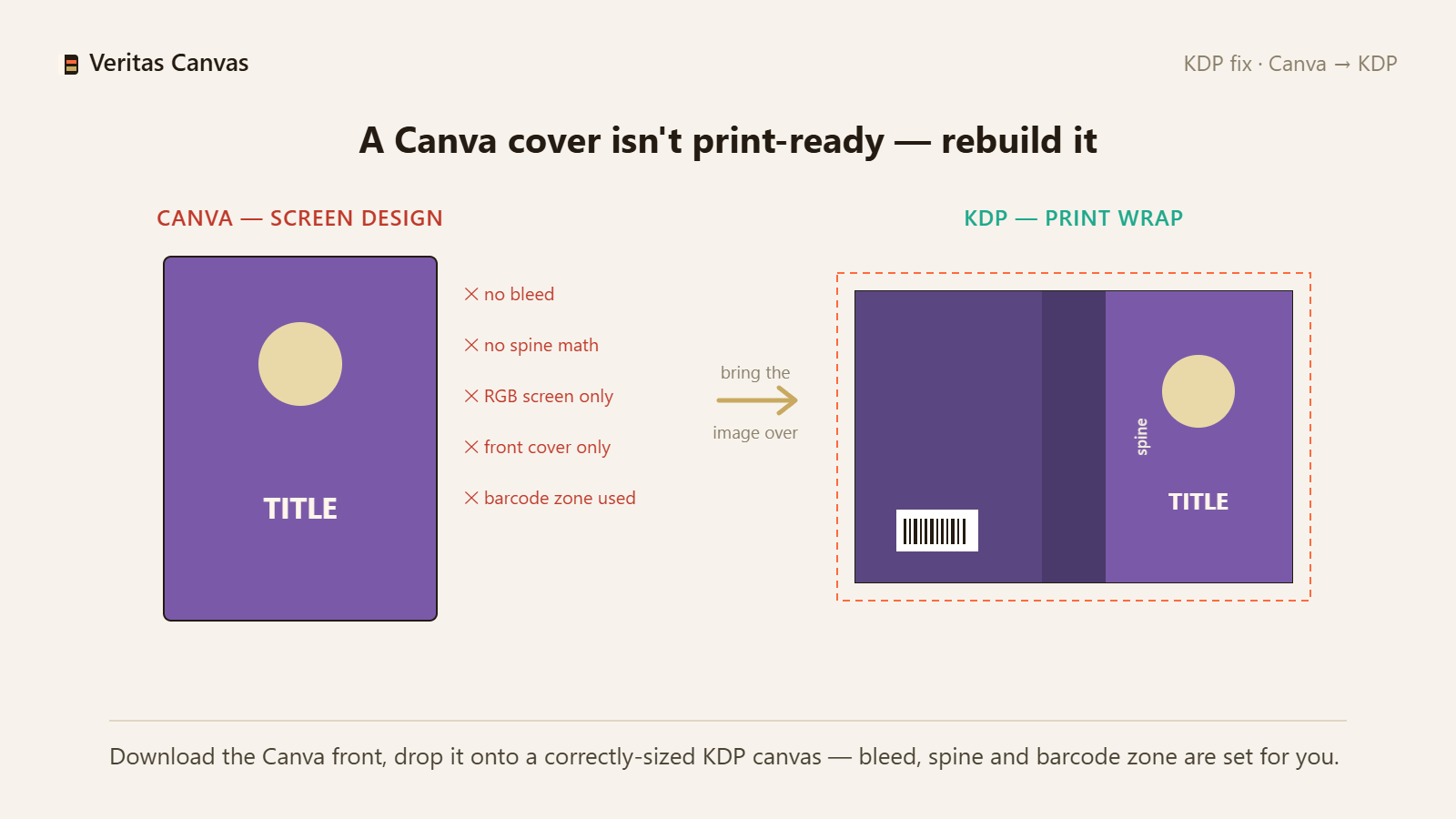
1. Canvaの書き出しがKDPで通らない理由
Canvaの標準の表紙テンプレートは、画面表示向けに作られています。裁ち落としはなく、背幅はページ数から計算されず、バーコード領域も空けられていません。一方、印刷用の表紙は、裏表紙・背表紙・表表紙がひとつながりになっており、裁ち落としが含まれている必要があります。
2. 正しいサイズと背幅の算出
まずKDPの判型とページ数を確認します。背幅=ページ数×用紙の厚み、見開き表紙の幅=判型の幅×2+背幅+0.25インチです。この3つの数値が、正しい表紙の寸法を決めます。当サイトの計算ツールなら、すべて求められます。
3. デザインの移行とサイズの作り直し
Canvaから表表紙の画像をダウンロードします。PrintReadyCoversで正しいKDPサイズの新しいキャンバスを開き、その画像を背景として読み込みます。裁ち落とし、安全領域(セーフゾーン)、背表紙はスタジオが自動で設定するので、調整するのはタイトルとレイアウトだけです。
4. 見開き表紙を仕上げて300 DPIで書き出し
見開き表紙に切り替えてページ数を入力すると、裏表紙と背表紙が表示され、バーコード領域は空いたままになります。印刷用のPDFを300 DPIで書き出し、KDPにアップロードします。これでチェックを通過します。
Canvaで作った表紙をそのままKDPにアップロードできますか?
電子書籍の表表紙であれば、そのまま使えることが多いです。ペーパーバックでは使えません。Canvaは初期設定では裁ち落とし、背表紙、バーコード領域を設けないため、ファイルが却下されます。
Canvaで作ったデザインは失われますか?
いいえ。表表紙の画像をダウンロードし、正しいサイズのキャンバスに背景として取り込みます。文字組み(タイポグラフィ)は、ここで印刷用に作り直します。
別のツールが必要なのはなぜですか?
問題はデザインではなく、印刷サイズだからです。KDPの規定(裁ち落とし、背表紙、バーコード)を理解した環境なら、最初のアップロードでファイルが通ります。
無料ですか?
はい。登録不要、透かしなしで、300 DPIの見開き表紙のダウンロードも含まれます。