KDPで表紙が却下される7つの原因と対処法
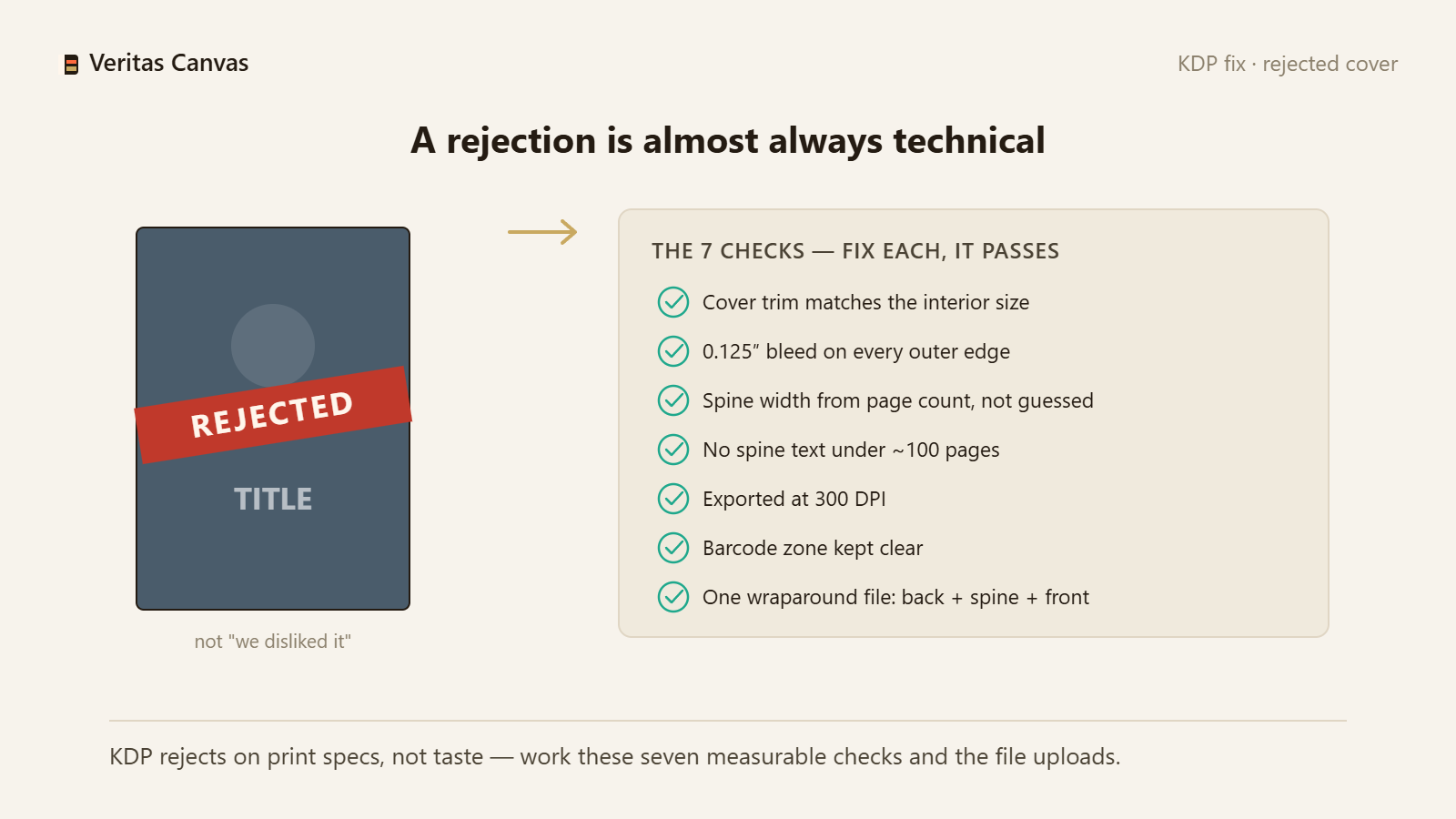
KDPで表紙が却下される理由が「デザインが気に入らなかった」ことであるケースは、ほとんどありません。原因は、表紙が印刷仕様を満たしていないことです。よくある原因は、表紙の判型が本文と一致していない、裁ち落とし(塗り足し)がない、背幅の計算が間違っている、薄い背表紙に文字が入っている、解像度が300 DPI未満、バーコード領域がふさがれている、ファイルがひとつにつながった見開き表紙(裏表紙・背表紙・表表紙をつなげたデータ)になっていない、の7つです。いずれも数値で測れて、修正できるエラーです。
1. 表紙の判型と本文の判型の不一致
KDPでは、表紙の判型が本文の判型と完全に一致している必要があります。本文に6×9インチを選びながら5×8インチの表紙をアップロードすると、却下されます。対処法:KDPで設定した本のサイズを控え、まったく同じサイズで表紙を作成します。
2. 裁ち落とし(塗り足し)の不足
印刷には、外側のすべての端に3.2 mm(0.125インチ)の裁ち落としが必要で、背景はその端まで届いていなければなりません。端に白い帯が見えるなら、裁ち落としがありません。対処法:背景を端より外側、仕上がり線の先まで広げます。
3. 背幅の計算ミス
背幅=ページ数×用紙の厚み(白は0.002252インチ/ページ、クリームは0.0025インチ/ページ)です。推測で決めた背幅では、表表紙と裏表紙の位置がずれます。対処法:この式で背幅を計算します。当サイトの背幅計算ツールなら、正確な値が分かります。
4. 薄い背表紙への文字入れ
KDPで背表紙に文字を入れられるのは、79ページを超える(80ページ以上)の本に限られます。それ未満だと却下されます。最も多い修正依頼がこれです。対処法:薄い背表紙では文字を外し、単色のままにします。
5. 300 DPI未満の解像度
画面ではきれいに見える画像も、印刷するとぼやけることがあります。KDPでは300 DPIが必要です。対処法:300 DPIで書き出します。6×9インチの表表紙は、裁ち落とし込みで1838×2775ピクセルです。
6. ふさがれたバーコード領域
裏表紙の右下にある2×1.2インチのバーコード領域に、重要な文字や人物の顔が重なると、KDPから指摘されます。対処法:その角には何も置かず、シンプルな背景のままにします。
7. 見開き表紙になっていないファイル
紙の本の表紙は、裏表紙・背表紙・表表紙をすべて含む1つのPDFまたはPNGでなければならず、KDPがパーツを結合してくれることはありません。表表紙だけをアップロードすると却下されます。対処法:見開き表紙モードで、1つのファイルとして書き出します。
KDPに表紙をアップロードできない、または却下されるのはなぜですか?
ほとんどの場合、サイズの不一致です。表紙の判型が本文と一致していない、裁ち落としがない、解像度が300 DPI未満、のいずれかです。上の7項目を順に確認してください。
却下された表紙は、最初から作り直す必要がありますか?
たいていは必要ありません。却下の多くは、ひとつの技術的なエラーが原因です。ただし、ファイルがそもそも違うサイズで作られている場合は、部分的に直すより、正しいサイズで作り直すほうが早く済みます。PrintReadyCoversは、最初から正しいサイズに設定します。
KDPの印刷プレビューアーでは何が確認できますか?
アップロード前にKDPの印刷プレビューアーで表紙を開くと、判型、背表紙、安全領域に関する警告が表示されます。警告が出なければ、たいていは表紙が通過します。
このツールは本当に無料ですか?
はい。登録不要で、透かしも入りません。正しいKDPサイズで表紙を作成し、300 DPIの見開き表紙ファイルとしてダウンロードできます。