Canva封面适配KDP:常见错误与解决办法
Canva是很好的设计工具,但它并不是为KDP印刷封面而设计的:默认模板没有出血、没有书脊厚度计算,也没有条形码区域。从Canva导出的封面通常过不了KDP在尺寸和书脊方面的检查。解决办法是把设计移到一个了解KDP规则的工具中,重新搭建版面。
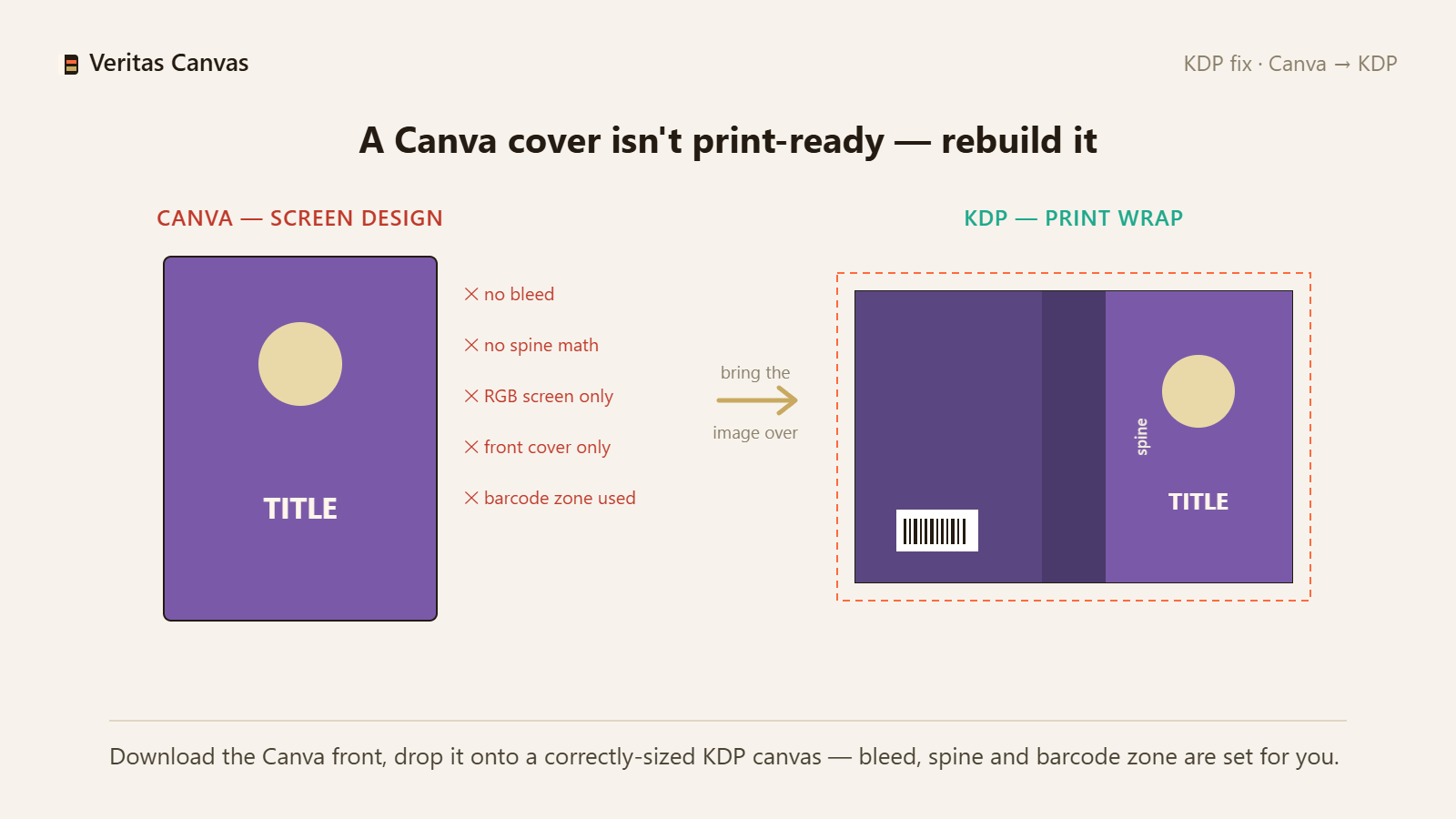
1. Canva导出的封面为什么过不了KDP
Canva的标准封面模板是为屏幕设计的:没有出血,书脊厚度不会根据你的页数计算,也没有预留空白的条形码区域。相比之下,印刷封面必须是封底+书脊+封面连成一体,并且带出血。
2. 确定正确的尺寸和书脊厚度
先确定KDP成品尺寸和页数。书脊厚度=页数×纸张厚度。整体封面宽度=2×成品尺寸宽度+书脊厚度+0.25英寸。这三个数字界定了正确的封面;我们的计算器可以一次给出全部数值。
3. 迁入设计,重建尺寸
从Canva下载封面图片;在PrintReadyCovers中按正确的KDP尺寸新建画布,把图片作为背景载入。工作室会自动设置出血、安全区和书脊,你只需调整书名和版式。
4. 补全整体封面并以300 DPI导出
切换到整体封面,输入页数;封底和书脊随即出现,条形码区域保持空白。以300 DPI导出可直接印刷的PDF,并上传到KDP。这样就能通过了。
能把Canva封面直接上传到KDP吗?
电子书封面通常可以。平装书不行:Canva默认不留出血、书脊和条形码区域,所以文件会被拒。
我在Canva做的设计会丢失吗?
不会。下载封面图片,把它作为背景放入尺寸正确的画布;文字排版在这里重做,得到可直接印刷的文件。
为什么还需要另一个工具?
因为问题不在设计,而在印刷尺寸。了解KDP规则(出血、书脊、条形码)的工具,能让文件一次通过。
这是免费的吗?
是的:无需注册,无水印,还包含300 DPI的整体封面下载。