RGB vagy CMYK a KDP-borítóhoz? A helyes színbeállítás
Az Amazon KDP-n a borítót mind nyomtatott, mind e-könyv esetén RGB-ben (sRGB) töltöd fel – nem CMYK-ban. A KDP nyomtatási rendszere az RGB-t automatikusan CMYK-ra alakítja; a magad végezte konvertálás a tompa, eltolódott színű vagy elutasított borítók gyakori oka. Tervezz 300 DPI felbontásban, sRGB színprofillal.
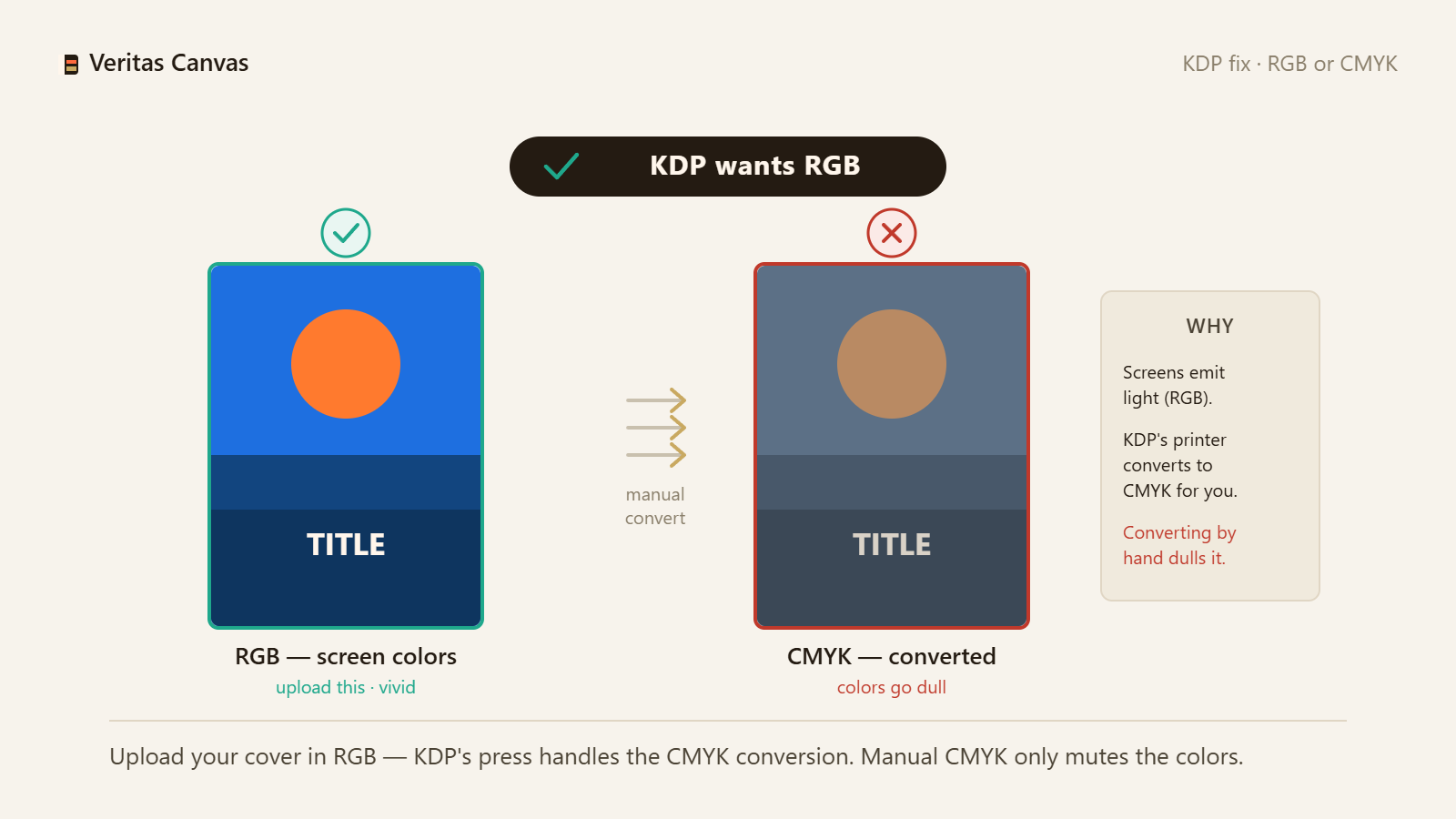
1. A KDP RGB-t kér, nem CMYK-t
Az Amazon KDP mind a nyomtatott, mind az e-könyv borítójához RGB-fájlt fogad el és vár el. A nyomtatási rendszere a gyártáskor belsőleg alakítja át az RGB-t CMYK-ra. Ne konvertáld CMYK-ra a borítót magad – egy CMYK színmódú PDF gyakran eltolódott színekkel nyomtatódik, vagy figyelmeztetést kap. Megoldás: hagyd a borítót RGB-ben, a nyomtatási konvertálást pedig bízd a KDP-re.
2. Miért él tovább a CMYK-mítosz
A hagyományos ofszetnyomtatáshoz CMYK-fájlok kellenek, ezért a legtöbb online „nyomdai” tanács a CMYK-ra konvertálást javasolja. Az Amazon KDP korszerű, igény szerinti nyomtatáson (print on demand) alapuló rendszer: RGB-t fogad be, és a saját oldalán konvertál. Az általános nyomdai tanácsok követése itt inkább árt, mint használ. Megoldás: a KDP-re szabott beállításokat használd, ne az ofszetnyomdai szokásokat.
3. Használd az sRGB színprofilt
Az RGB-n belül az sRGB színteret használd – ez a biztonságos alapértelmezés, amelyet a KDP elvár, és amellyel a képernyők és a KDP konvertere számolnak. A széles színtartományú profilok (Adobe RGB, ProPhoto) konvertáláskor eltolódhatnak. Megoldás: exportálj sRGB-ben; ha az eszközöd rákérdez, ágyazd be az sRGB profilt.
4. Számíts rá, hogy a nyomtatott színek kissé tompábbak a képernyőnél
A képernyők (RGB) élénkebb színeket mutatnak, mint amennyit a tinta (CMYK) vissza tud adni. A nagyon fényes neonszínek, a tiszta kékek és az élénk narancsok nyomtatásban kissé veszítenek az erejükből – ez normális, nem hiba. Megoldás: ne építs a neonra; válassz olyan színeket, amelyeknél marad némi tartalék, és ellenőrizd a KDP Print Previewer eszközében.
5. 300 DPI, pontosan a nyomtatási méretben
A szín csak a feladat fele: a fájlnak a vágott méretedben, kifutóval (bleed) együtt 300 DPI felbontásúnak kell lennie, különben a színmódtól függetlenül elmosódott lesz a nyomat. Egy 6×9-es előlap kifutóval 1838×2775 px. Megoldás: exportálj 300 DPI felbontással, RGB-ben, a teljes borító méretében.
6. Az e-könyv borítója is RGB
Az e-könyv borítóját képernyőn jelenítik meg, ezért ott is az RGB (sRGB) a helyes – e-könyvhöz soha nincs szükség CMYK-ra. Az e-könyv borítójának ajánlott mérete 1600×2560 px. Megoldás: egyetlen RGB-munkafolyamat elég mind a nyomtatott, mind az e-könyv borítódhoz.
RGB-t vagy CMYK-t vár el az Amazon KDP?
RGB-t. Töltsd fel a borítót sRGB színtérben, nyomtatott és e-könyv esetén is; a KDP nyomtatási rendszere a saját oldalán konvertál CMYK-ra. CMYK-fájl küldése gyakran eltolja a színeket, vagy figyelmeztetést vált ki.
Miért néznek ki másképp a nyomtatott színeim, mint a képernyőn?
A képernyők RGB-fényt használnak, és élénkebb színeket mutatnak, mint amennyit a CMYK-tinta ki tud nyomtatni, ezért néhány élénk árnyalat papíron tompábbnak tűnik. Ez a színtartománybeli különbség normális. Tervezz sRGB-ben, és kerüld a tiszta neonszíneket, hogy a nyomtatás a lehető legkiszámíthatóbb legyen.
Melyik színprofilt használjam a KDP-borítóhoz?
Az sRGB-t. Ez a KDP számára a biztonságos, elvárt RGB-profil. Kerüld a széles színtartományú profilokat, például az Adobe RGB-t vagy a ProPhotót, mert a KDP nyomtatási konvertálásakor eltolódhatnak.
Megfelelő színbeállításokkal exportál a PrintReadyCovers?
Igen. A PrintReadyCovers RGB-ben, 300 DPI felbontással, a helyes KDP-méretben építi fel és exportálja a borítódat – ingyen, regisztráció és vízjel nélkül. Úgy, ahogy van, feltöltheted a KDP-re.