KDP-borító kifutó (bleed): a 0,125 hüvelykes szabály és beállítása
A KDP nyomtatott borítójának minden külső szélén 0,125 hüvelyk (3,2 mm) kifutó (bleed) kell, és minden háttérnek vagy képnek, amely eléri a borító szélét, teljesen bele kell nyúlnia a kifutóba. A könyvet a vágóvonalnál vágják le, így a kifutót szándékosan feláldozzák – ez előzi meg a vékony fehér csíkokat vágás után. A fontos szöveget és az arcokat tartsd legalább 0,25 hüvelykkel a vágóvonalon belül, a biztonsági margón.
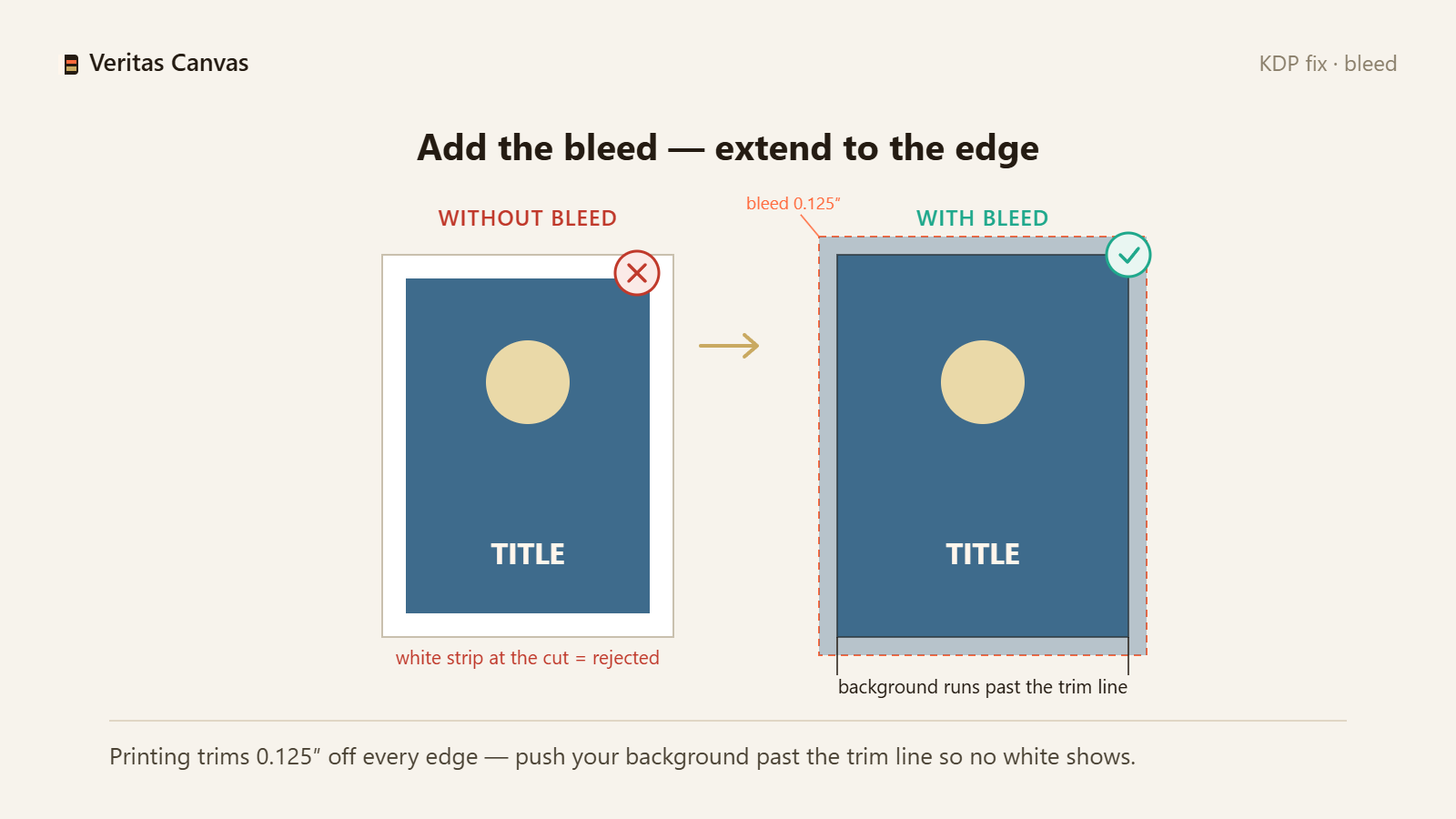
1. Mi a kifutó (bleed), és miért kéri a KDP
A kifutó (bleed) a végleges vágóvonalon túlnyúló plusz képterület. A nyomtatásnak és a vágásnak apró tűrései vannak, ezért a KDP minden külső szélen 0,125 hüvelyk (3,2 mm) kifutót kér. Nélküle egy kis vágási eltérés vékony fehér sávot hagy a szélen. Megoldás: a borítót vágott méretben, a külső szélek mentén plusz 0,125 hüvelyk kifutóval építsd fel.
2. Mely szélekre kell kifutó – a gerincre nem
Nyomtatott teljes borítónál a kifutó a felső, az alsó és a két külső (bal és jobb) szélre kerül. A gerinc a borító belsejében van, ezért nem kap kifutót. Megoldás: a hátteret húzd túl a felső, az alsó és a külső szélen; a gerincet hagyd úgy, ahogy megtervezted.
3. Húzd ki a hátteret a kifutóba
A kifutó miatti elutasítások leggyakoribb oka az olyan háttér, amely megáll a vágóvonalnál, így vágás után fehér marad a szélen. Minden szín, fotó vagy textúra, amely eléri a borító szélét, egészen a kifutó vonaláig nyúljon. Megoldás: húzd a hátteret a vágóvonalon túl, a teljes kifutó területére.
4. Tartsd a szöveget és az arcokat a biztonsági margón belül
Mivel a külső 0,125 hüvelyket levágják, és a vágás kissé eltérhet, a címet, a szerző nevét és az arcokat tartsd legalább 0,25 hüvelykkel a vágóvonalon belül – ez a biztonsági margó. Ami közelebb esik, azt levághatják. Megoldás: húzd beljebb a fontos elemeket, távol a szélektől.
5. Hogyan változtatja meg a kifutó a pixelméretet
A kifutó növeli a fájl méretét. Egy 6×9-es előlap kifutóval 6.125×9.25 hüvelyk lesz, ami 300 DPI mellett 1838×2775 px. Megoldás: a kifutóval együtt számított méretben exportálj, 300 DPI felbontásban, hogy a KDP átméretezés nélkül elfogadja.
6. Ellenőrizd a KDP Print Previewer felületén
Feltöltés után a KDP Print Previewer felülete megmutatja a vágóvonalat, a kifutót és a biztonsági margót. Ha a háttered eléri a kifutót, a szöveged pedig a biztonsági margón belül van, a borító átmegy az ellenőrzésen. Megoldás: jóváhagyás előtt nézd át az előnézetet.
Mekkora kifutó kell egy KDP-borítóhoz?
A nyomtatott borító minden külső szélén 0,125 hüvelyk (3,2 mm). A háttérnek teljesen bele kell nyúlnia a kifutóba, hogy a vágás soha ne hagyjon fehér csíkot a szélen.
Kell kifutó a gerincre is?
Nem. A kifutó csak a teljes borító felső, alsó és külső szélére vonatkozik. A gerinc a borító belsejében van, ezért nem kap kifutót.
Miért vannak vékony fehér vonalak a kinyomtatott borítómon?
Szinte mindig hiányzó kifutó az ok: a háttér a vágóvonalnál megállt ahelyett, hogy túlnyúlt volna rajta, így egy kis vágási eltérés felfedte a fehér papírt. Húzd ki a hátteret a 0,125 hüvelykes kifutóba.
Automatikusan hozzáadja a PrintReadyCovers a KDP-kifutót?
Igen. Beállítja a vágott méretedhez a megfelelő 0,125 hüvelykes kifutót, kiterjeszti bele a tervet, majd nyomdakész, 300 DPI felbontású fájlt exportál – ingyenesen, regisztráció és vízjel nélkül.