Вылеты под обрез в обложке KDP: правило 0,125 дюйма и как его настроить
Печатной обложке KDP нужны вылеты под обрез (bleed) 0,125 дюйма (3,2 мм) по каждому внешнему краю, а любой фон или изображение, доходящие до края, должны полностью заходить в эту область. Книгу обрезают по линии реза, поэтому вылеты жертвуются намеренно — они не дают появиться тонким белым полоскам после обрезки. Важный текст и лица держите не ближе 0,25 дюйма к линии реза — в безопасной зоне.
1. Что такое вылеты под обрез и почему KDP их требует
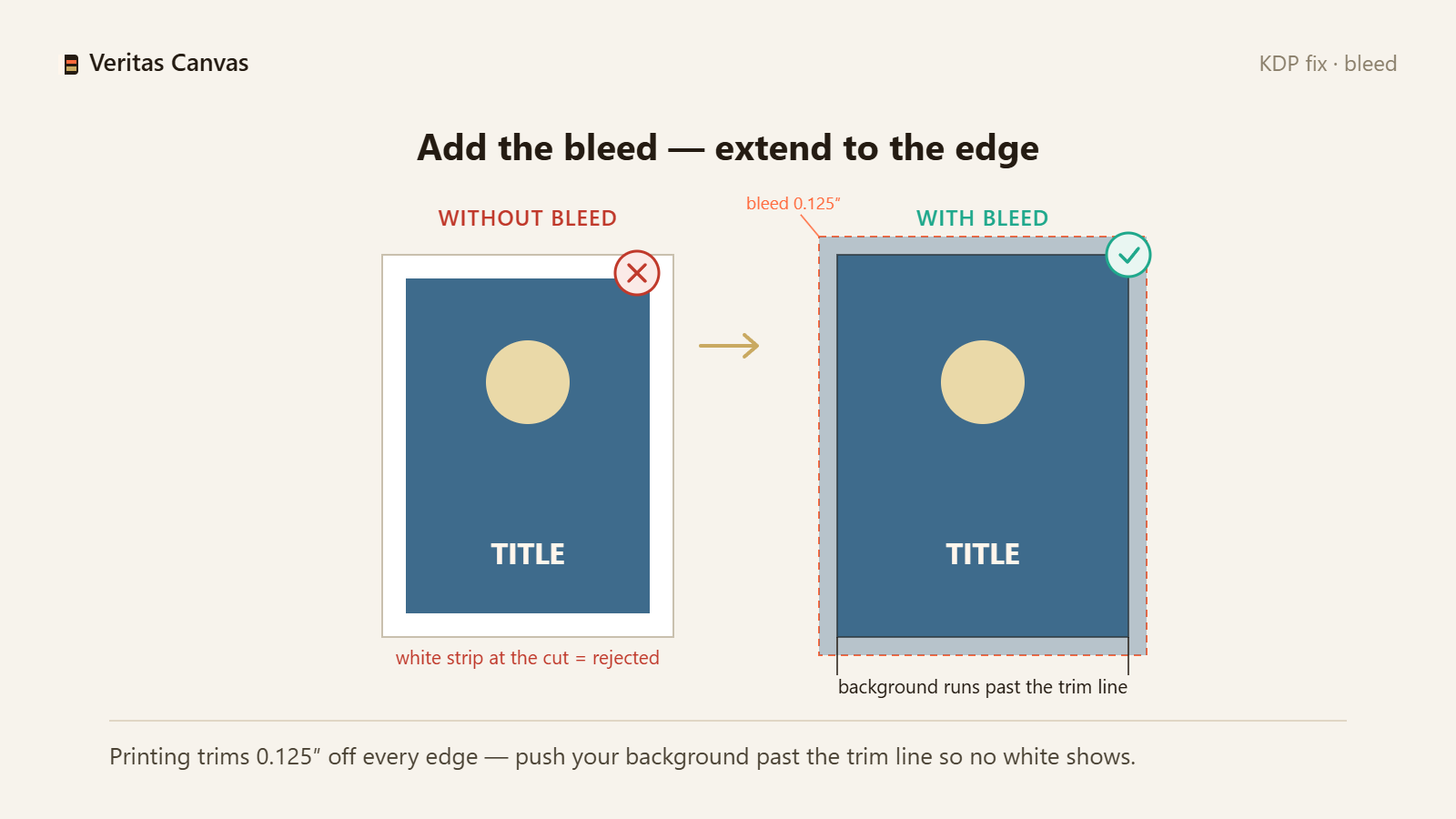
Вылеты под обрез — это дополнительная область изображения за конечной линией реза. У печати и резки есть небольшие допуски, поэтому KDP требует вылеты 0,125 дюйма (3,2 мм) по каждому внешнему краю. Без них небольшое смещение реза оставляет у края тонкую белую полоску. Решение: создайте обложку в формате книги плюс 0,125 дюйма вылетов по внешним краям.
2. На каких краях нужны вылеты — но не на корешке
На печатном развороте обложки вылеты добавляются сверху, снизу и по двум внешним (левому и правому) краям. Корешок находится внутри разворота, поэтому вылетов у него нет. Решение: продлите фон за верхний, нижний и внешние края; корешок оставьте как в макете.
3. Продлите фон в область вылетов
Самая частая причина отклонения обложки из-за вылетов — фон, который заканчивается на линии реза, из-за чего после обрезки у края остается белое. Любой цвет, фото или текстура, доходящие до края, должны идти до самой границы вылетов. Решение: вытяните фон за линию реза, на всю область вылетов.
4. Держите текст и лица в безопасной зоне
Внешние 0,125 дюйма обрезаются, а положение реза слегка меняется, поэтому названия, имена авторов и лица держите не ближе 0,25 дюйма к линии реза — это безопасная зона. Все, что ближе, рискует оказаться обрезанным. Решение: сдвиньте важные элементы внутрь, подальше от краев.
5. Как вылеты меняют размер в пикселях
Вылеты увеличивают размеры файла. Лицевая сторона 6×9 с вылетами становится 6.125×9.25 дюйма, то есть 1838×2775 px при 300 DPI. Решение: экспортируйте файл в размере с учетом вылетов, 300 DPI, чтобы KDP принял его без изменения размера.
6. Проверьте результат в Print Previewer от KDP
После загрузки Print Previewer — инструмент предварительного просмотра KDP — показывает линию реза, вылеты и безопасную зону. Если фон доходит до границы вылетов, а текст находится внутри безопасной зоны, обложка проходит проверку. Решение: просмотрите обложку в Print Previewer, прежде чем подтверждать ее.
Какой размер вылетов под обрез нужен обложке KDP?
0,125 дюйма (3,2 мм) по каждому внешнему краю печатной обложки. Фон должен полностью заходить в эти вылеты, чтобы после обрезки не оставалось белого края.
Нужны ли вылеты у корешка?
Нет. Вылеты нужны только по верхнему, нижнему и внешним краям разворота обложки. Корешок находится внутри разворота, и вылетов у него нет.
Почему на напечатанной обложке тонкие белые линии?
Почти всегда причина в отсутствии вылетов: фон закончился на линии реза, а не продолжился за ней, и небольшое смещение реза обнажило белую бумагу. Продлите фон в область вылетов 0,125 дюйма.
Добавляет ли PrintReadyCovers вылеты для KDP автоматически?
Да. PrintReadyCovers задает правильные вылеты 0,125 дюйма для вашего формата книги, продлевает в них дизайн и экспортирует готовый к печати файл с разрешением 300 DPI — бесплатно, без регистрации и водяных знаков.