RGB atau CMYK untuk cover buku KDP? Pengaturan warna yang benar
Untuk Amazon KDP, Anda mengunggah sampul dalam RGB (sRGB), baik untuk cetak maupun e-book, bukan CMYK. Sistem cetak KDP mengonversi RGB ke CMYK secara otomatis; mengonversinya sendiri sering menjadi penyebab sampul tampak kusam, warnanya bergeser, atau ditolak. Desain pada 300 DPI dengan profil warna sRGB.
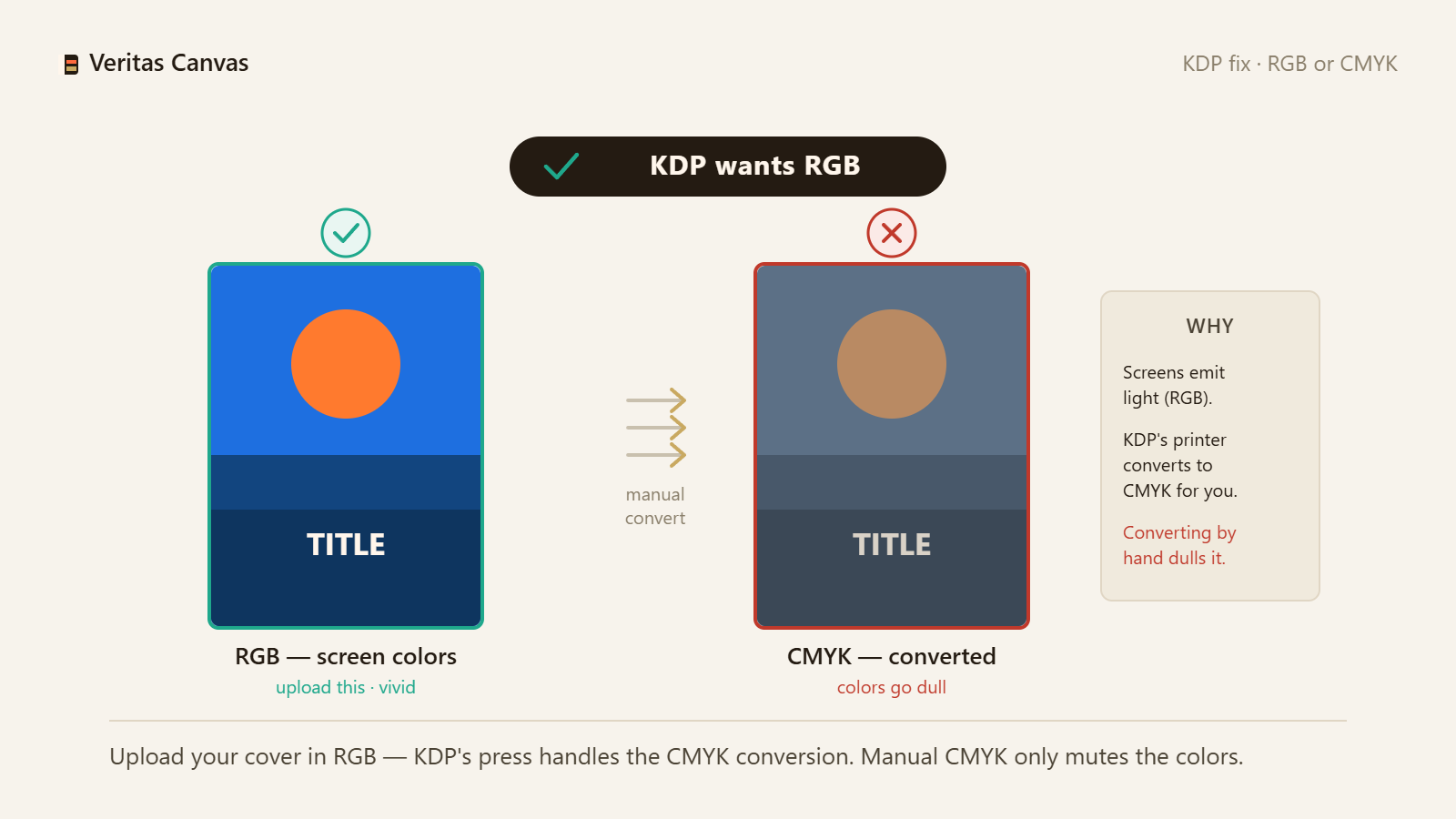
1. KDP meminta RGB, bukan CMYK
Amazon KDP menerima dan mengharapkan file RGB, baik untuk sampul cetak maupun sampul e-book. Sistem cetaknya mengonversi RGB Anda ke CMYK secara internal saat produksi. Jangan mengonversi ke CMYK sendiri: file PDF dalam CMYK sering tercetak dengan warna bergeser atau ditandai bermasalah. Solusi: biarkan sampul tetap dalam RGB dan serahkan konversi cetak kepada KDP.
2. Mengapa mitos CMYK bertahan
Cetak offset tradisional membutuhkan file CMYK, sehingga kebanyakan saran “cetak” di internet menyuruh mengonversi ke CMYK. Amazon KDP adalah alur print on demand modern yang menerima RGB dan mengonversinya sendiri. Mengikuti saran cetak yang umum di sini justru merugikan Anda. Solusi: gunakan pengaturan khusus KDP, bukan kebiasaan mesin cetak offset.
3. Gunakan profil warna sRGB
Dalam RGB, gunakan ruang warna sRGB: pengaturan bawaan yang aman, yang diharapkan KDP dan diasumsikan oleh layar serta konverter KDP. Profil dengan gamut lebar (Adobe RGB, ProPhoto) bisa bergeser saat dikonversi. Solusi: ekspor sebagai sRGB; jika alat Anda menanyakannya, sematkan profil sRGB.
4. Warna cetak sedikit lebih kusam daripada layar
Layar (RGB) menampilkan warna yang lebih hidup daripada yang bisa direproduksi tinta (CMYK). Warna neon yang sangat terang, biru murni, dan oranye cerah akan kehilangan sebagian daya tariknya saat dicetak; ini normal, bukan kesalahan. Solusi: jangan mengandalkan neon; pilih warna dengan sedikit kelonggaran dan periksa di Print Previewer KDP.
5. 300 DPI pada ukuran cetak yang tepat
Warna baru setengah pekerjaan: file harus 300 DPI pada ukuran buku Anda dengan bleed (area di luar garis potong), atau hasil cetaknya buram apa pun mode warnanya. Sampul depan 6×9 dengan bleed berukuran 1838×2775 px. Solusi: ekspor pada 300 DPI, RGB, dengan ukuran sampul lengkap (sampul belakang, punggung, dan sampul depan dalam satu file).
6. Sampul e-book juga RGB
Sampul e-book ditampilkan di layar, jadi RGB (sRGB) juga benar di sini; CMYK tidak pernah diperlukan untuk e-book. Sampul e-book yang direkomendasikan berukuran 1600×2560 px. Solusi: satu alur kerja RGB mencakup sampul cetak sekaligus sampul e-book Anda.
Amazon KDP meminta RGB atau CMYK?
RGB. Unggah sampul dalam ruang warna sRGB, baik untuk cetak maupun e-book; sistem cetak KDP yang mengonversinya ke CMYK. Mengirim file CMYK sering menggeser warna atau memicu peringatan.
Mengapa warna hasil cetak berbeda dari yang tampak di layar?
Layar memakai cahaya RGB dan menampilkan warna yang lebih hidup daripada yang bisa dicetak tinta CMYK, sehingga beberapa nada cerah tampak lebih kusam di atas kertas. Perbedaan gamut ini normal. Desain dalam sRGB dan hindari neon murni agar hasil cetak paling mudah diprediksi.
Profil warna apa yang sebaiknya dipakai untuk sampul buku KDP?
sRGB. Ini profil RGB yang aman dan diharapkan KDP. Hindari profil dengan gamut lebar seperti Adobe RGB atau ProPhoto, yang bisa bergeser saat KDP mengonversinya untuk cetak.
Apakah PrintReadyCovers mengekspor pengaturan warna yang benar?
Ya. Sampul Anda dibuat dan diekspor dalam RGB pada 300 DPI, dengan ukuran KDP yang tepat: gratis, tanpa daftar, tanpa watermark. Anda mengunggahnya ke KDP apa adanya.