전자책 표지를 인쇄용 전체 표지로 바꾸는 법
전자책 표지는 앞표지뿐이지만, 페이퍼백 표지는 뒤표지, 책등, 앞표지가 한 장으로 이어진 전체 표지(표지 전개도)예요. 변환에 필요한 건 판형, 페이지 수, 용지 종류, 이렇게 세 가지뿐이에요. 이 값으로 책등 두께와 전체 표지 크기가 정해지고, 앞표지 이미지를 그 틀에 맞춰 넣은 다음 뒤표지와 책등을 완성하면 돼요.
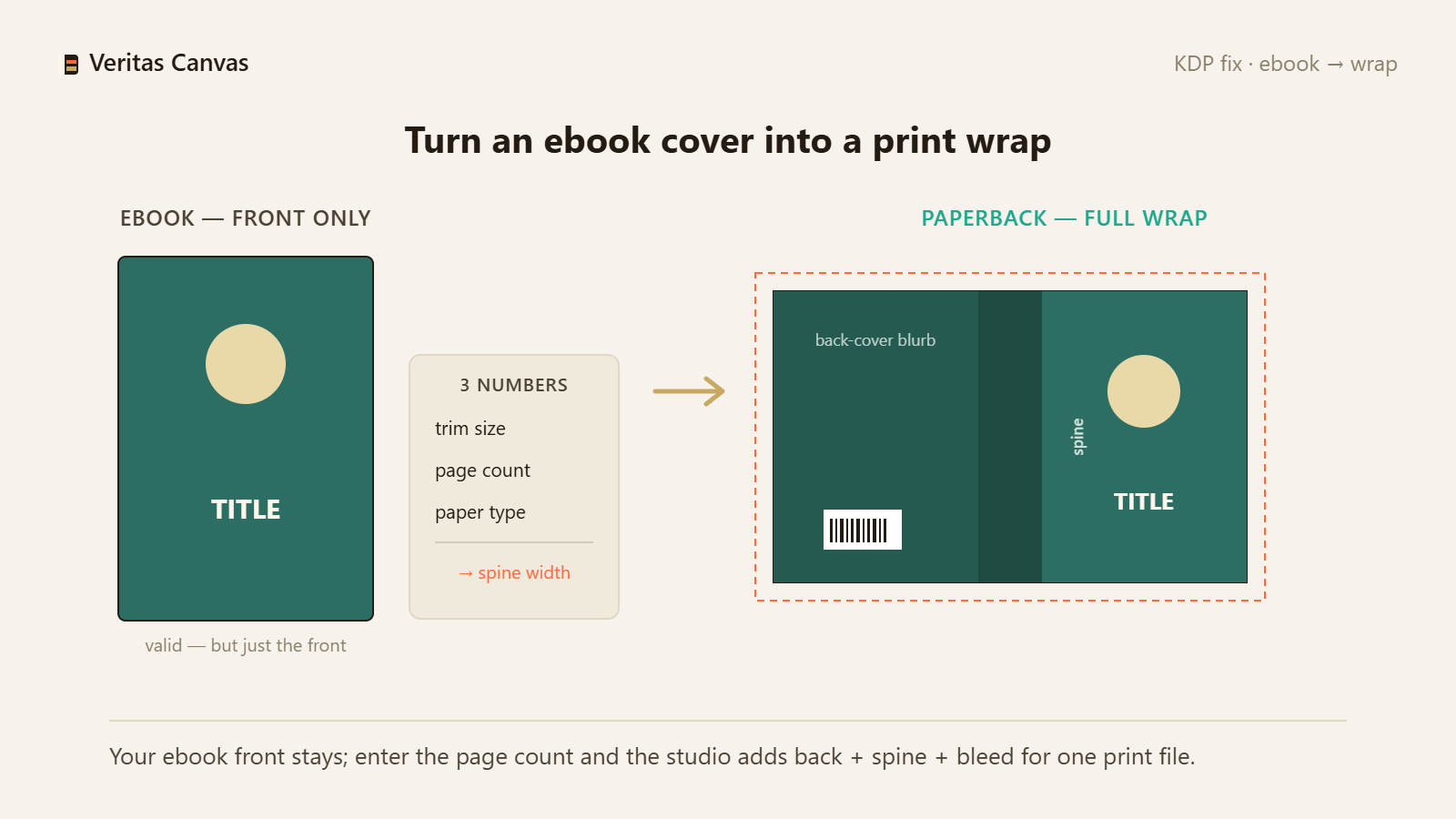
1. 앞표지 업로드
전자책 앞표지(JPG/PNG)를 올바른 KDP 판형으로 설정한 캔버스의 배경으로 넣어요. 스튜디오가 앞표지 색상에서 뽑은 어울리는 뒤표지와 책등 배경을 제안해 줘요.
2. 페이지 수 입력, 책등 만들기
전체 표지로 전환하고 페이지 수를 입력해요. 책등 두께는 용지 종류에 따라 자동으로 계산돼요. 책등이 0.25인치 이상이면 제목과 저자명이 책등에 저절로 들어가요. 안전 영역과 도련(블리드)도 이미 잡혀 있어요.
3. 뒤표지 작성, 300 DPI로 내보내기
뒤표지에 짧은 책 소개와 시리즈 문구를 넣어요. 바코드 영역은 비워 두고요. 인쇄용 전체 표지 PDF를 300 DPI로 내보내면 뒤표지, 책등, 앞표지가 한 파일에 담겨서 KDP에 바로 업로드할 수 있어요.
전자책 표지를 그대로 인쇄용으로 업로드해도 되나요?
아니요. 전자책 표지는 앞표지뿐이고, 인쇄에는 뒤표지, 책등, 앞표지가 이어진 전체 표지 한 장이 필요해요. 책등 두께는 페이지 수에 따라 달라져요.
책등 두께는 어떻게 구하나요?
책등 두께는 페이지 수 × 용지 두께로 구해요(페이지당 백색 용지 0.002252인치, 미색 용지 0.0025인치). 전체 표지 모드에서 페이지 수를 입력하면 스튜디오가 자동으로 계산해 줘요.
앞표지 디자인은 그대로 유지되나요?
네. 앞표지 이미지는 그대로 두고 뒤표지와 책등만 더해요. 원하면 타이포그래피를 다시 손볼 수도 있어요.
여기서 전자책 표지도 만들 수 있나요?
네. 앞표지 모드에서 1600×2560 px 전자책 표지도 내보낼 수 있어요. 스튜디오 하나로 두 가지 형식을 모두 만들 수 있어요.