PrintReadyCovers vs Canva:KDP书籍封面对比
Canva是功能多样的通用设计工具,拥有庞大的模板库;PrintReadyCovers则专为KDP书籍封面打造。关键区别在于:PrintReadyCovers会根据页数自动设置准确的成品尺寸、出血和书脊,并导出印刷规格正确的300 DPI文件,无水印,无需注册;而在Canva中,印刷尺寸需要自己设置,部分元素还仅限Pro版使用。想快速免费得到符合KDP要求的封面?选PrintReadyCovers。想要一款全能设计应用?选Canva。
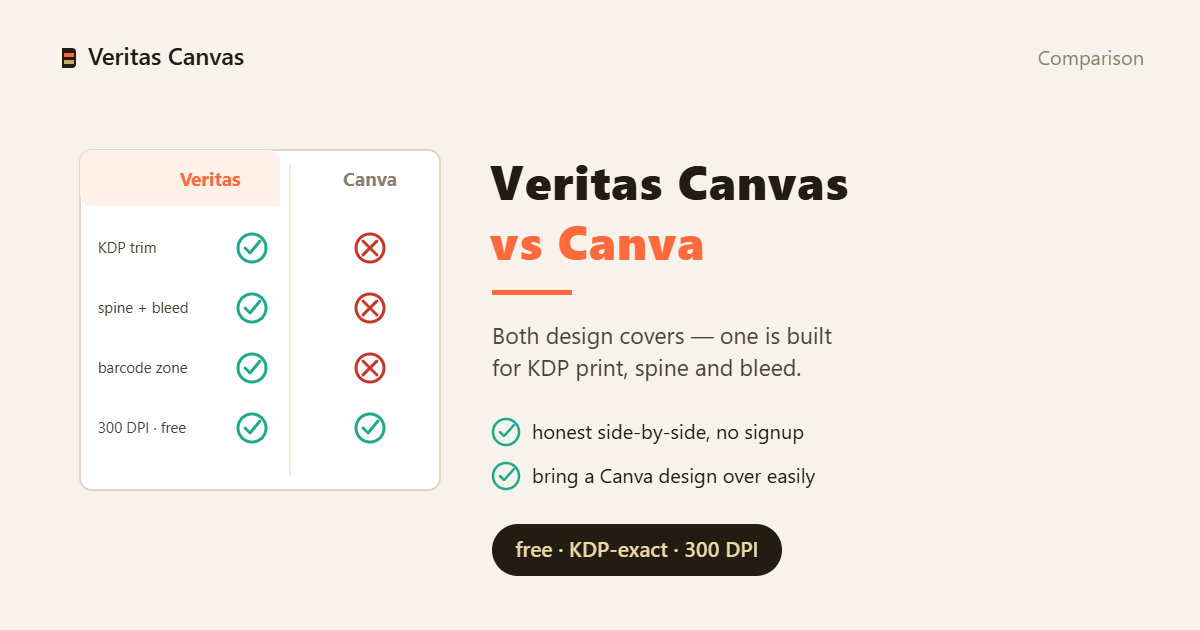
并排对比
| 功能 | PrintReadyCovers | Canva |
|---|---|---|
| 用途 | KDP书籍封面 | 通用设计 |
| 自动设置KDP成品尺寸、出血和书脊 | 是(按页数计算) | 需手动设置 |
| 整体封面(封面+书脊+封底) | 内置 | 需手动设置 |
| 300 DPI印刷导出 | 是 | 是 |
| 无水印导出 | 始终 | 部分高级元素带水印 |
| 是否需要注册 | 否 | 需要注册免费账号 |
| 价格 | 免费 | 免费版+付费Pro版 |
| 最适合 | 可直接印刷的KDP封面 | 全能设计 |
核心区别:通用工具与KDP专用工具
Canva几乎可以设计任何东西,比如社交媒体帖子、幻灯片、传单。这种广度是它的优势,但KDP封面只是上千种用途中的一种,印刷设置(准确的成品尺寸、0.125英寸出血、与页数匹配的书脊厚度)需要你自行完成。PrintReadyCovers只做一件事:从你的KDP成品尺寸和页数出发,生成带出血和书脊的正确画布,并确保一切都符合印刷要求。
Canva更合适的场景
如果你需要一款适用于多种格式的通用设计工具,比如营销图、广告图、社交媒体素材,Canva的模板库和多功能性很难被超越,免费版的覆盖范围也很广。如果你本来就一直在用Canva,希望所有设计都集中在一处,那么只要你愿意自己设置印刷规格,用它做封面也是合理的选择。
PrintReadyCovers更有优势的场景
对于制作可直接印刷的KDP封面这项具体任务,PrintReadyCovers消除了容易出错的环节:无需手动计算书脊厚度,不会选错成品尺寸,不会漏掉出血,没有意外的水印,也不用创建账号。它完全免费,没有用付费等级限制导出,整个流程只瞄准一个结果:一次就能通过KDP审核的300 DPI整体封面文件。