PrintReadyCovers vs Canva:KDP表紙の比較
Canvaは豊富なテンプレートを備えた万能型のデザインツールで、PrintReadyCoversはKDP表紙に特化したツールです。最大の違いは、PrintReadyCoversがページ数から判型・裁ち落とし・背幅を自動で設定し、透かしも登録もなしで、印刷用の300 DPIファイルを書き出せる点です。Canvaでは印刷サイズを自分で設定する必要があり、一部の素材はPro限定です。KDPに対応した表紙を手早く無料で作りたいならPrintReadyCovers、幅広く使えるデザインアプリがほしいならCanvaです。
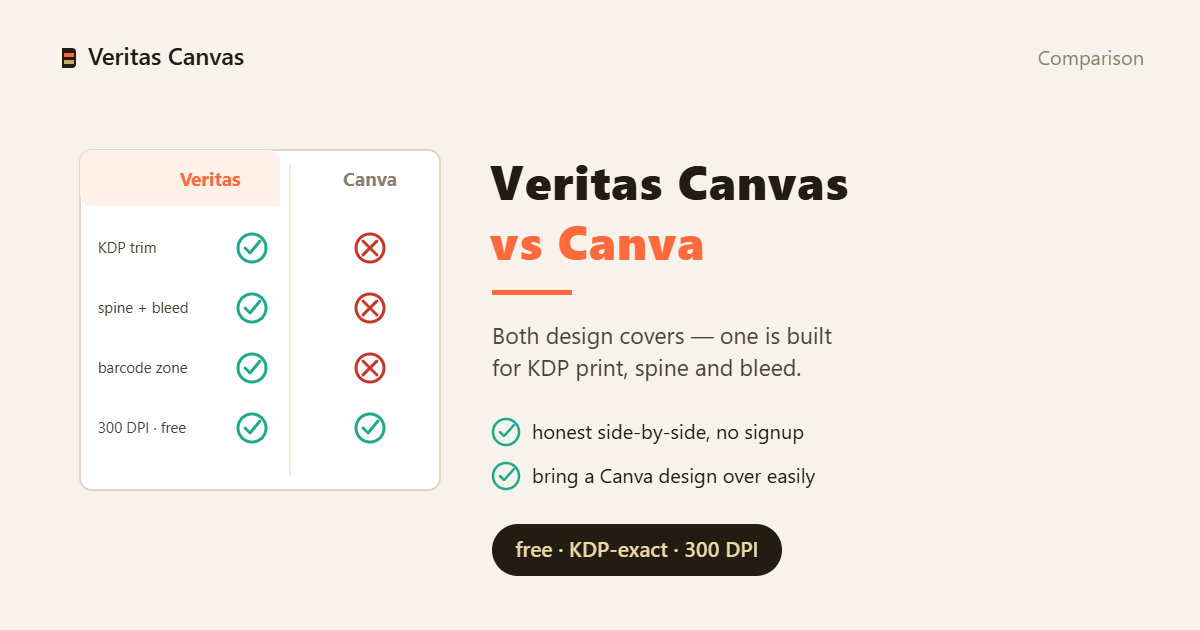
比較表
| 項目 | PrintReadyCovers | Canva |
|---|---|---|
| 用途 | KDP表紙 | 汎用デザイン |
| KDPの判型・裁ち落とし・背幅を自動設定 | あり(ページ数から算出) | 手動で設定 |
| 見開き表紙(表表紙・背表紙・裏表紙) | 標準搭載 | 手動で設定 |
| 300 DPIの印刷用書き出し | あり | あり |
| 透かしなしの書き出し | 常に透かしなし | 一部のプレミアム素材に透かしあり |
| 登録の要否 | 不要 | 無料アカウントが必要 |
| 料金 | 無料 | 無料プランと有料Pro |
| 向いている用途 | 印刷用のKDP表紙 | 幅広いデザイン |
根本的な違い:汎用ツールとKDP専用ツール
Canvaは、SNS投稿、スライド、チラシなど、ほぼあらゆるものをデザインできるツールです。その幅広さが強みですが、KDP表紙は無数にある用途のひとつにすぎず、印刷の設定(正確な判型、0.125インチの裁ち落とし、ページ数に合わせた背幅)は自分で行う必要があります。PrintReadyCoversの役割は1つだけです。KDPの判型とページ数から出発し、裁ち落としと背幅を備えた正しいキャンバスを作り、すべてを印刷用として正しい状態に保ちます。
Canvaが向いている場合
マーケティング用のグラフィック、広告、SNSなど、さまざまな形式をまとめて作れる汎用デザインツールが必要なら、Canvaのライブラリーと汎用性は群を抜いており、無料プランでも多くのことができます。すでにCanvaを使い慣れている著者にとっては、すべてを1か所で済ませられるため、印刷仕様を自分で設定することに抵抗がなければ、表紙づくりの場としても妥当な選択です。
PrintReadyCoversが勝る点
印刷用のKDP表紙という目的に限れば、PrintReadyCoversは失敗しやすい箇所をなくします。背幅の手計算も、判型の間違いも、裁ち落とし不足も、思わぬ透かしも、アカウント作成もありません。書き出しを制限する有料プランはなく無料で、フロー全体が1つの成果、つまり初回でKDPの審査に通る300 DPIの見開き表紙ファイルを目指しています。