AIで作った表紙をKDP対応にする方法
AIツール(MidjourneyやDALL·Eなど)が生成するのは表紙のアートです。KDPの表紙にはそれに加えて、正しい判型、裁ち落とし、ページ数に合わせた背幅、300 DPI、編集できる本物のタイトル・著者名テキストが必要で、AI画像だけでは印刷用になりません。解決策は、AIアートを正しいサイズのKDP用キャンバスに配置し、本物のタイポグラフィを加えて300 DPIで書き出すことです。これがAIには省かれている、印刷用の仕上げ工程です。
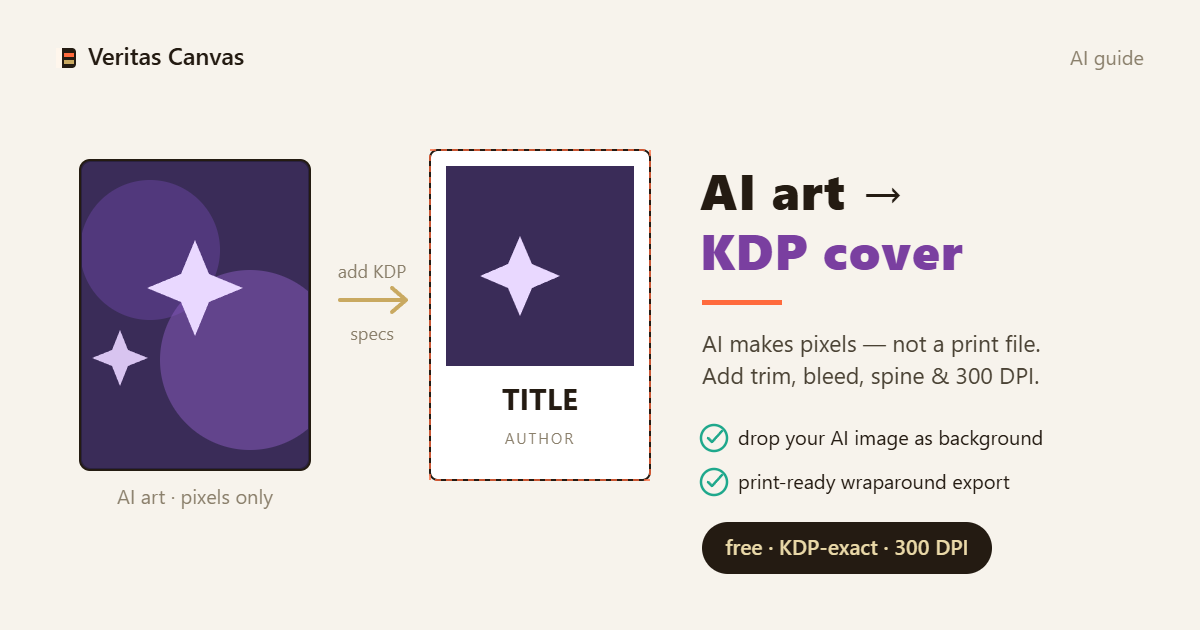
AIが作るのは表紙ではなくアート
AI画像は絵であって、本の表紙ではありません。本物のKDP表紙には、決まった判型、裁ち落とし、ページ数に合わせた幅の背表紙、300 DPI、そして編集できるタイトル・著者名テキストが備わっています。AI画像にはこのどれも含まれません。そのためAIの出力は出発点にすぎず、完成ファイルではありません。表紙を出版できる状態にする作業は、生成のあとに行います。
まず正しいサイズに調整
AI画像の縦横比はまちまちです(正方形、16:9など)。KDP表紙は、正確な判型(6×9インチ、8.5×11インチなど)に、外側の端の0.125インチ分の裁ち落としを加えたサイズに合わせる必要があります。AIアートを正しいサイズのキャンバスに置き、全体を埋めるように切り抜きと拡大縮小を行います。画像に合わせて本のサイズを引き伸ばすのではありません。サイズを最初に正しく決めれば、ほかはそれに従って整います。
編集できる本物のテキストを追加
タイトルをAIに描かせてはいけません。AIの文字は崩れてしまい、あとから直せません。生成するのはアートだけにして、タイトルと著者名は、編集と配置ができ、くっきり書き出せる本物のタイポグラフィで入れます。読みやすく正しい位置に置かれた文字こそが、素人っぽいAI画像とプロの表紙を分けるポイントです。
解像度と300 DPI
KDPでは、判型のサイズで300 DPIが必要です。見た目よりも解像度が低いAI画像は少なくありません。たとえば1024×1024の画像は、300 DPIでは約3.4インチにしかなりません。ツールで使える最高の解像度で生成し(またはアップスケールし)、最終的なキャンバスが判型全体で300 DPIになっていることを確認します。ぼやけた表紙やピクセルが目立つ表紙は却下されます。
表表紙・背表紙・裏表紙(見開き表紙)
AIが出力するのは、たいてい表表紙だけです。ペーパーバックには、表表紙・背表紙・裏表紙をつなげた見開き表紙が、1つのファイルとして必要です。背幅はページ数から決まり、裏表紙にはバーコード領域を空けておきます。AIアートをKDPの見開き表紙テンプレートに組み込めば、見栄えのする表表紙だけでなく、印刷用ファイルとして完成します。